iMessage là dịch vụ nhắn tin miễn phí độc quyền của Apple, cho phép người dùng iPhone, iPad, Mac và Apple Watch gửi tin nhắn văn bản, hình ảnh, video và nhiều nội dung khác qua kết nối Internet. Không giống như tin nhắn SMS thông thường, iMessage hoạt động hoàn toàn dựa trên dữ liệu mạng (Wi-Fi hoặc 3G/4G/5G) và được tích hợp sẵn trong ứng dụng Tin nhắn (Messages) trên mọi thiết bị Apple. Bài viết này sẽ hướng dẫn bạn cách dùng iMessage trên iPhone một cách chi tiết, từ thiết lập ban đầu đến các tính năng nâng cao, giúp bạn tận dụng tối đa công cụ giao tiếp này.
iMessage là giao thức nhắn tin do Apple phát triển, ra mắt lần đầu vào năm 2011 cùng với iOS 5. Khi bạn gửi tin nhắn qua iMessage, dữ liệu được mã hóa đầu cuối và truyền qua máy chủ của Apple, hoàn toàn miễn phí nếu bạn có kết nối Internet. Ngược lại, SMS (Short Message Service) là dịch vụ nhắn tin truyền thống qua mạng di động, thường bị tính phí theo từng tin nhắn hoặc theo gói cước.
Sự khác biệt dễ nhận thấy nhất là màu sắc của bong bóng tin nhắn. Tin nhắn iMessage hiển thị với bong bóng màu xanh dương, trong khi SMS có bong bóng màu xanh lá cây. Nếu bạn thấy bong bóng xanh, điều đó có nghĩa là cả bạn và người nhận đều đang sử dụng thiết bị Apple và kết nối Internet ổn định.
Tiêu chí
iMessage
SMS
Màu bong bóng
Xanh dương
Xanh lá cây
Yêu cầu kết nối
Wi-Fi hoặc dữ liệu di động
Mạng di động (sóng điện thoại)
Phí sử dụng
Miễn phí (qua Internet)
Tính phí theo tin nhắn hoặc gói cước
Mã hóa
Có (mã hóa đầu cuối)
Không
Dung lượng gửi
Không giới hạn (ảnh, video, file)
Giới hạn 160 ký tự
Thiết bị hỗ trợ
Chỉ thiết bị Apple
Tất cả điện thoại di động
Cách bật và thiết lập iMessage trên iPhone
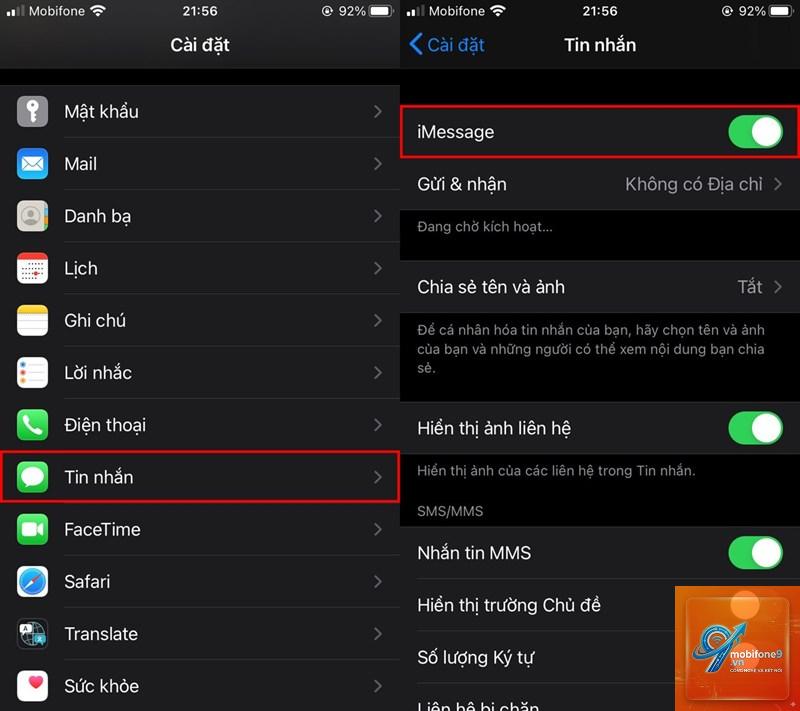
Trước khi bắt đầu cách dùng iMessage trên iPhone, bạn cần đảm bảo tính năng này đã được kích hoạt. Quy trình thiết lập rất đơn giản và chỉ mất vài phút.
Bước 1: Kiểm tra kết nối Internet
iMessage yêu cầu kết nối Internet ổn định.
Nhìn vào màu bong bóng tin nhắn. Bong bóng màu xanh dương là iMessage, màu xanh lá cây là SMS. Ngoài ra, dòng chữ “Gửi qua iMessage” xuất hiện bên dưới tin nhắn khi gửi thành công.
Có thể gửi iMessage cho người dùng Android không?
Không thể. iMessage chỉ hoạt động giữa các thiết bị Apple. Nếu bạn gửi tin nhắn cho số điện thoại của người dùng Android, tin nhắn sẽ tự động chuyển sang SMS.
Tại sao iMessage của tôi không gửi được ảnh?
Nguyên nhân thường do dung lượng ảnh quá lớn hoặc kết nối Internet chậm. Hãy thử nén ảnh trước khi gửi hoặc chuyển sang mạng Wi-Fi mạnh hơn. Nếu vẫn không được, khởi động lại ứng dụng Tin nhắn.
Làm sao để tắt iMessage tạm thời?
Vào Cài đặt > Tin nhắn, gạt công tắc iMessage sang vị trí tắt. Khi đó, tất cả tin nhắn sẽ được gửi qua SMS.
Có. iMessage hoạt động trên tất cả thiết bị Apple. Trên iPad hoặc Mac, bạn cần đăng nhập cùng Apple ID và bật iMessage trong Cài đặt tương ứng.
iMessage có tốn phí khi gửi ra nước ngoài không?
Không. iMessage hoàn toàn miễn phí khi gửi qua Internet, bất kể người nhận ở quốc gia nào. Tuy nhiên, nếu tin nhắn chuyển sang SMS, phí sẽ được tính theo cước của nhà mạng.
Kết luận
Cách dùng iMessage trên iPhone không hề phức tạp như nhiều người vẫn nghĩ. Chỉ với vài bước thiết lập ban đầu, bạn đã có thể tận hưởng dịch vụ nhắn tin miễn phí, bảo mật và giàu tính năng từ Apple. Từ việc gửi tin nhắn văn bản cơ bản đến sử dụng hiệu ứng, chia sẻ vị trí hay gửi tiền qua Apple Pay, iMessage thực sự là công cụ giao tiếp mạnh mẽ cho hệ sinh thái Apple. Hãy áp dụng những hướng dẫn trong bài viết này để trải nghiệm iMessage một cách trọn vẹn nhất, đồng thời tránh những sai lầm thường gặp để không bỏ lỡ bất kỳ tính năng hữu ích nào.
Tôi là Như Ý, người đam mê công nghệ và hiện đang hoạt động trong lĩnh vực biên tập nội dung số. Trải qua hơn 5 năm làm việc, tôi đã tích lũy nhiều kinh nghiệm trong việc xây dựng nội dung về smartphone, thiết bị Apple, phần mềm, ứng dụng và các thủ thuật công nghệ hữu ích. Tôi luôn cố gắng cập nhật những thông tin mới nhất để mang đến cho người đọc các bài viết chất lượng, dễ hiểu và phù hợp với nhu cầu thực tế.