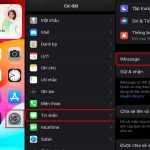
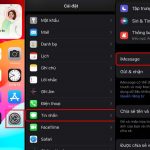
iMessage là dịch vụ nhắn tin miễn phí độc quyền của Apple, cho phép người dùng gửi tin nhắn văn bản, hình ảnh, video và nhiều nội dung khác qua kết nối Internet. Tuy nhiên, không ít người gặp khó khăn khi lần đầu thiết lập hoặc sau khi cập nhật thiết bị. Bài viết này sẽ hướng dẫn chi tiết cách kích hoạt iMessage trên mọi thiết bị Apple, đồng thời giải quyết triệt để các lỗi thường gặp.
iMessage là nền tảng nhắn tin tích hợp trong ứng dụng Tin nhắn (Messages) trên các thiết bị iOS, iPadOS và macOS. Khác với SMS thông thường, iMessage sử dụng dữ liệu Internet (Wi-Fi hoặc 3G/4G/5G) để truyền tải nội dung. Khi chưa kích hoạt, bạn chỉ có thể gửi tin nhắn xanh lá (SMS) và mất phí theo nhà mạng. Sau khi kích hoạt thành công, các tin nhắn gửi đến người dùng Apple khác sẽ hiển thị màu xanh dương và hoàn toàn miễn phí.
Dịch vụ này hỗ trợ nhiều tính năng vượt trội như gửi ảnh độ phân giải cao, chia sẻ vị trí, tạo hiệu ứng tin nhắn, và đồng bộ hóa trên tất cả thiết bị Apple thông qua tài khoản iCloud. Việc nắm rõ cách kích hoạt iMessage giúp bạn tận dụng tối đa hệ sinh thái Apple.
Điều kiện cần có trước khi kích hoạt iMessage
Trước khi thực hiện các bước kích hoạt, hãy đảm bảo thiết bị của bạn đáp ứng đầy đủ các yêu cầu sau:
Thiết bị chạy iOS 5 trở lên (iPhone, iPad, iPod touch) hoặc macOS Mountain Lion 10.8 trở lên (Mac).
Kết nối Internet ổn định qua Wi-Fi hoặc dữ liệu di động.
Tài khoản Apple ID đã được đăng nhập trên thiết bị.
Số điện thoại đã được xác thực với nhà mạng (đối với iPhone).
Múi giờ và ngày tháng trên thiết bị được đặt chính xác.
Nếu thiếu bất kỳ điều kiện nào, quá trình kích hoạt có thể thất bại hoặc gặp lỗi không mong muốn.
Hướng dẫn chi tiết cách kích hoạt iMessage trên iPhone và iPad
Bước 1: Truy cập vào Cài đặt
Trên màn hình chính, chạm vào biểu tượng Cài đặt (Settings). Đây là nơi quản lý toàn bộ cấu hình thiết bị.
Bước 2: Vào mục Tin nhắn
Kéo xuống và chọn mục Tin nhắn (Messages). Tại đây, bạn sẽ thấy tất cả tùy chọn liên quan đến nhắn tin.
Bước 3: Bật công tắc iMessage
Gạt công tắc iMessage sang vị trí màu xanh. Thiết bị sẽ tự động bắt đầu quá trình kích hoạt với máy chủ Apple. Quá trình này thường mất từ 5 đến 30 giây tùy vào tốc độ mạng.
Bước 4: Chờ xác nhận kích hoạt
Sau khi bật, bạn sẽ thấy dòng chữ “Đang kích hoạt…” (Activating…). Khi hoàn tất, trạng thái chuyển thành “Đã kích hoạt” (Activated) và tài khoản Apple ID của bạn sẽ hiển thị bên dưới.
Bước 5: Thiết lập gửi và nhận
Chạm vào mục “Gửi & Nhận” (Send & Receive) để chọn địa chỉ liên lạc.
Nguyên nhân thường do mạng yếu, máy chủ Apple quá tải hoặc sim chưa được xác thực. Hãy thử tắt iMessage, khởi động lại thiết bị, bật lại và đảm bảo kết nối Internet ổn định. Nếu vẫn không được, liên hệ nhà mạng để kiểm tra.
Có thể kích hoạt iMessage mà không cần sim không?
Có thể trên iPad và iPod touch vì các thiết bị này không yêu cầu số điện thoại. Trên iPhone, bạn cần sim để xác thực số điện thoại, nhưng vẫn có thể sử dụng iMessage qua email nếu không gắn sim.
Làm thế nào để biết iMessage đã kích hoạt thành công?
Vào Cài đặt > Tin nhắn, nếu thấy dòng “iMessage: Đã kích hoạt” và tài khoản Apple ID hiển thị bên dưới, quá trình đã hoàn tất. Bạn cũng có thể gửi tin nhắn thử đến một người dùng Apple khác, nếu tin nhắn có màu xanh dương là thành công.
Kích hoạt iMessage có mất phí không?
Việc kích hoạt iMessage hoàn toàn miễn phí. Tuy nhiên, dữ liệu Internet sử dụng để kích hoạt và gửi tin nhắn có thể tiêu tốn dung lượng mạng di động nếu không dùng Wi-Fi.
Tôi có thể sử dụng iMessage trên nhiều thiết bị cùng lúc không?
Có, bạn có thể đăng nhập cùng một Apple ID trên iPhone, iPad và Mac. Tất cả tin nhắn sẽ được đồng bộ qua iCloud, cho phép bạn trả lời từ bất kỳ thiết bị nào.
Kết luận
Cách kích hoạt iMessage thực chất rất đơn giản nếu bạn làm đúng các bước và đảm bảo thiết bị đáp ứng đủ điều kiện. Dịch vụ này mang lại trải nghiệm nhắn tin miễn phí, bảo mật và đồng bộ hóa tuyệt vời trong hệ sinh thái Apple. Nếu gặp bất kỳ lỗi nào, hãy kiểm tra kết nối mạng, ngày giờ hệ thống và tài khoản Apple ID trước tiên. Với hướng dẫn chi tiết trong bài viết, bạn hoàn toàn có thể tự mình kích hoạt và khắc phục sự cố mà không cần đến trung tâm bảo hành.
Tôi là Như Ý, người đam mê công nghệ và hiện đang hoạt động trong lĩnh vực biên tập nội dung số. Trải qua hơn 5 năm làm việc, tôi đã tích lũy nhiều kinh nghiệm trong việc xây dựng nội dung về smartphone, thiết bị Apple, phần mềm, ứng dụng và các thủ thuật công nghệ hữu ích. Tôi luôn cố gắng cập nhật những thông tin mới nhất để mang đến cho người đọc các bài viết chất lượng, dễ hiểu và phù hợp với nhu cầu thực tế.