Việc đồng bộ iMessage giữa iPhone và Mac giúp bạn nhắn tin liền mạch trên cả hai thiết bị mà không bỏ lỡ bất kỳ cuộc trò chuyện nào. Khi thiết lập thành công, mọi tin nhắn gửi và nhận trên iPhone sẽ tự động xuất hiện trên Mac và ngược lại. Đây là tính năng không thể thiếu trong hệ sinh thái Apple dành cho những ai thường xuyên làm việc với máy tính.
iMessage là gì và tại sao cần đồng bộ giữa iPhone và Mac
iMessage là dịch vụ nhắn tin độc quyền của Apple, cho phép người dùng gửi văn bản, hình ảnh, video và tài liệu qua kết nối internet giữa các thiết bị Apple. Khác với SMS thông thường, iMessage sử dụng dữ liệu mạng và được mã hóa đầu cuối, đảm bảo tính bảo mật cao.
Khi bạn đồng bộ iMessage giữa iPhone và Mac, tất cả tin nhắn sẽ được lưu trữ trên iCloud và đồng bộ theo thời gian thực. Điều này có nghĩa là
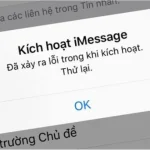
Nguyên nhân thường đến từ việc đăng nhập sai Apple ID, chưa bật Tin nhắn trong iCloud hoặc kết nối mạng không ổn định. Hãy kiểm tra lại từng bước và khởi động lại cả hai thiết bị.
Có cần bật Bluetooth để đồng bộ iMessage không?
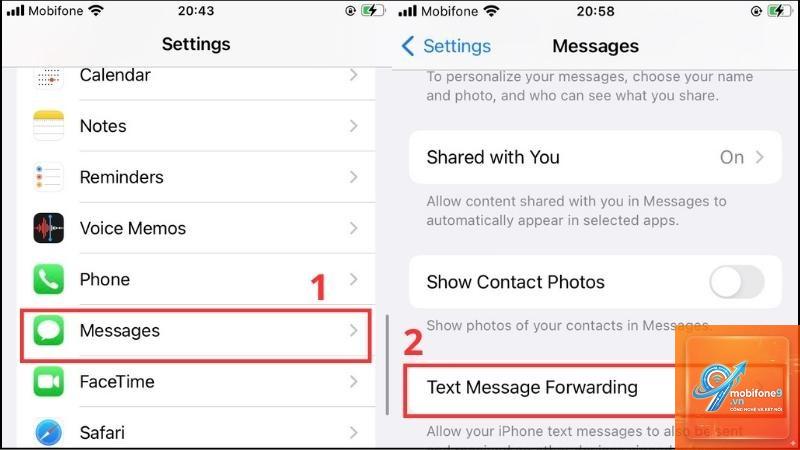
Không bắt buộc. Đồng bộ qua iCloud chỉ cần kết nối internet. Tuy nhiên, nếu muốn sử dụng tính năng chuyển tiếp tin nhắn SMS, bạn cần bật Bluetooth và Wi-Fi trên cả hai thiết bị.
Đồng bộ iMessage có tốn dung lượng iCloud không?
Có. Tin nhắn và tệp đính kèm như hình ảnh, video sẽ chiếm dung lượng iCloud. Bạn nên thường xuyên xóa các tin nhắn không cần thiết hoặc nâng cấp gói iCloud+ nếu cần thêm không gian.
Làm thế nào để tắt đồng bộ iMessage trên Mac?
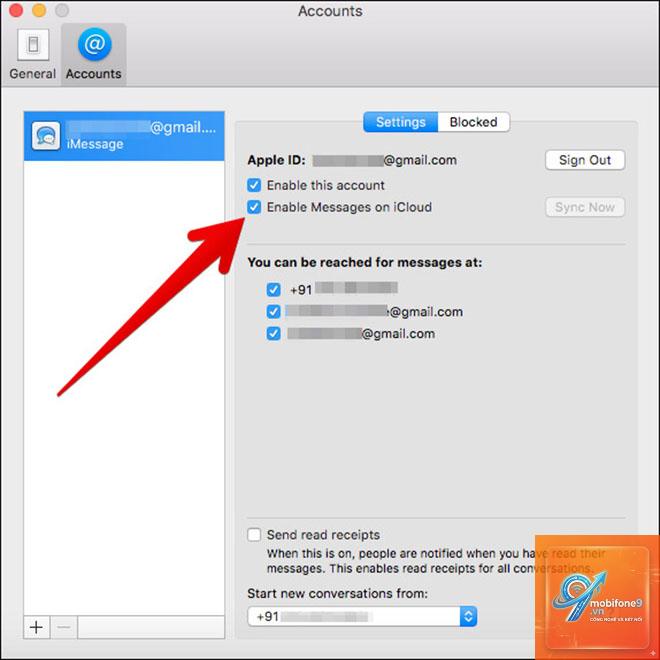
Vào ứng dụng Tin nhắn > Tùy chọn > iMessage, bỏ tích chọn Bật Tin nhắn trong iCloud. Tin nhắn trên Mac sẽ không bị xóa nhưng ngừng đồng bộ với iPhone.
Đồng bộ iMessage có hoạt động khi iPhone tắt nguồn không?
Không. iMessage yêu cầu iPhone hoạt động và kết nối internet để đồng bộ. Nếu iPhone tắt nguồn, bạn chỉ có thể xem tin nhắn cũ đã được đồng bộ trước đó trên Mac.
Kết luận
Cách đồng bộ iMessage giữa iPhone và Mac thực chất rất đơn giản nếu bạn làm đúng các bước. Chỉ cần đăng nhập cùng Apple ID, bật iMessage và kích hoạt đồng bộ qua iCloud trên cả hai thiết bị, bạn sẽ có trải nghiệm nhắn tin liền mạch chưa từng có.
Hãy dành vài phút để thiết lập ngay hôm nay. Bạn sẽ tiết kiệm được nhiều thời gian và công sức khi không phải liên tục kiểm tra điện thoại trong lúc làm việc trên máy tính. Nếu gặp bất kỳ vấn đề nào, các bước khắc phục trong bài viết này sẽ giúp bạn giải quyết nhanh chóng.
Tôi là Như Ý, người đam mê công nghệ và hiện đang hoạt động trong lĩnh vực biên tập nội dung số. Trải qua hơn 5 năm làm việc, tôi đã tích lũy nhiều kinh nghiệm trong việc xây dựng nội dung về smartphone, thiết bị Apple, phần mềm, ứng dụng và các thủ thuật công nghệ hữu ích. Tôi luôn cố gắng cập nhật những thông tin mới nhất để mang đến cho người đọc các bài viết chất lượng, dễ hiểu và phù hợp với nhu cầu thực tế.