Việc thay đổi số điện thoại gắn với tài khoản iMessage trên iPhone là thao tác cần thiết khi bạn mua sim mới, chuyển mạng hoặc đơn giản là muốn tách riêng số điện thoại cá nhân khỏi dịch vụ nhắn tin của Apple. Nhiều người dùng gặp rắc rối khi iMessage vẫn gửi tin nhắn từ số cũ hoặc không đồng bộ với số mới. Bài viết này sẽ hướng dẫn bạn cách đổi số điện thoại iMessage iPhone một cách triệt để, từ cài đặt cơ bản đến các bước kiểm tra chéo, đảm bảo tin nhắn của bạn luôn được gửi đi từ đúng số điện thoại mong muốn.
iMessage là dịch vụ nhắn tin độc quyền của Apple, hoạt động qua kết nối Internet (Wi-Fi hoặc 3G/4G/5G). Khác với SMS truyền thống, iMessage cho phép gửi văn bản, hình ảnh, video và các hiệu ứng đặc biệt giữa các thiết bị Apple với nhau. Mỗi tài khoản iMessage được định danh bằng địa chỉ email (Apple ID) và số điện thoại đã đăng ký.
Số điện thoại trong iMessage đóng vai trò như một “danh tính” để người khác có thể nhắn tin cho bạn qua ứng dụng Tin nhắn. Khi bạn thay đổi số điện thoại thực tế (sim mới), iMessage vẫn giữ lại số cũ trong hệ thống cho đến khi bạn thực hiện thao tác cập nhật. Điều này dẫn đến tình trạng tin nhắn gửi đi vẫn hiển thị số cũ hoặc người nhận không thể gửi iMessage đến số mới của bạn.
Hướng dẫn chi tiết cách đổi số điện thoại iMessage iPhone
Bước 1: Kiểm tra số điện thoại hiện tại trong iMessage
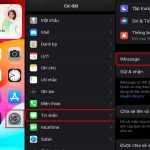
Trước khi thực hiện thay đổi, bạn cần xác nhận số điện thoại nào đang được gắn với iMessage trên máy. Vào Cài đặt > Tin nhắn > Gửi & Nhận. Tại mục “
Vào Cài đặt > Tin nhắn > Gửi & Nhận, bỏ tick ở số điện thoại cũ trong danh sách. Nếu muốn xóa hoàn toàn, bạn cần vào Cài đặt > [Tên của bạn] > Đăng nhập & Bảo mật > Số điện thoại tin cậy và xóa số cũ khỏi Apple ID.
Tại sao iMessage vẫn gửi tin nhắn từ số cũ dù đã đổi sim?
Nguyên nhân là do số cũ vẫn được chọn làm số gửi đi trong cài đặt iMessage. Kiểm tra lại mục Gửi & Nhận và đảm bảo chỉ có số mới được tick chọn. Khởi động lại iPhone sau khi thay đổi để áp dụng cập nhật.
Có cần tắt iMessage trước khi thay sim không?
Không bắt buộc nhưng được khuyến khích. Tắt iMessage trước khi tháo sim cũ giúp hệ thống giải phóng số cũ nhanh hơn. Sau khi lắp sim mới, bật lại iMessage và đăng ký số mới.
Bao lâu sau khi đổi số thì iMessage hoạt động ổn định?
Thông thường từ 5 đến 30 phút sau khi thực hiện các bước cập nhật. Trong một số trường hợp, quá trình có thể kéo dài đến 24 giờ do hệ thống Apple cần xác thực thông tin từ nhà mạng.
Cách đổi số điện thoại iMessage iPhone có ảnh hưởng đến FaceTime không?
Có, vì FaceTime cũng sử dụng cùng danh sách số điện thoại và email trong tài khoản Apple. Khi bạn cập nhật số mới trong iMessage, FaceTime cũng sẽ tự động cập nhật theo.
Kết luận
Cách đổi số điện thoại iMessage iPhone không phức tạp nhưng đòi hỏi sự chính xác trong từng bước thực hiện. Bằng cách kiểm tra danh sách số trong Gửi & Nhận, cập nhật Apple ID, tắt bật lại iMessage và kiểm tra kết quả, bạn có thể chuyển đổi số điện thoại một cách mượt mà. Đừng quên thông báo cho bạn bè về số mới và kiên nhẫn chờ hệ thống xử lý trong trường hợp có độ trễ. Với hướng dẫn chi tiết này, bạn hoàn toàn có thể tự mình thực hiện mà không cần đến sự trợ giúp từ kỹ thuật viên.
Tôi là Như Ý, người đam mê công nghệ và hiện đang hoạt động trong lĩnh vực biên tập nội dung số. Trải qua hơn 5 năm làm việc, tôi đã tích lũy nhiều kinh nghiệm trong việc xây dựng nội dung về smartphone, thiết bị Apple, phần mềm, ứng dụng và các thủ thuật công nghệ hữu ích. Tôi luôn cố gắng cập nhật những thông tin mới nhất để mang đến cho người đọc các bài viết chất lượng, dễ hiểu và phù hợp với nhu cầu thực tế.