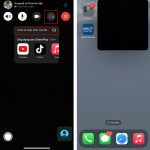
Facetime là ứng dụng gọi video độc quyền của Apple, cho phép người dùng kết nối với nhau qua iPhone, iPad và Mac. Một trong những tính năng hữu ích nhất nhưng ít người biết đến là khả năng chia sẻ màn hình trong cuộc gọi. Cách chia sẻ màn hình Facetime giúp bạn trình bày ý tưởng, hỗ trợ kỹ thuật từ xa hay đơn giản là cùng nhau xem ảnh, video một cách trực quan. Tính năng này được tích hợp sẵn trong iOS 15 trở lên và macOS Monterey trở lên, không cần cài đặt thêm ứng dụng nào.
Chia sẻ màn hình Facetime là gì và hoạt động như thế nào?
Chia sẻ màn hình Facetime là tính năng cho phép người dùng hiển thị toàn bộ nội dung trên màn hình thiết bị của mình cho người khác trong cuộc gọi video. Khi kích hoạt, người nhận sẽ thấy chính xác những gì bạn đang thao tác trên điện thoại hoặc máy tính, từ việc mở ứng dụng, lướt web cho đến chỉnh sửa tài liệu.
Tính năng này sử dụng giao thức SharePlay của Apple, cho phép đồng bộ hóa nội dung theo thời gian thực. Không giống như các ứng dụng bên thứ ba, Facetime chia sẻ màn hình không yêu cầu tải thêm phần mềm hỗ trợ. Tất cả đều được xử lý trực tiếp qua hệ điều hành, đảm bảo độ bảo mật và ổn định cao.
Điều kiện cần có để thực hiện cách chia sẻ màn hình Facetime
Trước khi bắt đầu, bạn cần đảm bảo thiết bị đáp ứng các yêu cầu tối thiểu. Nếu không đáp ứng, tính năng này sẽ không hiển thị hoặc hoạt động không chính xác.
Yêu cầu
iPhone / iPad
Mac
Phiên bản hệ điều hành
iOS 15.0 trở lên / iPadOS 15.0 trở lên
macOS Monterey 12.0 trở lên
Kết nối Internet
Wi-Fi hoặc 4G/5G ổn định
Wi-Fi hoặc Ethernet
Tài khoản Apple ID
Đã đăng nhập iCloud
Đã đăng nhập iCloud
Thiết bị tương thích
iPhone 6s trở lên / iPad Pro, iPad Air 2, iPad mini 4 trở lên
MacBook 2015 trở lên, iMac 2015 trở lên, Mac mini 2018 trở lên
Ngoài ra, cả hai người tham gia cuộc gọi đều cần bật Facetime và có kết nối mạng ổn định. Tốc độ mạng tối thiểu khuyến nghị là 3 Mbps cho cả upload và download để đảm bảo hình ảnh mượt mà.
Hướng dẫn chi tiết cách chia sẻ màn hình Facetime trên iPhone và iPad
Thao tác trên iPhone và iPad khá đơn giản, chỉ mất vài giây để kích hoạt.
Bước 1: Bắt đầu cuộc gọi Facetime
Mở ứng dụng Facetime trên iPhone hoặc iPad. Chọn liên hệ bạn muốn gọi từ danh sách hoặc nhập số điện thoại, email Apple ID. Nhấn nút gọi video để kết nối.
Bước 2: Kích hoạt tính năng chia sẻ màn hình
Trong khi cuộc gọi đang diễn ra, chạm vào màn hình để hiển thị các điều khiển. Bạn sẽ thấy một biểu tượng hình vuông chồng lên hình người (SharePlay icon) ở thanh công cụ phía trên. Nhấn vào biểu tượng này.
Một menu thả xuống xuất hiện với hai tùy chọn: “Chia sẻ màn hình của tôi” và “Chia sẻ ứng dụng”. Chọn “Chia sẻ màn hình của tôi”. Một bộ đếm 3 giây sẽ hiện ra trước khi màn hình bắt đầu được chia sẻ.
Bước 3: Quản lý quá trình chia sẻ
Khi chia sẻ đang hoạt động, bạn sẽ thấy một viền màu xanh lam bao quanh màn hình và biểu tượng SharePlay trên thanh trạng thái chuyển sang màu xanh. Người nhận sẽ thấy toàn bộ màn hình của bạn, bao gồm cả thông báo và các thao tác chạm.
Để dừng chia sẻ, nhấn lại vào biểu tượng SharePlay và chọn “Kết thúc chia sẻ màn hình”. Bạn cũng có thể kết thúc cuộc gọi để tự động tắt tính năng này.
Cách chia sẻ màn hình Facetime trên Mac
Trên máy tính Mac, quy trình có một chút khác biệt nhưng vẫn rất trực quan.
Bước 1: Mở cuộc gọi Facetime
Khởi động ứng dụng Facetime trên Mac. Thực hiện cuộc gọi video như bình thường bằng cách nhấp vào biểu tượng điện thoại bên cạnh tên liên hệ.
Bước 2: Kích hoạt chia sẻ màn hình
Trong cửa sổ cuộc gọi, di chuyển chuột đến thanh menu phía trên. Nhấp vào biểu tượng FaceTime (hình chữ thập) và chọn “Chia sẻ màn hình”. Một menu phụ xuất hiện cho phép bạn chọn chia sẻ toàn bộ màn hình hoặc chỉ một cửa sổ ứng dụng cụ thể.
Chọn “Màn hình” để chia sẻ toàn bộ desktop hoặc chọn tên ứng dụng để chỉ chia sẻ cửa sổ đó. Việc chọn cửa sổ riêng lẻ giúp bảo vệ quyền riêng tư khi bạn không muốn hiển thị các tab hay file khác.
Bước 3: Kiểm soát chia sẻ
Khi chia sẻ đang hoạt động, một biểu tượng màu xanh xuất hiện trên thanh menu.
Không. Facetime chỉ hoạt động trên thiết bị Apple. Người dùng Android không thể tham gia cuộc gọi Facetime để nhận chia sẻ màn hình. Bạn cần sử dụng ứng dụng khác như Zoom hoặc Google Meet.
Tại sao tôi không thấy tùy chọn chia sẻ màn hình trong Facetime?
Nguyên nhân phổ biến nhất là thiết bị chưa được cập nhật lên iOS 15 hoặc macOS Monterey. Ngoài ra, tính năng này cũng bị vô hiệu hóa nếu bạn đang sử dụng tài khoản Apple ID trẻ em hoặc bị giới hạn bởi Screen Time.
Chia sẻ màn hình Facetime có tốn phí không?
Hoàn toàn miễn phí. Tuy nhiên, dữ liệu sử dụng sẽ tính vào gói cước Internet của bạn. Nếu dùng dữ liệu di động, hãy kiểm tra dung lượng còn lại để tránh phát sinh phí.
Có thể chia sẻ màn hình khi đang gọi nhóm không?
Có. Tính năng này hoạt động trong cuộc gọi nhóm tối đa 32 người. Tất cả thành viên đều có thể nhìn thấy màn hình của người chia sẻ.
Làm thế nào để dừng chia sẻ màn hình khi đang gọi?
Trên iPhone/iPad, nhấn vào biểu tượng SharePlay và chọn “Kết thúc chia sẻ màn hình”. Trên Mac, nhấp vào biểu tượng màu xanh trên thanh menu và chọn “Dừng chia sẻ”.
Kết luận
Cách chia sẻ màn hình Facetime là một tính năng mạnh mẽ nhưng dễ sử dụng, giúp nâng cao trải nghiệm gọi video trên thiết bị Apple. Với hướng dẫn chi tiết từ cơ bản đến nâng cao, bạn hoàn toàn có thể tự tin thực hiện ngay lần đầu tiên. Hãy nhớ cập nhật hệ điều hành, kiểm tra kết nối mạng và bảo vệ quyền riêng tư trước khi chia sẻ. Dù là hỗ trợ gia đình, làm việc nhóm hay học tập, tính năng này đều mang lại hiệu quả vượt trội so với các phương pháp truyền thống. Nếu bạn chưa từng thử, hãy mở Facetime ngay hôm nay và trải nghiệm sự tiện lợi mà nó mang lại.
Tôi là Như Ý, người đam mê công nghệ và hiện đang hoạt động trong lĩnh vực biên tập nội dung số. Trải qua hơn 5 năm làm việc, tôi đã tích lũy nhiều kinh nghiệm trong việc xây dựng nội dung về smartphone, thiết bị Apple, phần mềm, ứng dụng và các thủ thuật công nghệ hữu ích. Tôi luôn cố gắng cập nhật những thông tin mới nhất để mang đến cho người đọc các bài viết chất lượng, dễ hiểu và phù hợp với nhu cầu thực tế.