FaceTime là ứng dụng gọi video và âm thanh độc quyền của Apple, cho phép người dùng kết nối trực tiếp với nhau qua Internet. Dù bạn đang sử dụng iPhone, iPad, Mac hay Apple Watch, việc nắm rõ cách gọi FaceTime sẽ giúp tận dụng tối đa tính năng này. Bài viết dưới đây sẽ hướng dẫn từ những bước cơ bản nhất đến các thủ thuật nâng cao, đảm bảo người mới bắt đầu cũng có thể thực hiện cuộc gọi Facetime thành công ngay lần đầu tiên.
Cách gọi FaceTime: Những điều cần chuẩn bị trước khi thực hiện cuộc gọi đầu tiên
Trước khi tìm hiểu cách gọi FaceTime, bạn cần đảm bảo thiết bị và tài khoản Apple của mình đáp ứng các yêu cầu tối thiểu. FaceTime chỉ hoạt động trên hệ sinh thái Apple, yêu cầu kết nối Internet ổn định qua Wi-Fi hoặc dữ liệu di động. Bạn cần đăng nhập vào iCloud bằng Apple ID và kích hoạt FaceTime trong mục Cài đặt.
Điều kiện cần có để sử dụng FaceTime
Thiết bị Apple: iPhone, iPad, iPod touch, Mac, Apple Watch (Series 3 trở lên).
Kết nối Internet: Wi-Fi hoặc 3G/4G/5G (dữ liệu di động có thể tiêu tốn dung lượng).
Apple ID: Tài khoản iCloud hợp lệ để đăng nhập.
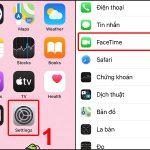
FaceTime được bật trong Cài đặt > FaceTime (trên iPhone/iPad) hoặc FaceTime > Preferences (trên Mac).
Người nhận cũng phải sở hữu thiết bị Apple và bật FaceTime.
Nếu bạn chưa từng dùng FaceTime, hãy kiểm tra phiên bản iOS/macOS mới nhất vì Apple thường xuyên cập nhật tính năng. Với các thiết bị cũ hơn, một số tính năng như FaceTime nhóm hoặc FaceTime Link có thể không khả dụng.
Cách gọi FaceTime trên iPhone và iPad chi tiết từng bước
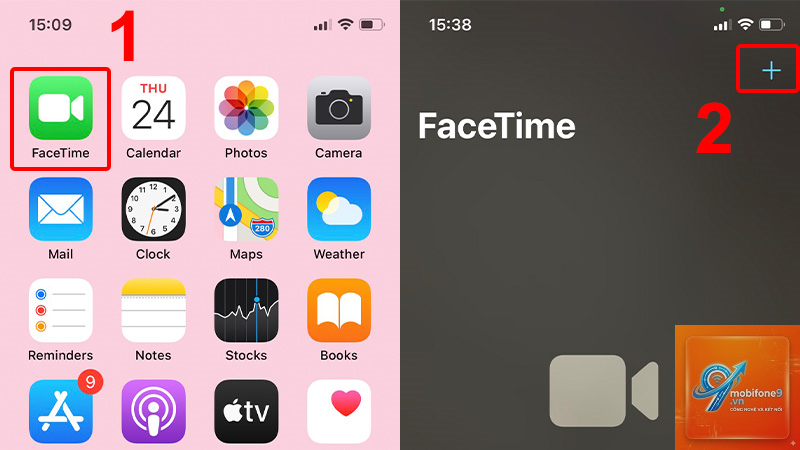
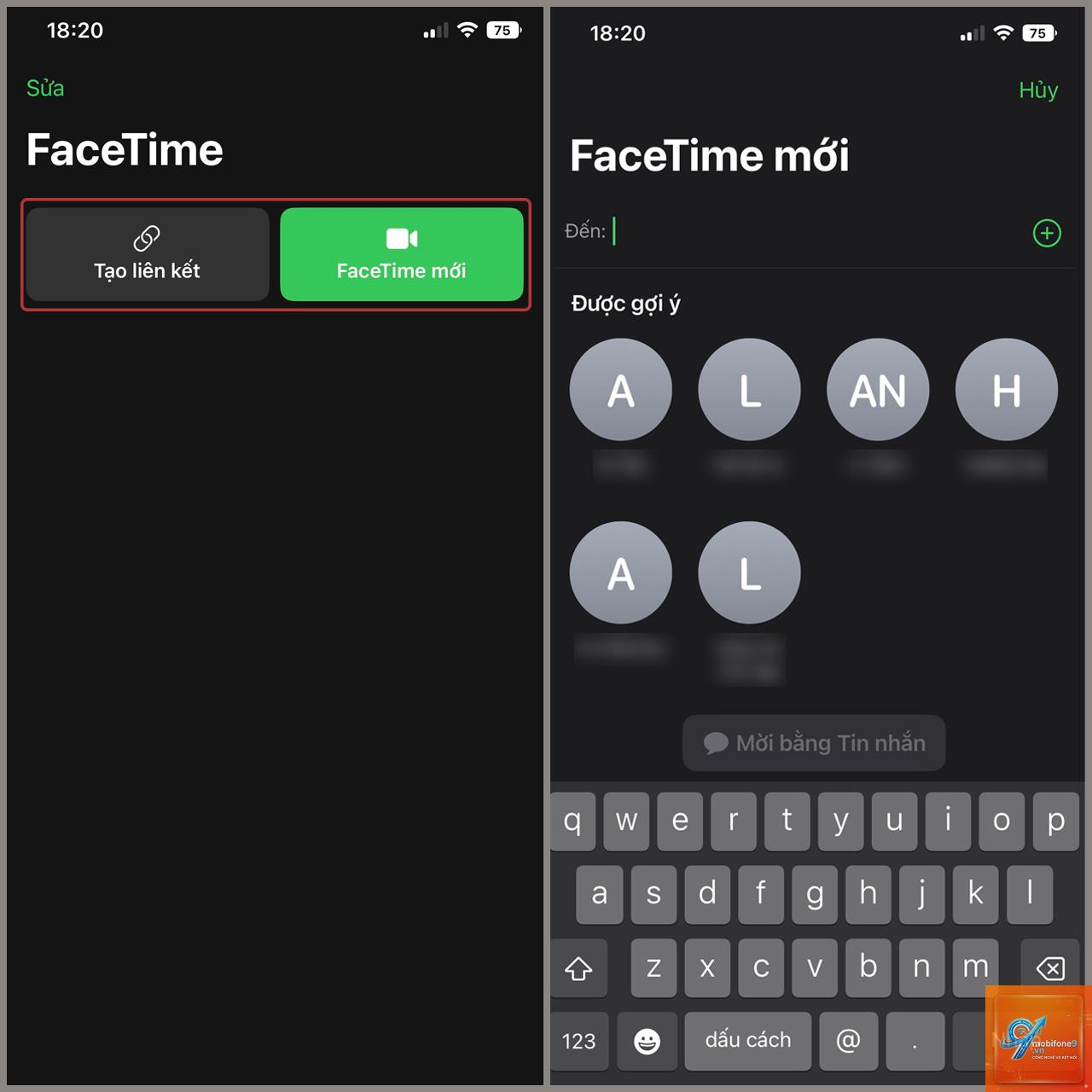
Đây là nền tảng phổ biến nhất khi nhắc đến cách gọi FaceTime. Chỉ với vài thao tác chạm,
FaceTime là ứng dụng miễn phí của Apple. Cuộc gọi FaceTime chỉ tốn phí data Internet (Wi-Fi hoặc dữ liệu di động). Không có phí dịch vụ hàng tháng hay phí gọi quốc tế. Bạn chỉ cần có kết nối Internet và thiết bị Apple.
Có thể gọi FaceTime cho người dùng Android không?
Trước đây không thể, nhưng từ iOS 15 và macOS Monterey,
FaceTime không có nút ghi âm tích hợp.
Có. Trong khi cuộc gọi đang diễn ra, chạm vào màn hình để hiện các điều khiển, sau đó nhấn vào biểu tượng xoay camera (hai mũi tên vòng tròn) để chuyển đổi giữa camera trước và sau. Trên Mac,
Lỗi này thường do Apple server gặp sự cố tạm thời hoặc thiết bị không thể xác thực Apple ID. Hãy thử: Đăng xuất iCloud và đăng nhập lại, kiểm tra ngày giờ hệ thống (đặt tự động), hoặc dùng mạng khác. Đôi khi firewall hoặc VPN cũng chặn kết nối FaceTime.
Có giới hạn thời gian cho cuộc gọi FaceTime không?
Không có giới hạn thời gian nào từ Apple.
Theo Apple, cuộc gọi FaceTime video tiêu thụ khoảng 3–7 MB mỗi phút, tùy độ phân giải và tốc độ mạng. Cuộc gọi FaceTime audio nhẹ hơn, khoảng 1–2 MB/phút. Gọi 30 phút video có thể ngốn 150–210 MB.
Kết luận
Cách gọi FaceTime không hề phức tạp nếu bạn làm theo hướng dẫn từng bước. Từ cách tạo cuộc gọi cơ bản trên iPhone, iPad, Mac đến cách sử dụng FaceTime Link để mở rộng ra các nền tảng khác, tất cả đều được thiết kế để mang lại trải nghiệm gần gũi và bảo mật. Hãy đảm bảo thiết bị của bạn được cập nhật, kết nối Internet ổn định, và đừng ngần ngại thử các tính năng mới như SharePlay hay tin nhắn FaceTime. Nếu gặp lỗi, các giải pháp trong bài viết sẽ giúp bạn khắc phục nhanh chóng. FaceTime vẫn là lựa chọn hàng đầu cho các cuộc gọi video trong hệ sinh thái Apple.
Tôi là Như Ý, người đam mê công nghệ và hiện đang hoạt động trong lĩnh vực biên tập nội dung số. Trải qua hơn 5 năm làm việc, tôi đã tích lũy nhiều kinh nghiệm trong việc xây dựng nội dung về smartphone, thiết bị Apple, phần mềm, ứng dụng và các thủ thuật công nghệ hữu ích. Tôi luôn cố gắng cập nhật những thông tin mới nhất để mang đến cho người đọc các bài viết chất lượng, dễ hiểu và phù hợp với nhu cầu thực tế.