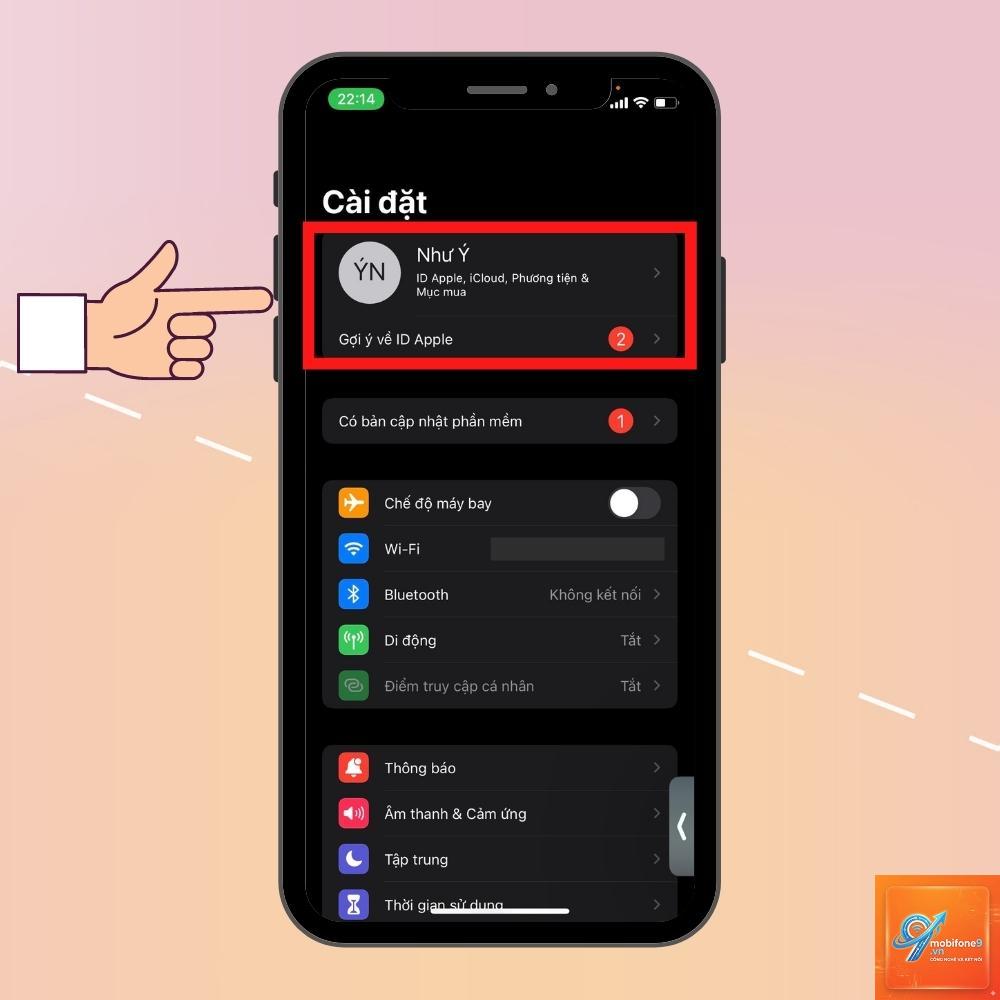
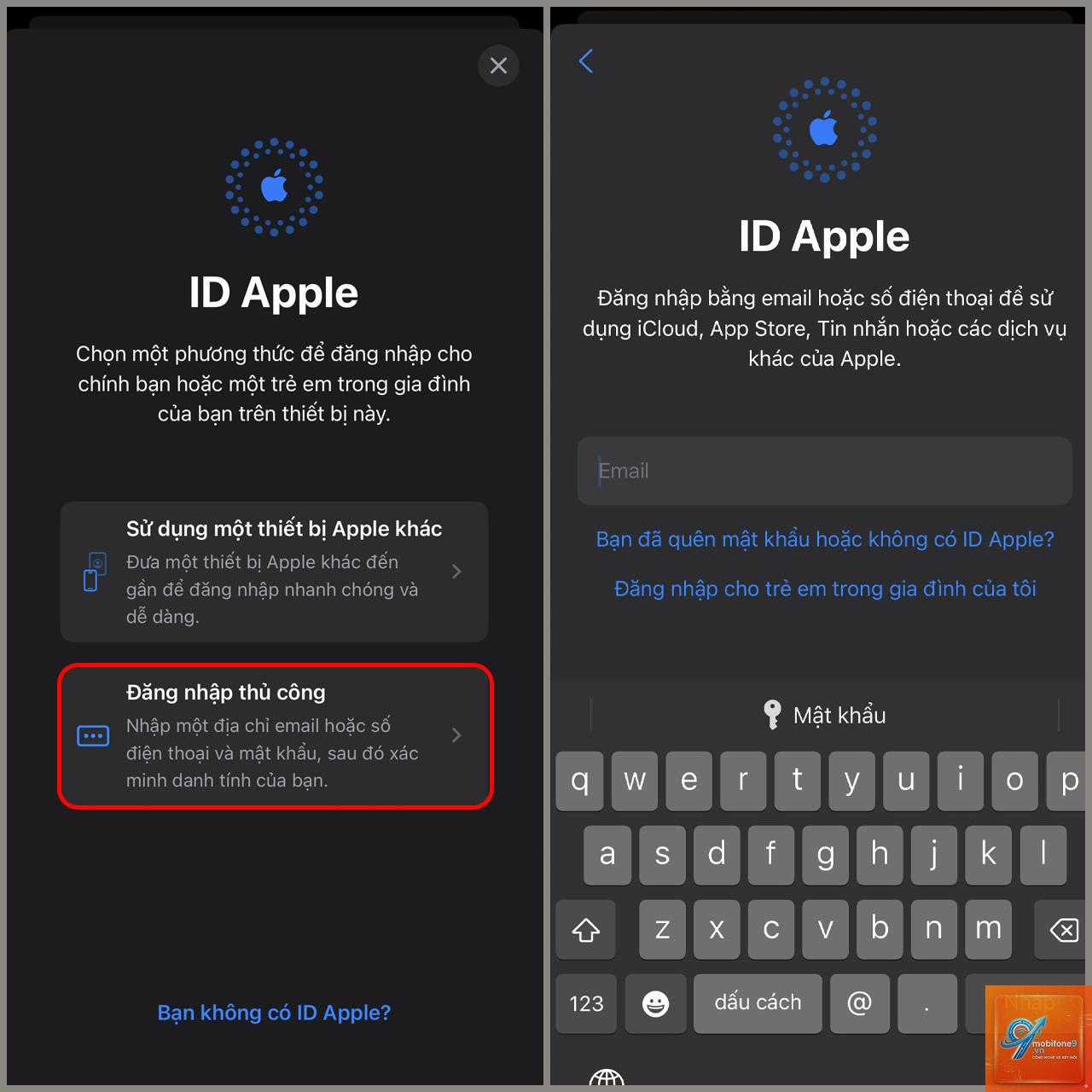
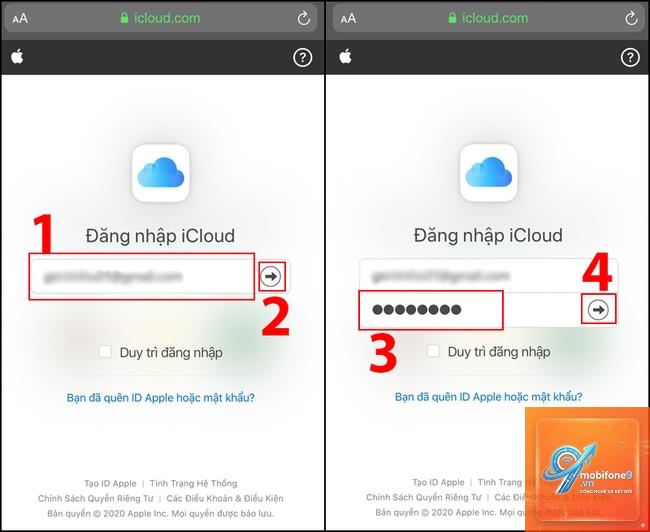
Việc đăng nhập iCloud trên iPhone là bước đầu tiên và quan trọng nhất để khai thác toàn bộ sức mạnh của hệ sinh thái Apple. iCloud không chỉ là nơi lưu trữ ảnh, danh bạ hay ghi chú, mà còn là trung tâm đồng bộ dữ liệu giữa các thiết bị như iPad, Mac hay Apple Watch. Nếu bạn vừa sở hữu một chiếc iPhone mới hoặc cần đăng nhập lại sau khi khôi phục cài đặt gốc, hướng dẫn chi tiết dưới đây sẽ giúp bạn hoàn tất quy trình một cách an toàn và hiệu quả.
iCloud là gì và tại sao cần đăng nhập iCloud trên iPhone?
iCloud là dịch vụ điện toán đám mây do Apple phát triển, cho phép người dùng lưu trữ dữ liệu như ảnh, video, tài liệu, nhạc và sao lưu thiết bị từ xa. Khi bạn đăng nhập iCloud trên iPhone, tất cả thông tin cá nhân sẽ được đồng bộ tự động qua các thiết bị Apple khác dưới cùng một tài khoản Apple ID.
Việc đăng nhập iCloud mang lại nhiều lợi ích thiết thực:
Sao lưu dữ liệu iPhone tự động hàng ngày khi kết nối Wi-Fi và sạc pin.
Đồng bộ danh bạ, lịch, nhắc nhở và ghi chú giữa các thiết bị.
Chia sẻ ảnh qua album gia đình hoặc iCloud Photo Library.
Tìm iPhone khi bị mất hoặc đánh cắp qua tính năng Find My.
Mua và tải ứng dụng, nhạc, phim từ App Store, iTunes Store.
Điều kiện cần chuẩn bị trước khi đăng nhập iCloud trên iPhone
Trước khi thực hiện thao tác đăng nhập, bạn cần đảm bảo một số yếu tố sau để quá trình diễn ra suôn sẻ:
Một tài khoản Apple ID hợp lệ (email và mật khẩu). Nếu chưa có, ” và làm theo hướng dẫn để đặt lại qua email hoặc số điện thoại.
Màn hình hiển thị “Xác thực không thành công”
Lỗi này thường xảy ra khi kết nối mạng yếu hoặc máy chủ Apple gặp sự cố. Hãy thử chuyển sang mạng Wi-Fi khác hoặc khởi động lại iPhone. Nếu vẫn không được, kiểm tra trang trạng thái hệ thống của Apple tại support.apple.com.
Yêu cầu nhập mã xác thực nhưng không nhận được
Nếu ” để gửi lại hoặc nhận qua tin nhắn SMS.
iPhone báo “Đã đạt giới hạn đăng nhập”
Apple giới hạn số lần đăng nhập sai trong một khoảng thời gian ngắn để bảo vệ tài khoản. Nếu gặp thông báo này, hãy đợi 15-30 phút trước khi thử lại.
Lợi ích khi đăng nhập iCloud trên iPhone thành công
Sau khi đăng nhập, bạn sẽ nhận được hàng loạt tiện ích giúp tối ưu hóa trải nghiệm sử dụng iPhone hàng ngày.
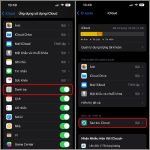
Sao lưu tự động: iCloud Backup sẽ tự động sao lưu dữ liệu mỗi ngày khi iPhone kết nối Wi-Fi và sạc pin.
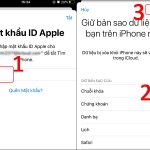
Không thể đăng nhập iCloud nếu không có mật khẩu Apple ID. Tuy nhiên, nếu bạn quên mật khẩu, có thể đặt lại qua email hoặc số điện thoại đã đăng ký bằng cách chạm vào “Quên mật khẩu?” trên màn hình đăng nhập.
Đăng nhập iCloud trên iPhone có mất phí không?
Việc đăng nhập iCloud hoàn toàn miễn phí. Bạn chỉ phải trả phí nếu muốn mở rộng dung lượng lưu trữ vượt quá 5GB miễn phí ban đầu.
Sau khi đăng nhập iCloud, dữ liệu trên iPhone có bị thay đổi không?
Nếu bạn chọn “Hợp nhất” khi được hỏi, dữ liệu trên iPhone sẽ được kết hợp với dữ liệu trên iCloud. Nếu chọn “Không hợp nhất”, dữ liệu trên máy sẽ giữ nguyên và không đồng bộ lên đám mây.
Làm thế nào để kiểm tra xem đã đăng nhập iCloud thành công chưa?
Mở Cài đặt, chạm vào tên của bạn ở đầu màn hình. Nếu bạn thấy thông tin tài khoản, danh sách thiết bị và các tùy chọn iCloud, việc đăng nhập đã thành công.
Tôi có thể đăng nhập nhiều tài khoản iCloud trên cùng một iPhone không?
iPhone chỉ cho phép đăng nhập một tài khoản iCloud chính tại một thời điểm. Tuy nhiên, bạn có thể thêm tài khoản email khác trong Cài đặt > Danh bạ > Tài khoản để đồng bộ danh bạ hoặc lịch riêng.
Kết luận
Cách đăng nhập iCloud trên iPhone thực chất rất đơn giản, chỉ mất vài phút thực hiện theo các bước hướng dẫn. Dù bạn là người mới sử dụng iPhone hay đã quen thuộc với hệ sinh thái Apple, việc đăng nhập iCloud là chìa khóa để mở ra hàng loạt tính năng đồng bộ, sao lưu và bảo mật vượt trội. Hãy luôn nhớ bảo vệ tài khoản Apple ID của mình bằng mật khẩu mạnh và xác thực hai yếu tố để tránh rủi ro mất dữ liệu. Nếu gặp bất kỳ lỗi nào trong quá trình đăng nhập, các giải pháp trong bài viết này sẽ giúp bạn xử lý nhanh chóng và hiệu quả.
Tôi là Như Ý, người đam mê công nghệ và hiện đang hoạt động trong lĩnh vực biên tập nội dung số. Trải qua hơn 5 năm làm việc, tôi đã tích lũy nhiều kinh nghiệm trong việc xây dựng nội dung về smartphone, thiết bị Apple, phần mềm, ứng dụng và các thủ thuật công nghệ hữu ích. Tôi luôn cố gắng cập nhật những thông tin mới nhất để mang đến cho người đọc các bài viết chất lượng, dễ hiểu và phù hợp với nhu cầu thực tế.