AirDrop là một trong những tính năng được yêu thích nhất trên hệ sinh thái Apple, cho phép người dùng chia sẻ file, ảnh, video và nhiều nội dung khác giữa các thiết bị iPhone, iPad và Mac một cách không dây với tốc độ cực nhanh. Việc biết cách bật AirDrop trên iPhone đúng cách không chỉ giúp bạn tiết kiệm thời gian mà còn đảm bảo an toàn dữ liệu cá nhân. Bài viết này sẽ hướng dẫn bạn từng bước chi tiết để kích hoạt và sử dụng AirDrop hiệu quả nhất.
AirDrop là giao thức truyền file ngang hàng do Apple phát triển, sử dụng kết hợp Bluetooth Low Energy (BLE) để phát hiện thiết bị lân cận và Wi-Fi Direct để truyền dữ liệu. Khi bạn bật AirDrop trên iPhone, thiết bị sẽ tự động tạo một kết nối ngang hàng an toàn với các thiết bị Apple khác trong phạm vi khoảng 9 mét.
Công nghệ này hoạt động dựa trên cơ chế mã hóa đầu cuối, đảm bảo mọi dữ liệu được truyền đi đều được bảo vệ. Không giống như Bluetooth truyền thống, AirDrop có tốc độ truyền lên đến 300 Mbps, nhanh hơn gấp nhiều lần so với gửi qua email hoặc ứng dụng nhắn tin thông thường.
Hướng dẫn chi tiết cách bật AirDrop trên iPhone
Bật AirDrop qua Trung tâm điều khiển (Control Center)
Đây là cách nhanh nhất để bật AirDrop trên iPhone và phù hợp với mọi dòng máy từ iPhone 6s trở lên. Thực hiện theo các bước sau:
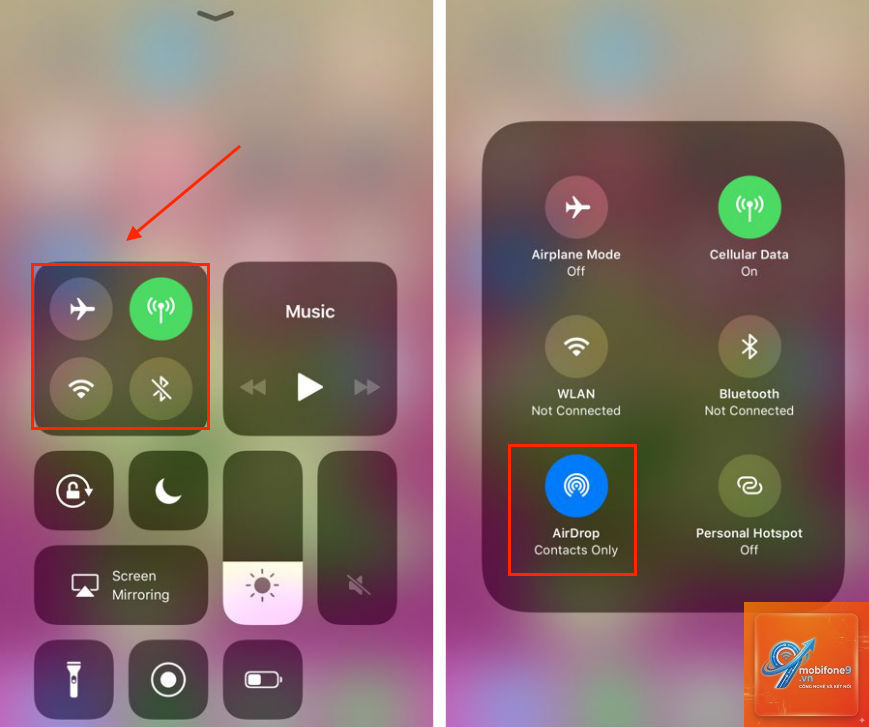
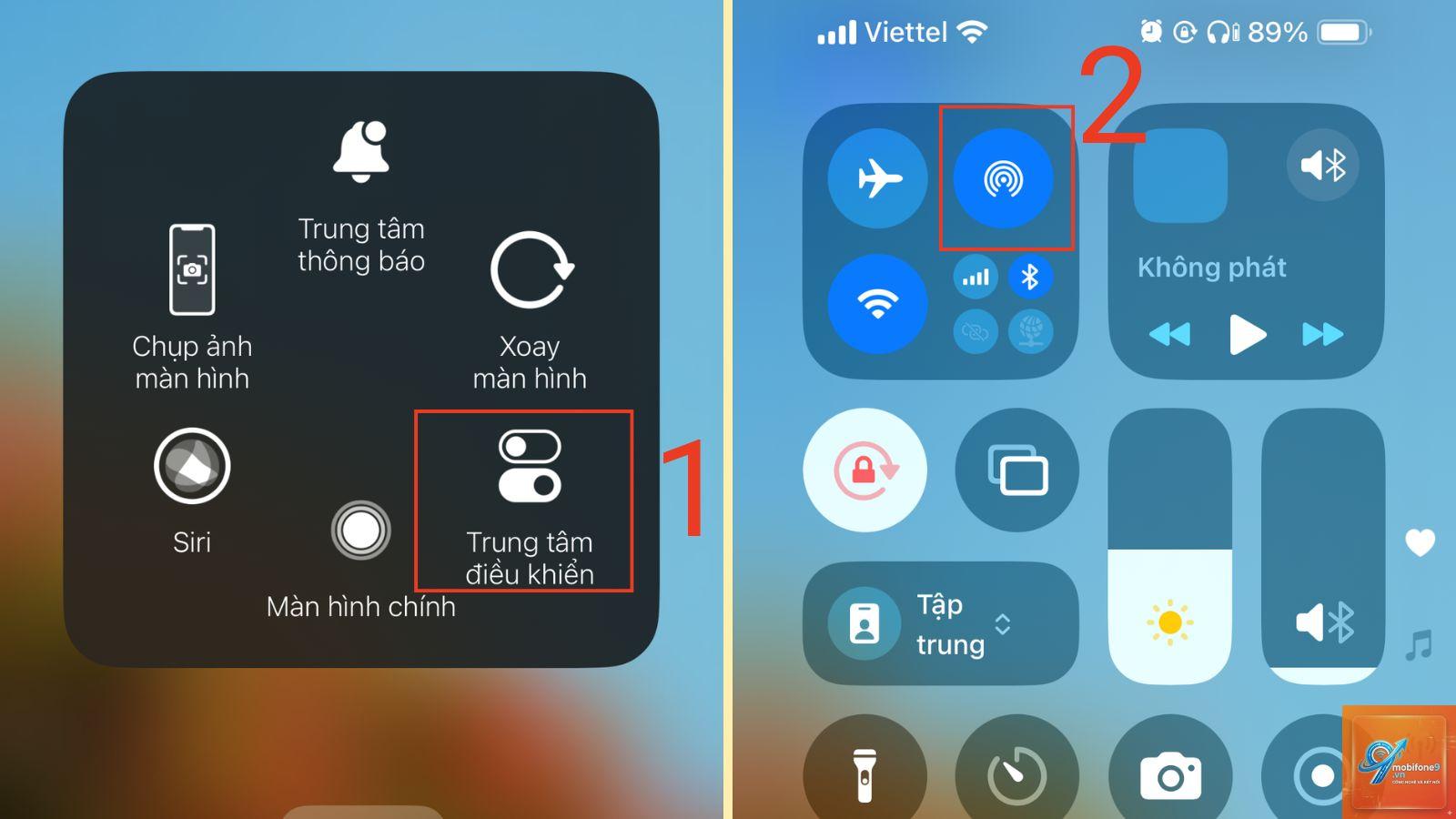
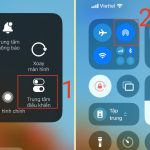
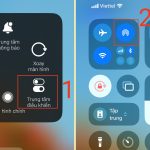
Mở Trung tâm điều khiển: Trên iPhone có Face ID, vuốt từ góc trên bên phải màn hình xuống. Trên iPhone có nút Home, vuốt từ dưới cùng màn hình lên.
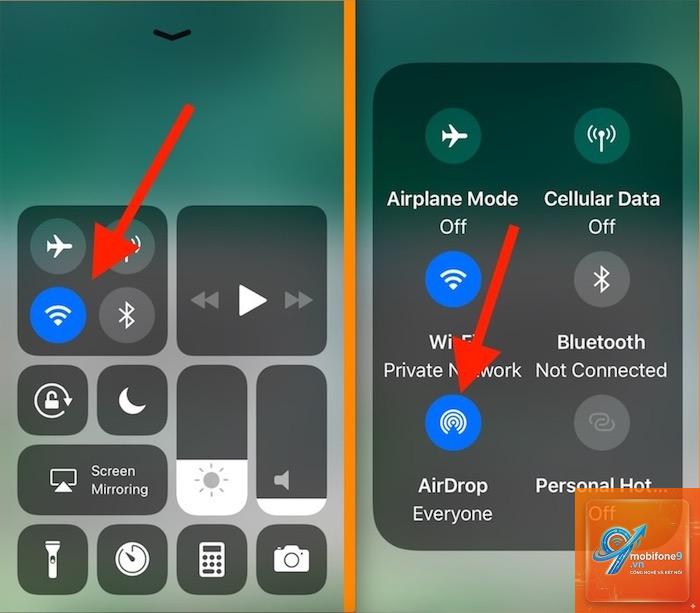
Nhấn và giữ vào khung kết nối mạng (ô vuông chứa biểu tượng Wi-Fi, Bluetooth, Máy bay).
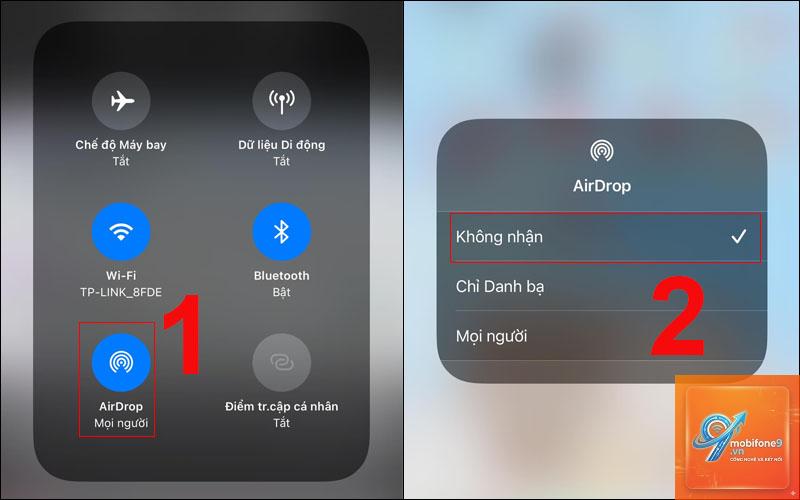
Chạm vào biểu tượng AirDrop (hình các vòng tròn đồng tâm).
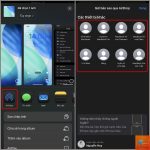
Chọn một trong ba tùy chọn: Tắt nhận, Chỉ danh bạ, Mọi người.
Phương pháp này chỉ mất khoảng 5 giây và là cách thông dụng nhất mà người dùng thường áp dụng khi cần bật AirDrop trên iPhone gấp.
Bật AirDrop qua ứng dụng Cài đặt (Settings)
Cách này cho phép bạn kiểm soát chi tiết hơn các thiết lập liên quan đến AirDrop:
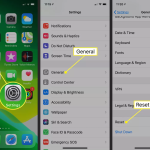
Mở ứng dụng Cài đặt trên iPhone.
Chọn mục Cài đặt chung (General).
Nhấn vào AirDrop.
Lựa chọn chế độ phù hợp với nhu cầu sử dụng.
Khi thực hiện bật AirDrop trên iPhone qua Cài đặt, bạn cũng có thể kết hợp kiểm tra các thiết lập Bluetooth và Wi-Fi để đảm bảo tính năng hoạt động ổn định.
Các chế độ AirDrop trên iPhone
Chế độ
Mô tả
Khi nào nên dùng
Tắt nhận (Receiving Off)
Không nhận được yêu cầu AirDrop từ bất kỳ ai
Khi không có nhu cầu chia sẻ hoặc muốn tiết kiệm pin
Chỉ danh bạ (Contacts Only)
Chỉ nhận AirDrop từ những người có trong danh bạ
Sử dụng hàng ngày để đảm bảo an toàn
Mọi người (Everyone)
Nhận AirDrop từ tất cả thiết bị Apple lân cận
Khi cần chia sẻ file với người lạ hoặc trong buổi họp nhóm
Điều kiện cần thiết để bật AirDrop trên iPhone hoạt động
Để bật AirDrop trên iPhone và sử dụng thành công, bạn cần đảm bảo các yếu tố sau:
Cả hai thiết bị đều bật Wi-Fi và Bluetooth. AirDrop sử dụng cả hai công nghệ này để phát hiện và kết nối.
Khoảng cách giữa các thiết bị không quá 9 mét (30 feet).
Cả hai thiết bị đều đăng nhập iCloud bằng tài khoản Apple ID. Điều này đặc biệt quan trọng khi sử dụng chế độ Chỉ danh bạ.
Thiết bị không ở chế độ Tiết kiệm pin hoặc Máy bay. Nếu đang bật Máy bay, bạn cần tắt nó trước khi bật AirDrop.
iPhone chạy iOS 7 trở lên, iPad chạy iPadOS 13 trở lên, Mac chạy OS X Yosemite trở lên.
Lợi ích khi sử dụng AirDrop trên iPhone
Tốc độ truyền file vượt trội
AirDrop có thể truyền một video 4K dung lượng 2GB chỉ trong vòng 2-3 phút, trong khi gửi qua email mất hàng giờ hoặc bị giới hạn dung lượng. Khi bạn bật AirDrop trên iPhone, tốc độ truyền thực tế đạt từ 150-300 Mbps tùy thuộc vào điều kiện môi trường.
Không cần kết nối Internet
AirDrop hoạt động độc lập với mạng Wi-Fi truyền thống hoặc dữ liệu di động. Điều này cực kỳ hữu ích khi bạn ở những nơi không có sóng điện thoại hoặc Wi-Fi, như trên máy bay, tàu điện ngầm hoặc vùng sâu vùng xa.
Bảo mật và quyền riêng tư
Mỗi kết nối AirDrop đều được mã hóa AES 256-bit. Khi bạn chọn chế độ Chỉ danh bạ, chỉ những người có số điện thoại hoặc email trong danh bạ của bạn mới có thể gửi file. Điều này ngăn chặn spam và các cuộc tấn công tiềm ẩn.
Hướng dẫn sử dụng AirDrop sau khi đã bật
Cách gửi file qua AirDrop
Sau khi bật AirDrop trên iPhone,
Nguyên nhân có thể do cả hai thiết bị chưa bật Bluetooth và Wi-Fi, khoảng cách quá xa, hoặc một trong hai thiết bị đang ở chế độ Tắt nhận. Hãy kiểm tra lại Trung tâm điều khiển và đảm bảo cả hai đều ở chế độ Mọi người hoặc Chỉ danh bạ.
Bật AirDrop trên iPhone có tốn pin không?
Có, AirDrop sử dụng Bluetooth và Wi-Fi, do đó tiêu tốn một lượng pin nhất định. Tuy nhiên, mức tiêu thụ không đáng kể nếu bạn chỉ bật khi cần sử dụng. Để tiết kiệm pin, hãy tắt AirDrop khi không dùng.
Có thể bật AirDrop trên iPhone để gửi file cho Android không?
Không, AirDrop chỉ hoạt động trong hệ sinh thái Apple. Để chia sẻ file giữa iPhone và Android, bạn cần sử dụng các ứng dụng bên thứ ba như SHAREit, Xender hoặc dịch vụ đám mây như Google Drive.
Làm thế nào để tắt AirDrop trên iPhone nhanh chóng?
Rất an toàn nếu bạn sử dụng đúng cách. Apple mã hóa mọi kết nối AirDrop và cho phép bạn kiểm soát ai có thể gửi file cho mình. Chỉ nên chuyển sang chế độ Mọi người khi thực sự cần thiết và tắt ngay sau khi sử dụng.
Kết luận
Việc bật AirDrop trên iPhone là một kỹ năng cơ bản nhưng vô cùng hữu ích, giúp bạn chia sẻ dữ liệu nhanh chóng và an toàn trong hệ sinh thái Apple. Bằng cách làm theo hướng dẫn chi tiết trong bài viết, bạn có thể dễ dàng kích hoạt và sử dụng AirDrop ở bất kỳ chế độ nào phù hợp với nhu cầu.
Hãy nhớ luôn kiểm tra thiết lập bảo mật và chỉ bật AirDrop ở chế độ Mọi người khi thực sự cần thiết. Với tốc độ truyền vượt trội, không cần Internet và bảo mật cao, AirDrop xứng đáng là công cụ chia sẻ file hàng đầu cho người dùng iPhone. Nếu gặp bất kỳ sự cố nào, các bước khắc phục trong bài viết sẽ giúp bạn giải quyết nhanh chóng.
Tôi là Như Ý, người đam mê công nghệ và hiện đang hoạt động trong lĩnh vực biên tập nội dung số. Trải qua hơn 5 năm làm việc, tôi đã tích lũy nhiều kinh nghiệm trong việc xây dựng nội dung về smartphone, thiết bị Apple, phần mềm, ứng dụng và các thủ thuật công nghệ hữu ích. Tôi luôn cố gắng cập nhật những thông tin mới nhất để mang đến cho người đọc các bài viết chất lượng, dễ hiểu và phù hợp với nhu cầu thực tế.