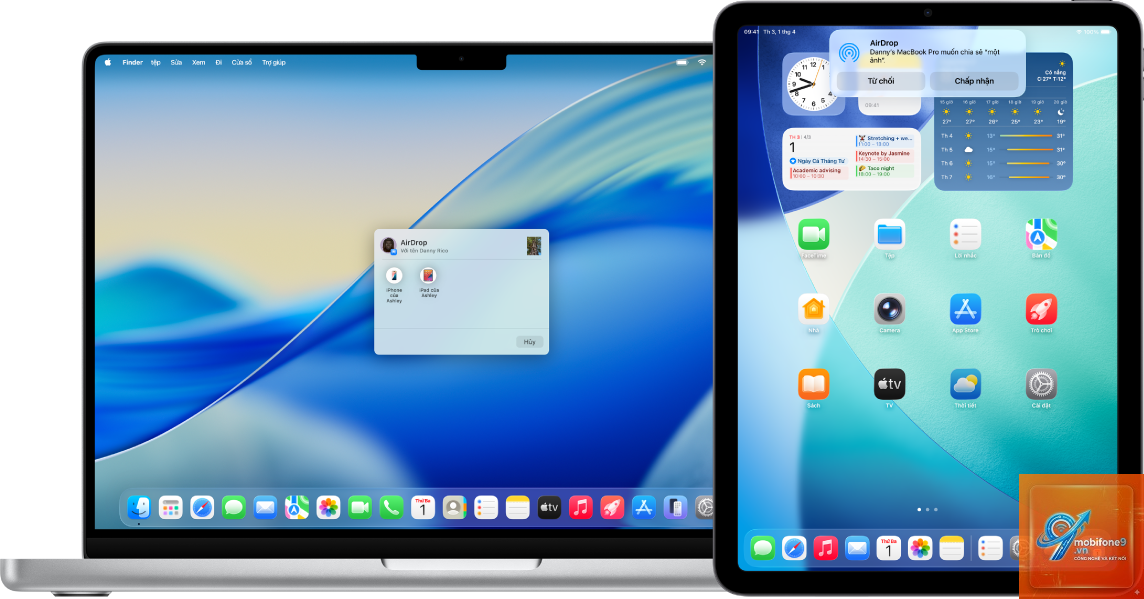
AirDrop là một trong những tính năng giao tiếp không dây mạnh mẽ nhất trên hệ sinh thái Apple, cho phép bạn chia sẻ ảnh, video, tài liệu, liên kết và nhiều nội dung khác giữa các thiết bị iPhone, iPad và Mac một cách tức thì. Việc nắm vững cách dùng AirDrop trên iPad giúp bạn tiết kiệm thời gian, tránh phụ thuộc vào dịch vụ đám mây hay ứng dụng nhắn tin khi cần chuyển file ở gần. Bài viết này sẽ phân tích toàn diện từ khái niệm, cách bật, cách gửi và nhận, cho đến các vấn đề thường gặp và mẹo khắc phục.
AirDrop là giao thức truyền dữ liệu ngang hàng (peer-to-peer) do Apple phát triển, sử dụng kết hợp Bluetooth Low Energy để phát hiện thiết bị và Wi-Fi Direct để truyền tải dữ liệu với tốc độ cao. Khi bạn sử dụng AirDrop trên iPad, hai thiết bị không cần kết nối chung một mạng Wi-Fi hay điểm phát sóng nào. Quá trình hoàn toàn diễn ra trực tiếp giữa iPad và thiết bị nhận, đảm bảo tính riêng tư và an toàn cao.
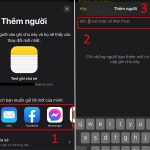
Trên iPad, AirDrop được tích hợp sẵn trong menu chia sẻ (Share Sheet) của hầu hết ứng dụng như Photos, Files, Safari, Notes và rất nhiều ứng dụng bên thứ ba. Kể từ iOS 17 và iPadOS 17, Apple còn bổ sung tính năng NameDrop để chia sẻ thông tin liên lạc một cách nhanh chóng, nhưng nguyên lý cốt lõi vẫn dựa trên nền tảng AirDrop.
Điều kiện để sử dụng AirDrop trên iPad
Trước khi bắt tay vào cách dùng AirDrop trên iPad, bạn cần đảm bảo thiết bị đáp ứng các yêu cầu sau:
Phiên bản iPadOS: AirDrop hoạt động trên iPad chạy iOS 7 trở lên, nhưng để có trải nghiệm tốt nhất, hãy cập nhật lên phiên bản iPadOS mới nhất.
Kết nối không dây: Cả Bluetooth và Wi-Fi phải được bật. AirDrop không cần kết nối Internet, nhưng yêu cầu cả hai thiết bị bật hai giao thức này.
Khoảng cách: Hai thiết bị nên ở trong phạm vi khoảng 9 mét (30 feet) để phát hiện lẫn nhau.
Thiết bị tương thích: AirDrop không hoạt động với các thiết bị Android, Windows hay bất kỳ nền tảng nào ngoài Apple.
Tường lửa hoặc hạn chế mạng: Một số mạng doanh nghiệp hoặc trường học có thể chặn AirDrop. Bạn nên thử trên mạng cá nhân.
Cách bật AirDrop trên iPad và cài đặt quyền riêng tư
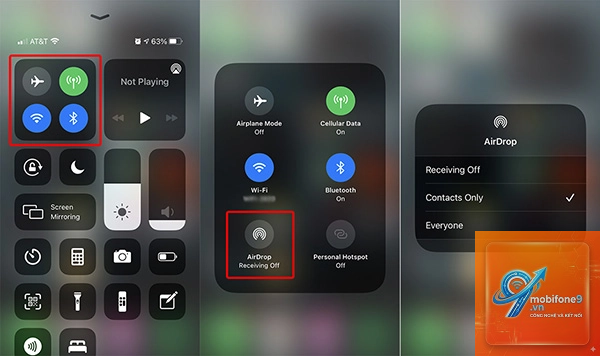
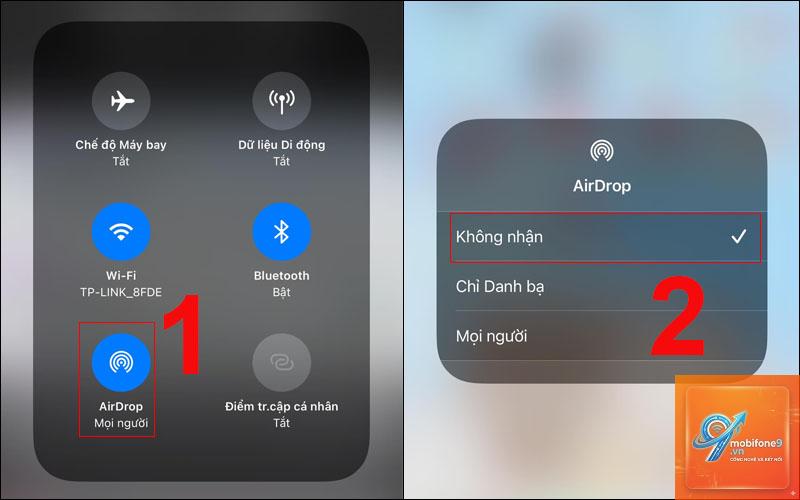
Bước đầu tiên trong cách dùng AirDrop trên iPad là bật tính năng và chọn chế độ hiển thị phù hợp. Bạn có ba tùy chọn:
Chế độ
Mô tả
Khi nào nên dùng
Tắt
Không ai có thể gửi file cho bạn qua AirDrop
Khi không có nhu cầu nhận file hoặc muốn bảo mật tuyệt đối
Chỉ danh bạ
Chỉ những người trong danh bạ Apple ID mới gửi được cho bạn
Sử dụng hàng ngày khi bạn chỉ muốn nhận file từ người quen
Mọi người
Bất kỳ thiết bị Apple nào ở gần đều có thể gửi file cho bạn
Khi họp nhóm, học tập hoặc cần nhận file từ người lạ
Cách mở AirDrop từ Trung tâm điều khiển (Control Center)
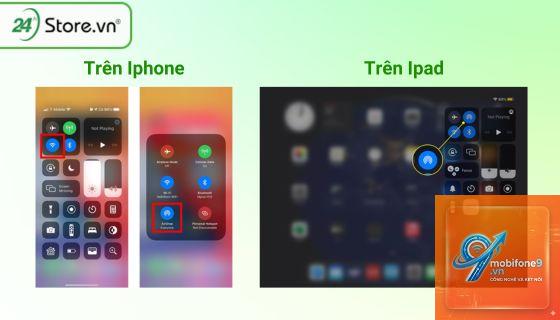
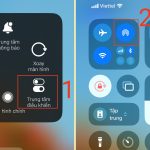
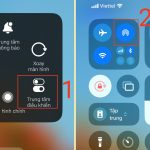
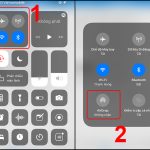
Đây là cách nhanh nhất. Vuốt từ góc trên bên phải màn hình xuống (trên iPad không có nút Home) hoặc vuốt từ dưới lên (trên iPad có nút Home) để mở Control Center. Chạm và giữ vào ô kết nối mạng (Wi-Fi / Bluetooth) cho đến khi menu mở rộng. Chạm vào biểu tượng AirDrop và chọn chế độ mong muốn.
Cách bật AirDrop từ Cài đặt (Settings)
Vào Cài đặt (Settings) > Cài đặt chung (General) > AirDrop. Tại đây bạn cũng có thể chọn một trong ba tùy chọn. Lưu ý rằng nếu bạn chọn “Chỉ danh bạ”, hãy đảm bảo
Có. AirDrop hoạt động hai chiều giữa iPad, iPhone và Mac. Không có giới hạn về loại thiết bị miễn là chúng cùng thuộc hệ sinh thái Apple và ở gần nhau.
Làm sao để tắt AirDrop trên iPad?
Vào Control Center, chạm giữ vào ô kết nối mạng, chọn AirDrop và chọn “Tắt”. Hoặc vào Cài đặt > Cài đặt chung > AirDrop > Tắt.
AirDrop có an toàn không? Có ai đó gửi file độc hại không?
AirDrop sử dụng mã hóa đầu cuối và yêu cầu thiết bị nhận chấp nhận file trước khi tải về. Bạn không thể bị gửi file mà không có sự đồng ý (trừ khi để chế độ “Mọi người” và chấp nhận mọi thứ). Tuy nhiên, có một số lỗ hổng bảo mật từng được phát hiện, nhưng Apple đã vá trong các bản cập nhật. Để an toàn, chỉ nên nhận file từ người quen và tắt AirDrop khi không dùng.
Kết luận
AirDrop là một công cụ chia sẻ file không thể thiếu trên iPad, giúp bạn truyền dữ liệu giữa các thiết bị Apple trong nháy mắt mà không cần dây cáp hay dịch vụ đám mây. Cách dùng AirDrop trên iPad rất đơn giản: chỉ cần bật Bluetooth và Wi-Fi, chọn chế độ hiển thị phù hợp, sử dụng menu chia sẻ từ bất kỳ ứng dụng nào và chọn thiết bị đích. Tuy nhiên, cần lưu ý về phạm vi, phiên bản hệ điều hành và các cài đặt quyền riêng tư để tránh gặp lỗi. Với những hướng dẫn chi tiết trong bài viết này, bạn hoàn toàn có thể tự tin tận dụng tối đa AirDrop trên iPad của mình, nâng cao hiệu suất công việc và trải nghiệm giải trí hàng ngày. Hãy thử ngay và chia sẻ file một cách nhanh chóng!
Tôi là Như Ý, người đam mê công nghệ và hiện đang hoạt động trong lĩnh vực biên tập nội dung số. Trải qua hơn 5 năm làm việc, tôi đã tích lũy nhiều kinh nghiệm trong việc xây dựng nội dung về smartphone, thiết bị Apple, phần mềm, ứng dụng và các thủ thuật công nghệ hữu ích. Tôi luôn cố gắng cập nhật những thông tin mới nhất để mang đến cho người đọc các bài viết chất lượng, dễ hiểu và phù hợp với nhu cầu thực tế.