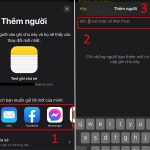
AirDrop là tính năng độc quyền trên hệ sinh thái Apple, cho phép người dùng chia sẻ tài liệu, hình ảnh, video và nhiều loại file khác giữa các thiết bị iPhone, iPad và Mac một cách không dây. Công nghệ này sử dụng kết hợp Bluetooth và Wi-Fi để tạo kết nối ngang hàng, giúp việc truyền tải diễn ra trong vài giây mà không cần mạng internet hay dây cáp. Việc nắm vững cách gửi tài liệu bằng AirDrop sẽ giúp bạn tiết kiệm thời gian đáng kể trong công việc và cuộc sống hàng ngày, đặc biệt khi cần chuyển file dung lượng lớn giữa các thiết bị Apple.
AirDrop tận dụng sức mạnh của Bluetooth Low Energy để phát hiện các thiết bị lân cận và thiết lập kết nối ban đầu. Sau đó, nó chuyển sang sử dụng Wi-Fi Direct để truyền dữ liệu với tốc độ cao. Quá trình này hoàn toàn tự động và được mã hóa đầu cuối, đảm bảo an toàn cho dữ liệu của bạn. Khoảng cách tối đa để AirDrop hoạt động ổn định là khoảng 9 mét, nhưng thực tế hiệu quả nhất trong phạm vi 3-5 mét.
Điều kiện cần có để sử dụng AirDrop
Trước khi tìm hiểu cách gửi tài liệu bằng AirDrop, bạn cần đảm bảo các thiết bị đáp ứng những yêu cầu sau:
Thiết bị iPhone, iPad hoặc iPod touch chạy iOS 7 trở lên
Mac chạy OS X Yosemite (10.10) hoặc mới hơn
Cả hai thiết bị đều bật Bluetooth và Wi-Fi
Không cần kết nối cùng một mạng Wi-Fi
Tính năng AirDrop được bật và cài đặt khả năng hiển thị phù hợp
Hướng dẫn chi tiết cách gửi tài liệu bằng AirDrop trên iPhone và iPad
Bước 1: Bật AirDrop trên thiết bị gửi và nhận
Mở Trung tâm điều khiển bằng cách vuốt từ góc trên bên phải màn hình xuống (đối với iPhone X trở lên) hoặc vuốt từ dưới lên (đối với iPhone 8 trở xuống). Nhấn giữ vào khung kết nối mạng (có biểu tượng Wi-Fi và Bluetooth) để mở rộng các tùy chọn. Chạm vào biểu tượng AirDrop và chọn một trong ba chế độ:
Tắt: Không ai có thể phát hiện thiết bị của bạn
Chỉ danh bạ: Chỉ những người trong danh bạ mới thấy thiết bị của bạn
Mọi người: Tất cả thiết bị Apple ở gần đều có thể phát hiện (phù hợp khi gửi cho người lạ hoặc đồng nghiệp mới)
Bước 2: Chọn tài liệu cần gửi
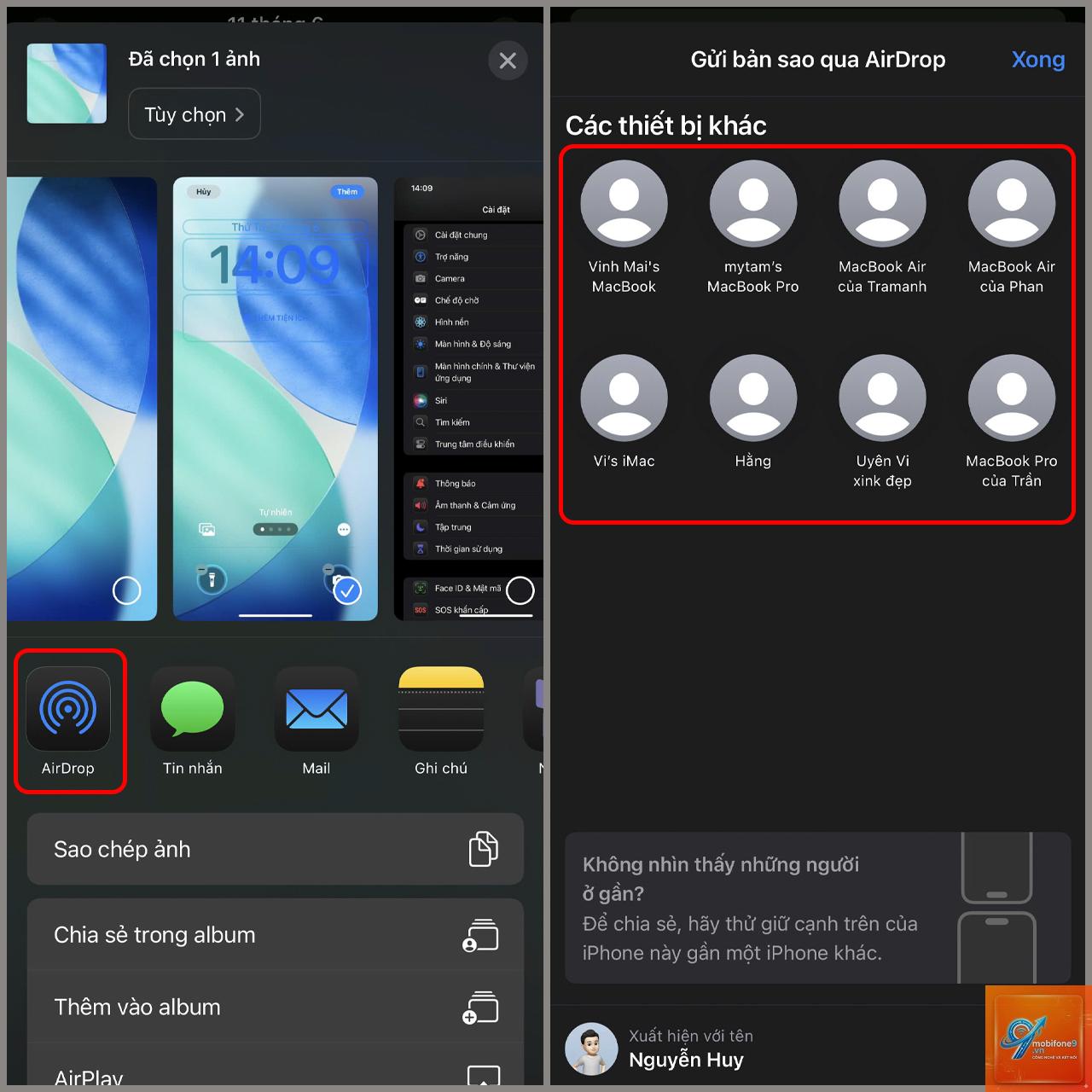
Mở ứng dụng chứa tài liệu bạn muốn chia sẻ, ví dụ như Files, Photos, Notes, Pages hoặc bất kỳ ứng dụng nào hỗ trợ tính năng chia sẻ. Tìm đến file cần gửi và chạm vào biểu tượng chia sẻ (hình vuông có mũi tên hướng lên).
Bước 3: Chọn thiết bị nhận qua AirDrop
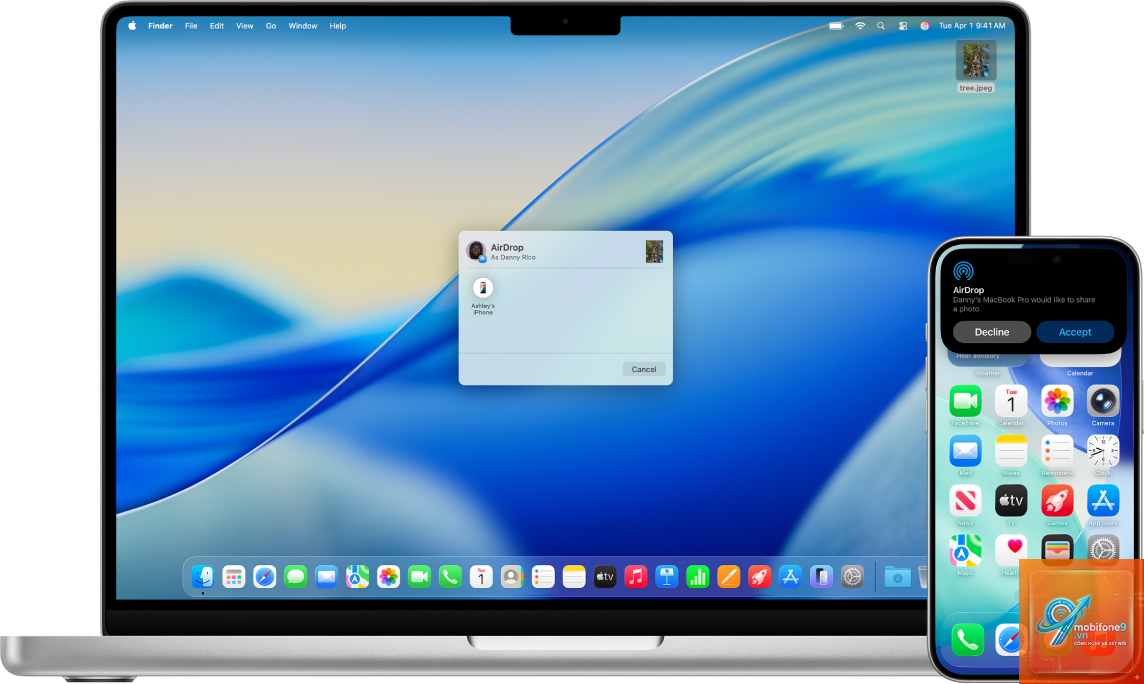
Trong menu chia sẻ, bạn sẽ thấy phần AirDrop hiển thị các thiết bị lân cận. Chạm vào biểu tượng của người nhận. Người nhận sẽ thấy thông báo yêu cầu chấp nhận hoặc từ chối file. Sau khi họ chấp nhận, quá trình truyền tải sẽ bắt đầu ngay lập tức.
Hướng dẫn cách gửi tài liệu bằng AirDrop trên Mac
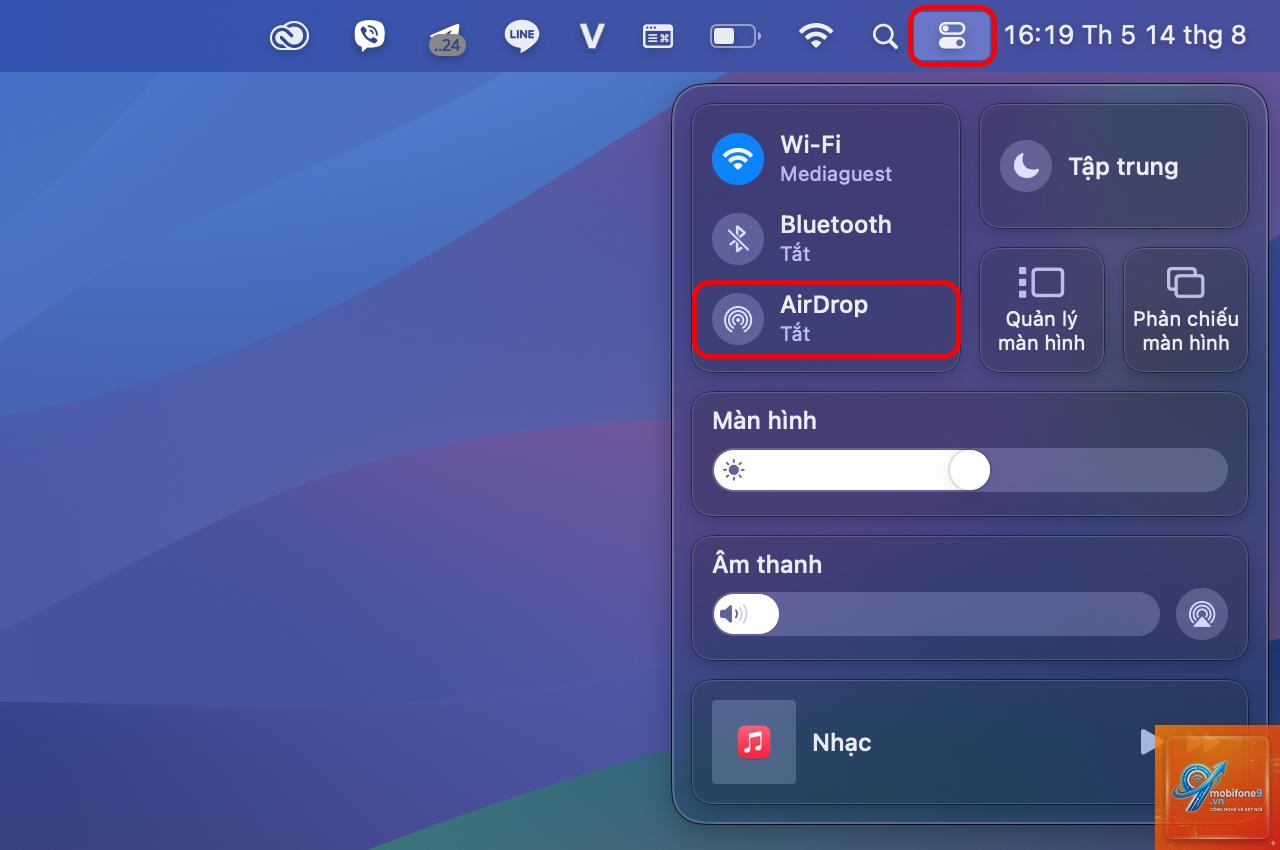
Bước 1: Kích hoạt AirDrop trên Mac
Mở Finder và chọn AirDrop từ thanh menu bên trái. Hoặc
AirDrop hoàn toàn miễn phí. Bạn không phải trả bất kỳ khoản phí nào khi sử dụng tính năng này, ngoại trừ chi phí điện năng tiêu thụ khi bật Wi-Fi và Bluetooth.
Tại sao AirDrop không tìm thấy thiết bị lân cận?
Có nhiều nguyên nhân: cả hai thiết bị chưa bật AirDrop, đang ở chế độ Chỉ danh bạ nhưng không có trong danh bạ của nhau, khoảng cách quá xa, hoặc có vật cản kim loại giữa hai thiết bị. Hãy kiểm tra lại từng yếu tố này.
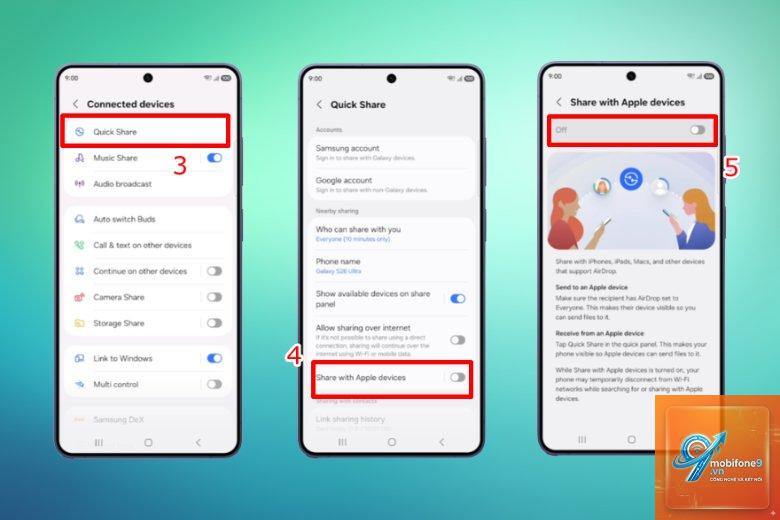
Có thể gửi tài liệu bằng AirDrop từ iPhone sang Android không?
Không, AirDrop chỉ hoạt động giữa các thiết bị Apple. Để gửi file sang Android, bạn cần sử dụng các ứng dụng bên thứ ba như SHAREit, Xender hoặc gửi qua email, cloud storage.
AirDrop có an toàn không?
Rất an toàn. AirDrop sử dụng mã hóa đầu cuối và yêu cầu người nhận phải chấp nhận thủ công trước khi file được truyền. Tuy nhiên, bạn nên tắt AirDrop hoặc đặt chế độ Chỉ danh bạ khi ở nơi công cộng để tránh nhận file rác.
Làm thế nào để tăng tốc độ AirDrop?
Đưa hai thiết bị lại gần nhau, loại bỏ vật cản, tắt các kết nối không cần thiết khác trên thiết bị, và đảm bảo cả hai thiết bị đều có pin trên 20% để duy trì hiệu suất tối ưu.
File gửi qua AirDrop được lưu ở đâu trên iPhone?
Tài liệu thường được lưu vào ứng dụng Files, trong thư mục Downloads. Ảnh và video sẽ tự động vào ứng dụng Photos. Trên Mac, file được lưu vào thư mục Downloads mặc định.
Kết luận
Cách gửi tài liệu bằng AirDrop là một kỹ năng cơ bản nhưng vô cùng hữu ích cho bất kỳ ai sử dụng thiết bị Apple. Với tốc độ nhanh, bảo mật cao và không phụ thuộc vào internet, AirDrop đã trở thành công cụ chia sẻ file không thể thiếu trong hệ sinh thái Apple. Bằng cách làm theo hướng dẫn chi tiết trong bài viết, bạn có thể dễ dàng gửi tài liệu giữa iPhone, iPad và Mac chỉ trong vài giây. Hãy luôn nhớ kiểm tra cài đặt bảo mật và chỉ chấp nhận file từ những người bạn tin tưởng để đảm bảo an toàn cho thiết bị của mình.
Tôi là Như Ý, người đam mê công nghệ và hiện đang hoạt động trong lĩnh vực biên tập nội dung số. Trải qua hơn 5 năm làm việc, tôi đã tích lũy nhiều kinh nghiệm trong việc xây dựng nội dung về smartphone, thiết bị Apple, phần mềm, ứng dụng và các thủ thuật công nghệ hữu ích. Tôi luôn cố gắng cập nhật những thông tin mới nhất để mang đến cho người đọc các bài viết chất lượng, dễ hiểu và phù hợp với nhu cầu thực tế.