Chia sẻ file bằng AirDrop là một trong những tính năng được người dùng hệ sinh thái Apple yêu thích nhất nhờ tốc độ truyền tải vượt trội và sự tiện lợi không dây. Thay vì phải dùng cáp, gửi email hay upload lên cloud, AirDrop cho phép bạn gửi ảnh, video, tài liệu và nhiều loại dữ liệu khác giữa các thiết bị iPhone, iPad, Mac một cách trực tiếp. Công nghệ này sử dụng kết hợp Bluetooth để phát hiện thiết bị và Wi-Fi Direct để truyền dữ liệu, giúp tốc độ đạt tới hàng trăm MB mỗi phút mà không cần kết nối internet.
AirDrop là giao thức truyền file ngang hàng do Apple phát triển, ra mắt lần đầu trên Mac OS X Lion năm 2011 sau đó mở rộng lên iOS 7. Khi bạn kích hoạt AirDrop, thiết bị sẽ tạo một kết nối Bluetooth Low Energy để quảng bá tín hiệu và phát hiện các thiết bị lân cận trong phạm vi khoảng 9 mét. Sau khi hai thiết bị bắt tay, chúng thiết lập một kênh Wi-Fi Direct riêng tư để truyền file, nhờ đó đạt tốc độ nhanh hơn nhiều lần so với Bluetooth thông thường.
Mỗi gói tin truyền qua AirDrop đều được mã hóa đầu cuối, đảm bảo chỉ người nhận mới có thể giải mã nội dung. Apple sử dụng chứng chỉ kỹ thuật số để xác thực danh tính thiết bị, giúp ngăn chặn các cuộc tấn công giả mạo. Nhờ cơ chế này, việc chia sẻ file bằng airdrop vừa nhanh vừa an toàn, đặc biệt quan trọng khi bạn trao đổi dữ liệu nhạy cảm như tài liệu công việc hay thông tin cá nhân.
Điều kiện để có thể chia sẻ file bằng AirDrop
Thiết bị hỗ trợ AirDrop
Không phải thiết bị Apple nào cũng hỗ trợ AirDrop. Danh sách bao gồm:
iPhone từ iPhone 5 trở lên (chạy iOS 7 hoặc mới hơn)
iPad từ iPad thế hệ 4, iPad Air, iPad Mini, tất cả iPad Pro
iPod Touch thế hệ 5 trở lên
Mac từ năm 2012 trở lên (cần OS X Yosemite hoặc mới hơn)
Cài đặt cơ bản cần kích hoạt
Để tiến hành chia sẻ file bằng airdrop, bạn cần bật Wi-Fi và Bluetooth trên cả hai thiết bị. Không cần kết nối vào cùng một mạng Wi-Fi, nhưng cả hai tính năng này phải hoạt động. Điểm chung là cả thiết bị gửi và nhận đều phải đăng nhập iCloud và dùng chung một tài khoản Apple ID hoặc phải có số điện thoại/email trong danh bạ của nhau (tùy chế độ bảo mật).
Hướng dẫn chia sẻ file bằng AirDrop chi tiết trên iPhone và iPad
Bước 1: Kích hoạt AirDrop
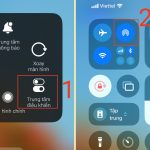
Mở Trung tâm điều khiển (Control Center) bằng cách vuốt từ góc trên bên phải màn hình xuống (trên iPhone X trở lên) hoặc vuốt từ dưới lên (trên iPhone cũ). Nhấn giữ vào khung kết nối mạng (Wi-Fi/Bluetooth) hoặc nhấn sâu vào biểu tượng AirDrop rồi chọn một trong ba chế độ:
Tắt (Off): Vô hiệu hóa AirDrop.
Chỉ danh bạ (Contacts Only): Chỉ những người trong danh bạ mới có thể phát hiện thiết bị của bạn.
Mọi người (Everyone): Tất cả thiết bị Apple trong phạm vi đều thấy bạn. Nên chọn chế độ này khi muốn nhận file từ người lạ trong thời gian ngắn.
Bước 2: Chọn file và chia sẻ
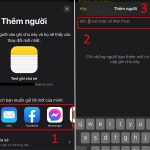
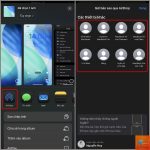
Mở ứng dụng chứa file bạn muốn gửi (Ảnh, File, Safari, Ghi chú…). Nhấn vào nút chia sẻ (hình vuông có mũi tên hướng lên). Trong menu chia sẻ, bạn sẽ thấy một khu vực AirDrop hiển thị các thiết bị lân cận. Người nhận cần mở AirDrop ở chế độ Everyone hoặc Contacts Only tương ứng. Nhấn vào biểu tượng thiết bị của người nhận, quá trình gửi sẽ bắt đầu.
Bước 3: Nhận file
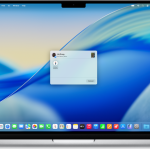
Người nhận sẽ thấy một thông báo pop-up với hình ảnh xem trước hoặc tên file. Họ có thể chọn Chấp nhận (Accept) hoặc Từ chối (Decline). Nếu chấp nhận, file sẽ tự động được lưu vào ứng dụng tương ứng (ảnh vào Photos, tài liệu vào Files).
Hoàn toàn miễn phí. Bạn chỉ cần thiết bị Apple hỗ trợ và kích hoạt sẵn tính năng này.
Làm sao để gửi file từ iPhone sang Mac không cùng Apple ID?
Bạn vẫn có thể gửi được. Chỉ cần chọn chế độ Everyone trên Mac hoặc đảm bảo người nhận có email/số điện thoại trong danh bạ nếu dùng Contacts Only.
Tại sao AirDrop hiện “Đang chờ” mãi không gửi được?
Thường do thiết bị nhận chưa chấp nhận hoặc khoảng cách quá xa. Hãy đưa hai máy lại gần nhau và kiểm tra màn hình nhận có thông báo yêu cầu chấp nhận không.
Có thể chia sẻ file bằng airdrop với người dùng Android không?
Không. AirDrop chỉ hoạt động trong hệ sinh thái Apple. Thay vào đó,
Apple không công bố giới hạn cụ thể, nhưng thực tế người dùng gửi được file hàng GB. Tuy nhiên, gửi file quá lớn (ví dụ 10GB) có thể mất nhiều thời gian và dễ bị gián đoạn nếu mất kết nối.
Kết luận
Chia sẻ file bằng AirDrop là một trong những cách nhanh nhất, an toàn nhất và tiện lợi nhất để truyền dữ liệu giữa các thiết bị Apple. Với tốc độ ấn tượng, tính bảo mật cao và không phụ thuộc vào internet, tính năng này xứng đáng được sử dụng hàng ngày trong công việc, học tập và giải trí. Dù còn một số hạn chế về phạm vi và tính tương thích, nhưng nếu nắm rõ các bước cài đặt và cách khắc phục lỗi nhỏ, bạn sẽ tận dụng tối đa sức mạnh của AirDrop. Hãy cập nhật thiết bị thường xuyên và luôn kiểm tra chế độ bảo mật để việc chia sẻ file diễn ra suôn sẻ.
Tôi là Như Ý, người đam mê công nghệ và hiện đang hoạt động trong lĩnh vực biên tập nội dung số. Trải qua hơn 5 năm làm việc, tôi đã tích lũy nhiều kinh nghiệm trong việc xây dựng nội dung về smartphone, thiết bị Apple, phần mềm, ứng dụng và các thủ thuật công nghệ hữu ích. Tôi luôn cố gắng cập nhật những thông tin mới nhất để mang đến cho người đọc các bài viết chất lượng, dễ hiểu và phù hợp với nhu cầu thực tế.