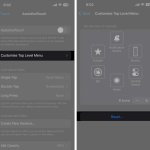
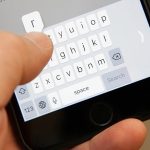
iPhone với màn hình lớn mang lại trải nghiệm tuyệt vời khi xem phim, lướt web hay chơi game. Tuy nhiên, không phải lúc nào bạn cũng có thể thoải mái dùng hai tay để thao tác. Việc chạm tới góc trên bên trái hay phải màn hình chỉ bằng một tay đôi khi trở nên khó khăn, đặc biệt với các dòng iPhone Plus, Pro Max. Tính năng thu nhỏ màn hình iPhone (Reachability) ra đời để giải quyết vấn đề này, giúp bạn kéo toàn bộ giao diện xuống dưới để dễ dàng chạm tới mọi ngóc ngách. Bài viết này sẽ hướng dẫn chi tiết cách kích hoạt và sử dụng tính năng này trên mọi dòng iPhone chạy iOS 14 trở lên.
Bản chất của tính năng thu nhỏ màn hình iPhone là gì?
Tính năng thu nhỏ màn hình iPhone, còn được gọi là Reachability, là một cơ chế phần mềm được Apple tích hợp sẵn trong hệ điều hành iOS. Khi kích hoạt, toàn bộ nội dung hiển thị trên màn hình sẽ trượt xuống phía dưới, giúp phần trên cùng của giao diện nằm gần tầm với của ngón tay cái hơn. Đây không phải là thay đổi độ phân giải hay kích thước thực tế của màn hình, mà chỉ là một hiệu ứng tạm thời để hỗ trợ thao tác một tay.
Về mặt kỹ thuật, tính năng này hoạt động dựa trên cảm biến chuyển động và cử chỉ chạm. Khi bạn thực hiện đúng thao tác, hệ thống sẽ ghi nhận và kích hoạt hiệu ứng trượt xuống. Sau khi bạn chạm vào bất kỳ vùng nào trên màn hình hoặc nhấn nút Home (trên các dòng cũ), giao diện sẽ tự động trở về vị trí ban đầu.
Hướng dẫn chi tiết cách thu nhỏ màn hình iPhone
Tùy thuộc vào dòng iPhone bạn đang sử dụng, thao tác kích hoạt tính năng thu nhỏ màn hình sẽ có sự khác biệt.
Cách thu nhỏ màn hình iPhone có Face ID (iPhone X trở lên)
Các dòng iPhone từ iPhone X, iPhone XS, iPhone 11, iPhone 12, iPhone 13, iPhone 14, iPhone 15 và các phiên bản Pro, Pro Max đều sử dụng cử chỉ vuốt để kích hoạt Reachability.
Mở bất kỳ ứng dụng nào hoặc màn hình chính.
Đặt ngón tay cái ở cạnh dưới cùng của màn hình.
Vuốt nhẹ một đường từ dưới lên trên, nhưng không kéo quá xa. Chỉ cần một cú vuốt ngắn, dứt khoát khoảng 1-2 cm.
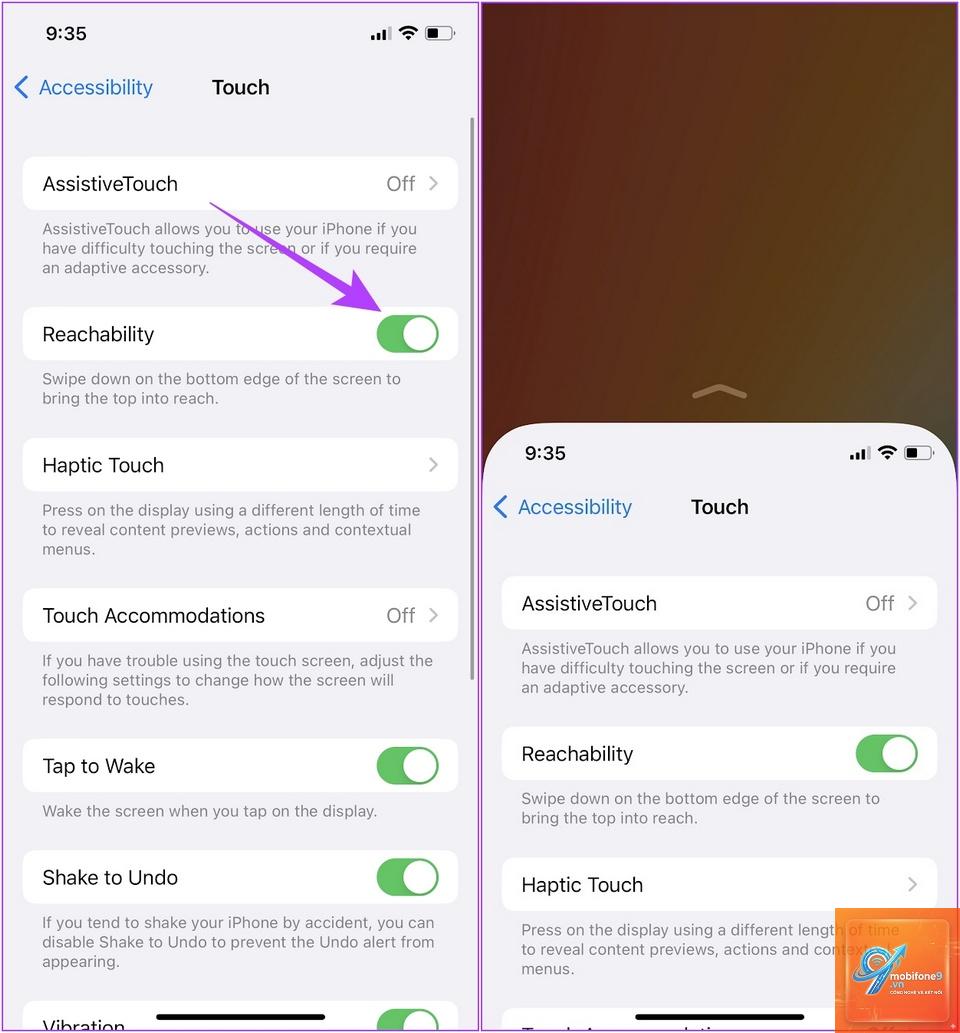
Toàn bộ giao diện sẽ trượt xuống, chiếm khoảng một nửa màn hình phía trên.
Chạm vào phần trên cùng của màn hình để thao tác, sau đó chạm vào vùng trống phía trên để đưa giao diện trở lại bình thường.
Lưu ý: Nếu bạn vuốt quá dài hoặc vuốt từ giữa màn hình, thiết bị sẽ hiểu là bạn muốn chuyển đổi ứng dụng hoặc về màn hình chính. Cần thực hành vài lần để làm quen với lực vuốt và độ dài phù hợp.
Cách thu nhỏ màn hình iPhone có nút Home (iPhone SE, iPhone 8 trở xuống)
Đối với các dòng iPhone còn giữ nút Home vật lý như iPhone SE (thế hệ 1, 2, 3), iPhone 6s, iPhone 7, iPhone 8, thao tác đơn giản hơn nhiều.
Mở ứng dụng hoặc màn hình chính.
Nhấn nhẹ hai lần vào nút Home. Không cần nhấn mạnh, chỉ cần chạm nhanh hai lần.
Giao diện sẽ trượt xuống ngay lập tức.
Sau khi thao tác xong, nhấn một lần vào nút Home hoặc chạm vào phần trên màn hình để khôi phục.
Trên các dòng iPhone có nút Home cảm ứng (iPhone 7, 8, SE thế hệ 2), bạn vẫn thực hiện thao tác nhấn nhẹ hai lần, không cần nhấn mạnh vì nút đã được thay thế bằng cảm biến Taptic Engine.
Bảng so sánh thao tác thu nhỏ màn hình trên các dòng iPhone
Dòng iPhone
Thao tác kích hoạt
Thao tác khôi phục
iPhone X, XS, 11, 12, 13, 14, 15 (có Face ID)
Vuốt nhẹ từ cạnh dưới lên trên
Chạm vào vùng trống phía trên màn hình
iPhone SE, 6s, 7, 8 (có nút Home)
Nhấn nhẹ hai lần vào nút Home
Nhấn một lần nút Home hoặc chạm vào vùng trống
iPhone có nút Home cảm ứng (7, 8, SE 2)
Nhấn nhẹ hai lần vào nút Home
Nhấn một lần nút Home hoặc chạm vào vùng trống
Lợi ích khi sử dụng tính năng thu nhỏ màn hình iPhone
Việc sử dụng thành thạo tính năng này mang lại nhiều lợi ích thiết thực trong cuộc sống hàng ngày.
Thao tác một tay dễ dàng:
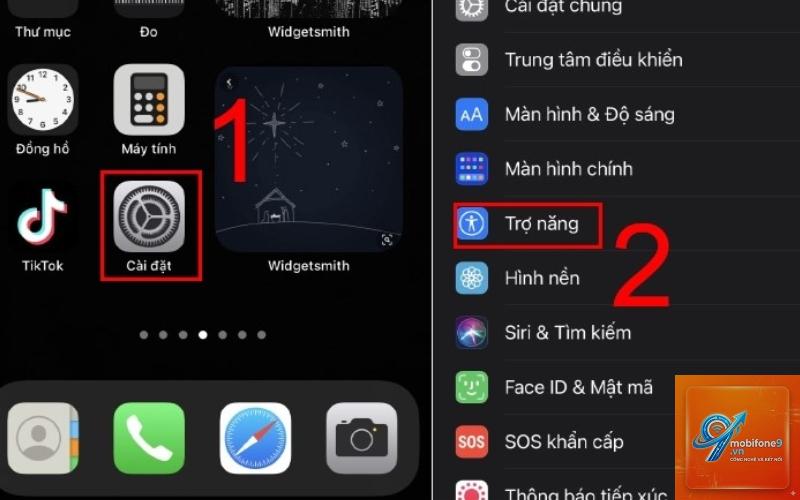
Có thể bạn chưa bật tính năng Thu nhỏ màn hình trong Cài đặt Trợ năng. Hãy kiểm tra lại mục Cài đặt > Trợ năng > Cảm ứng > Thu nhỏ màn hình và đảm bảo công tắc đã được bật. Ngoài ra, trên iPhone có Face ID, bạn cần vuốt một đường ngắn và dứt khoát từ cạnh dưới cùng, không vuốt quá dài.
Tính năng thu nhỏ màn hình có làm hỏng màn hình không?
Hoàn toàn không. Đây là một tính năng phần mềm được Apple thiết kế và tối ưu hóa cho hệ điều hành iOS. Nó chỉ thay đổi cách hiển thị tạm thời, không tác động vật lý đến màn hình hay phần cứng của máy.
Tôi có thể sử dụng tính năng này trên iPad không?
Không. Tính năng Reachability chỉ được hỗ trợ trên iPhone. Trên iPad,
Bạn vào Cài đặt > Trợ năng > Cảm ứng > Thu nhỏ màn hình và tắt công tắc. Sau đó, thao tác vuốt hoặc nhấn nút Home hai lần sẽ không còn kích hoạt tính năng này nữa.
Tính năng này có hoạt động trên tất cả các ứng dụng không?
Có, tính năng hoạt động trên hầu hết các ứng dụng, bao gồm ứng dụng mặc định của Apple và ứng dụng của bên thứ ba. Tuy nhiên, một số ứng dụng có giao diện tùy chỉnh đặc biệt có thể không hỗ trợ hoặc hoạt động không mượt mà.
Kết luận
Cách thu nhỏ màn hình iPhone là một thủ thuật nhỏ nhưng mang lại hiệu quả lớn trong việc cải thiện trải nghiệm sử dụng điện thoại hàng ngày. Dù bạn đang sử dụng iPhone đời cũ có nút Home hay dòng mới nhất với Face ID, chỉ với một thao tác đơn giản, bạn có thể dễ dàng chạm tới mọi góc của màn hình mà không cần phải với tay hay điều chỉnh tư thế cầm máy. Hãy dành vài phút để làm quen với cử chỉ này, bạn sẽ thấy việc thao tác một tay trở nên thoải mái và nhanh chóng hơn rất nhiều. Đừng quên kiểm tra lại Cài đặt Trợ năng để đảm bảo tính năng đã được bật, và thực hành vài lần để có được cú vuốt chuẩn xác nhất.
Tôi là Như Ý, người đam mê công nghệ và hiện đang hoạt động trong lĩnh vực biên tập nội dung số. Trải qua hơn 5 năm làm việc, tôi đã tích lũy nhiều kinh nghiệm trong việc xây dựng nội dung về smartphone, thiết bị Apple, phần mềm, ứng dụng và các thủ thuật công nghệ hữu ích. Tôi luôn cố gắng cập nhật những thông tin mới nhất để mang đến cho người đọc các bài viết chất lượng, dễ hiểu và phù hợp với nhu cầu thực tế.