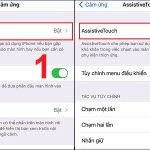
AssistiveTouch là một tính năng hỗ trợ đặc biệt trên iOS, giúp người dùng thao tác nhanh mà không cần sử dụng các nút vật lý. Tuy nhiên, nhiều người gặp tình trạng AssistiveTouch không hoạt động, biểu tượng biến mất hoặc không phản hồi khi chạm. Vấn đề này thường xuất phát từ lỗi phần mềm, xung đột cài đặt hoặc do cập nhật iOS không tương thích. Bài viết này sẽ phân tích nguyên nhân và hướng dẫn bạn từng bước khắc phục triệt để.
AssistiveTouch là gì và tại sao nó quan trọng?

AssistiveTouch là một phím ảo nổi trên màn hình, cho phép người dùng truy cập nhanh vào các chức năng như Siri, Trung tâm điều khiển, chụp ảnh màn hình, điều chỉnh âm lượng và nhiều thao tác khác. Tính năng này đặc biệt hữu ích cho người khuyết tật vận động hoặc khi nút Home, nút nguồn bị hỏng. Khi AssistiveTouch không hoạt động, trải nghiệm sử dụng thiết bị bị gián đoạn nghiêm trọng.
Nguyên nhân phổ biến khiến AssistiveTouch không hoạt động

Có nhiều lý do dẫn đến tình trạng AssistiveTouch không hoạt động.
- Cập nhật iOS không tương thích: Phiên bản iOS mới có thể thay đổi cách hoạt động của AssistiveTouch.
- Xung đột với ứng dụng bên thứ ba: Một số ứng dụng can thiệp vào cài đặt trợ năng.
- Cài đặt AssistiveTouch bị vô hiệu hóa: Người dùng vô tình tắt tính năng trong quá trình thao tác.
- Lỗi do jailbreak: Thiết bị đã jailbreak có thể làm hỏng các dịch vụ hệ thống.
- Xung đột với tính năng Reachability: Khi kích hoạt chế độ một tay, AssistiveTouch có thể bị ẩn.
Hướng dẫn khắc phục AssistiveTouch không hoạt động từ cơ bản đến nâng cao

1. Kiểm tra và bật lại AssistiveTouch trong Cài đặt
Đầu tiên, hãy đảm bảo tính năng AssistiveTouch đang được bật. Vào Cài đặt > Trợ năng > Cảm ứng > AssistiveTouch. Nếu công tắc đang ở trạng thái tắt, hãy bật lên. Nếu đã bật nhưng không hoạt động, hãy tắt đi rồi bật lại sau 10 giây. Thao tác này giúp làm mới cấu hình của tính năng.
2. Khởi động lại thiết bị
Khởi động lại là cách đơn giản nhất để giải quyết các lỗi phần mềm tạm thời. Với iPhone có Face ID, nhấn giữ nút nguồn và nút tăng âm lượng cho đến khi xuất hiện thanh trượt tắt nguồn. Với iPhone có nút Home, nhấn giữ nút nguồn. Sau khi tắt máy, chờ 30 giây rồi khởi động lại. Kiểm tra xem AssistiveTouch đã hoạt động trở lại chưa.
3. Kiểm tra chế độ Reachability (Chế độ một tay)
Nhiều người dùng vô tình kích hoạt Reachability khi vuốt xuống cạnh dưới màn hình. Khi đó, biểu tượng AssistiveTouch có thể bị ẩn hoặc di chuyển ra ngoài vùng hiển thị. Để tắt, vào Cài đặt > Trợ năng > Cảm ứng và tắt tùy chọn Reachability. Sau đó kiểm tra lại.
4. Đặt lại vị trí biểu tượng AssistiveTouch
Đôi khi biểu tượng AssistiveTouch bị kéo ra ngoài màn hình hoặc nằm ở vị trí không thể chạm tới. Hãy kéo biểu tượng về trung tâm màn hình. Nếu không thấy biểu tượng đâu, vào Cài đặt > Trợ năng > Cảm ứng > AssistiveTouch và chọn Đặt lại vị trí. Biểu tượng sẽ tự động xuất hiện ở giữa màn hình.
5. Cập nhật iOS lên phiên bản mới nhất
Apple thường xuyên phát hành các bản cập nhật để sửa lỗi. Vào Cài đặt > Cài đặt chung > Cập nhật phần mềm. Nếu có bản cập nhật mới, hãy tải về và cài đặt. Sau khi cập nhật, AssistiveTouch thường hoạt động ổn định trở lại.
6. Khôi phục cài đặt gốc cho Trợ năng
Nếu các cài đặt trợ năng bị thay đổi hoặc xung đột,
Nguyên nhân thường do vô tình tắt tính năng trong Cài đặt, kích hoạt Reachability, hoặc do lỗi phần mềm sau khi cập nhật iOS. Hãy kiểm tra lại cài đặt AssistiveTouch và tắt Reachability để khắc phục.
Làm thế nào để hiện lại biểu tượng AssistiveTouch?
Vào Cài đặt > Trợ năng > Cảm ứng > AssistiveTouch và bật công tắc lên. Nếu biểu tượng vẫn không xuất hiện, chọn Đặt lại vị trí để đưa biểu tượng về giữa màn hình.
AssistiveTouch không hoạt động sau khi cập nhật iOS 17/18?
Một số bản cập nhật lớn có thể thay đổi giao diện hoặc cách hoạt động của AssistiveTouch. Hãy kiểm tra bản cập nhật bổ sung từ Apple hoặc thực hiện khôi phục cài đặt gốc cho Trợ năng.
Có cách nào sửa AssistiveTouch không hoạt động mà không cần máy tính?
Có.
Rất hiếm. Nếu màn hình cảm ứng bị lỗi, bạn sẽ gặp vấn đề với toàn bộ thao tác chạm, không chỉ riêng AssistiveTouch. Hãy thử kiểm tra bằng cách vuốt hoặc chạm vào các ứng dụng khác.
Kết luận

AssistiveTouch không hoạt động là lỗi phổ biến nhưng hoàn toàn có thể khắc phục bằng các bước từ đơn giản đến nâng cao. Hãy bắt đầu bằng việc kiểm tra cài đặt, khởi động lại thiết bị và tắt Reachability. Nếu vẫn không được, cập nhật iOS hoặc đặt lại cài đặt là giải pháp hiệu quả. Trong trường hợp nghiêm trọng, khôi phục qua iTunes sẽ giúp thiết bị hoạt động trở lại bình thường. Luôn sao lưu dữ liệu trước khi thực hiện các bước can thiệp sâu để tránh mất mát không mong muốn.