AssistiveTouch là một tính năng hỗ trợ thao tác quan trọng trên iPhone và iPad, giúp người dùng dễ dàng truy cập các chức năng như chụp ảnh màn hình, khóa thiết bị hay điều chỉnh âm lượng. Tuy nhiên, nhiều người gặp tình trạng assistivetouch không phản hồi, khiến trải nghiệm sử dụng bị gián đoạn. Vấn đề này có thể xuất phát từ lỗi phần mềm, xung đột cài đặt hoặc do thiết bị gặp trục trặc tạm thời. Bài viết này sẽ phân tích chi tiết nguyên nhân và hướng dẫn bạn từng bước khắc phục hiệu quả.
AssistiveTouch là gì và tại sao nó quan trọng?
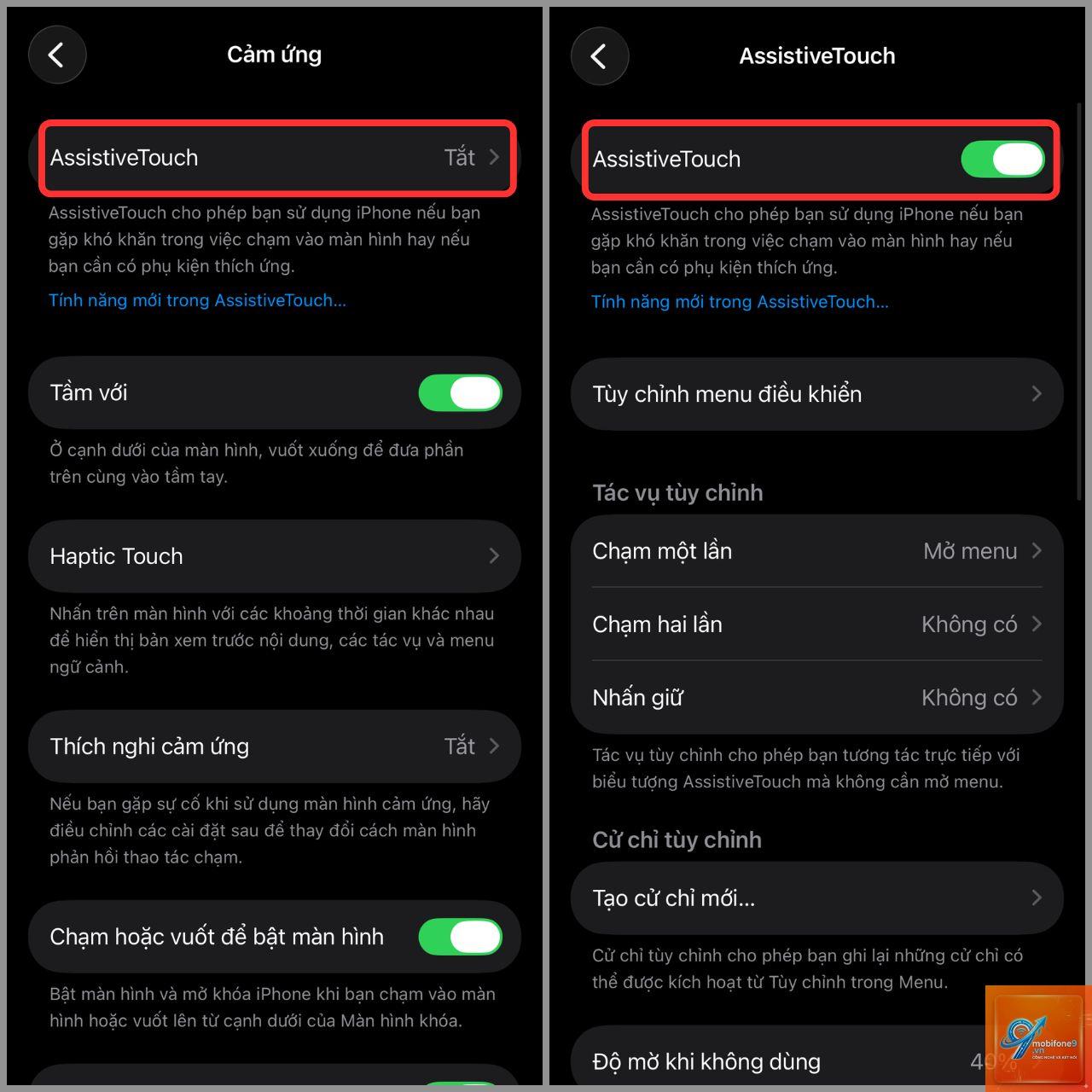
AssistiveTouch là một tính năng trợ năng được Apple phát triển, cho phép người dùng thao tác trên màn hình cảm ứng thông qua một nút ảo nổi. Nút này có thể được di chuyển đến bất kỳ vị trí nào trên màn hình và cung cấp quyền truy cập nhanh vào các chức năng như Siri, Control Center, thông báo hay các cử chỉ đa điểm. Đối với những người gặp khó khăn khi sử dụng các nút vật lý hoặc màn hình cảm ứng, AssistiveTouch trở thành công cụ không thể thiếu.
Khi assistivetouch không phản hồi, người dùng mất đi khả năng điều khiển linh hoạt này. Điều này đặc biệt nghiêm trọng nếu
Có thể. Nếu màn hình cảm ứng của bạn có vùng chết, nút ảo nằm ở vùng đó sẽ không hoạt động. Hãy di chuyển nút đến vị trí khác để kiểm tra. Nếu toàn bộ màn hình không phản hồi, đó là lỗi phần cứng cần được sửa chữa.
Làm thế nào để khôi phục AssistiveTouch khi nó biến mất hoàn toàn?
Nếu nút ảo biến mất khỏi màn hình, hãy vào Cài đặt > Trợ năng > Cảm ứng > AssistiveTouch và bật công tắc. Nếu không thấy mục này, có thể tính năng đã bị ẩn do cài đặt hạn chế. Kiểm tra trong mục “Truy cập có hướng dẫn” hoặc “Giới hạn ứng dụng” trong Thời gian sử dụng.
Có cách nào để ngăn AssistiveTouch bị lỗi khi chơi game không?
Một số game có chế độ toàn màn hình có thể ẩn nút AssistiveTouch. Bạn có thể thử bật “Cho phép lớp phủ” trong cài đặt game hoặc giảm độ phân giải màn hình. Nếu không được, hãy tắt AssistiveTouch trước khi chơi và bật lại sau.
Kết luận

Tình trạng assistivetouch không phản hồi có thể gây khó chịu nhưng hầu hết đều có thể khắc phục bằng các bước đơn giản. Bắt đầu bằng việc khởi động lại thiết bị và kiểm tra cài đặt, sau đó tiến hành cập nhật iOS hoặc đặt lại cài đặt nếu cần. Chỉ khi mọi phương pháp phần mềm đều thất bại, bạn mới nên xem xét khả năng lỗi phần cứng và mang thiết bị đến trung tâm bảo hành. Với các hướng dẫn chi tiết trong bài viết này, hy vọng bạn sẽ nhanh chóng khôi phục được tính năng hữu ích này và tiếp tục trải nghiệm thiết bị Apple một cách mượt mà.