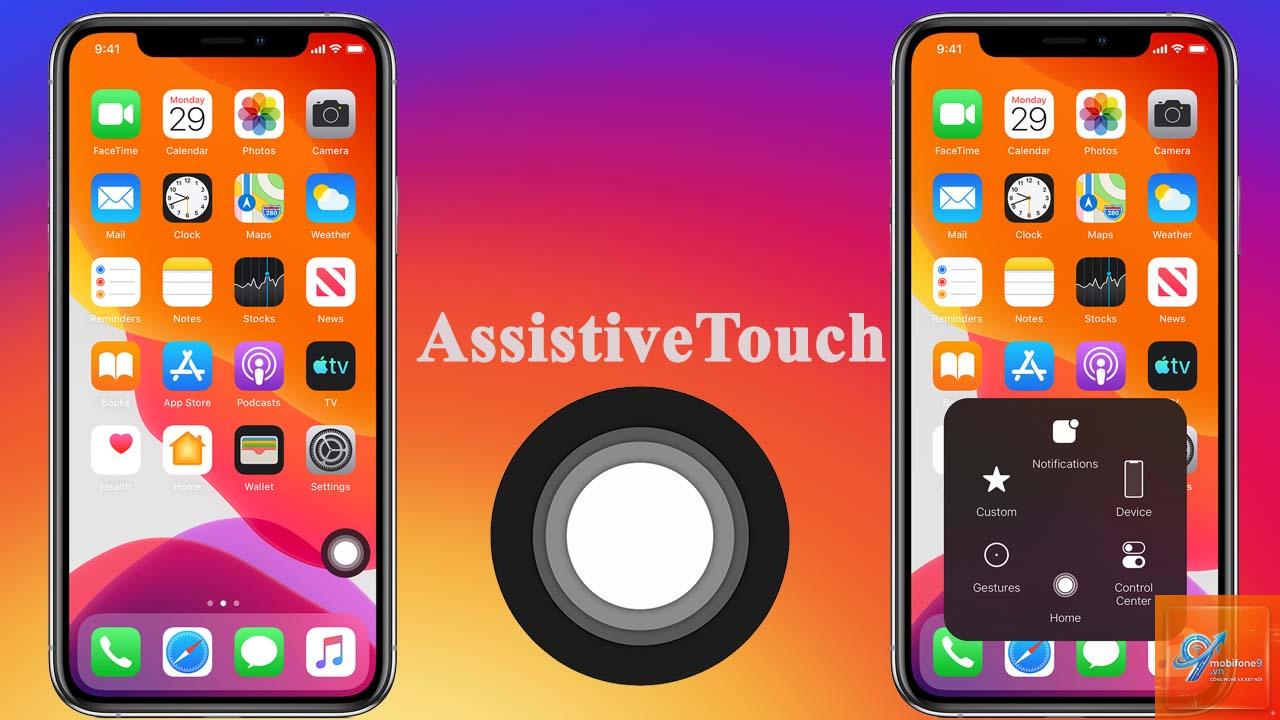
AssistiveTouch là một tính năng hỗ trợ thao tác cực kỳ hữu ích trên iPhone, giúp người dùng thực hiện các thao tác phức tạp chỉ với một chạm. Việc bật AssistiveTouch trên iPhone không chỉ hỗ trợ người khuyết tật mà còn giúp bảo vệ nút Home và nút nguồn vật lý khỏi hư hỏng. Bài viết này sẽ hướng dẫn bạn từ cách kích hoạt, tùy chỉnh cho đến những mẹo sử dụng nâng cao.
AssistiveTouch là một tính năng trợ năng được Apple phát triển, xuất hiện lần đầu trên iOS 5. Tính năng này tạo ra một nút ảo nổi trên màn hình, cho phép người dùng truy cập nhanh vào các chức năng hệ thống như điều chỉnh âm lượng, khóa màn hình, chụp ảnh màn hình, hoặc mở trung tâm điều khiển mà không cần sử dụng các nút vật lý.
Đối với những người gặp vấn đề về vận động tay, AssistiveTouch là một công cụ không thể thiếu. Ngoài ra, ngay cả người dùng thông thường cũng tận dụng tính năng này để giảm hao mòn nút Home trên các dòng iPhone cũ hoặc thao tác nhanh hơn khi chơi game.
Cách bật AssistiveTouch trên iPhone qua Cài đặt
Đây là phương pháp phổ biến và dễ thực hiện nhất.
Trên các dòng iPhone từ iPhone X trở lên, bạn vẫn vào Cài đặt > Trợ năng > Cảm ứng > AssistiveTouch và bật công tắc. Không có sự khác biệt về cách thực hiện so với các dòng có nút Home.
Tại sao nút AssistiveTouch biến mất sau khi bật?
Nếu nút AssistiveTouch biến mất, có thể
Có. Vào Cài đặt > Trợ năng > Cảm ứng > AssistiveTouch > Kích thước con trỏ và điều chỉnh thanh trượt.
Không. AssistiveTouch là tính năng nhẹ, không tiêu tốn nhiều tài nguyên hệ thống.
Có. Nút AssistiveTouch vẫn hiển thị trong khi gọi điện, cho phép bạn truy cập vào bàn phím số, loa ngoài hoặc kết thúc cuộc gọi mà không cần chạm vào màn hình chính.
Kết luận
Bật AssistiveTouch trên iPhone là một thao tác đơn giản nhưng mang lại giá trị sử dụng lâu dài. Từ việc bảo vệ nút vật lý, hỗ trợ người khuyết tật cho đến tăng tốc độ thao tác hàng ngày, tính năng này xứng đáng được mọi người dùng iPhone khám phá. Hãy dành vài phút để tùy chỉnh menu theo nhu cầu cá nhân, bạn sẽ thấy việc điều khiển iPhone trở nên linh hoạt và thoải mái hơn rất nhiều. Nếu gặp bất kỳ khó khăn nào trong quá trình thiết lập, các bước hướng dẫn trong bài viết này sẽ giúp bạn giải quyết nhanh chóng.
Tôi là Như Ý, người đam mê công nghệ và hiện đang hoạt động trong lĩnh vực biên tập nội dung số. Trải qua hơn 5 năm làm việc, tôi đã tích lũy nhiều kinh nghiệm trong việc xây dựng nội dung về smartphone, thiết bị Apple, phần mềm, ứng dụng và các thủ thuật công nghệ hữu ích. Tôi luôn cố gắng cập nhật những thông tin mới nhất để mang đến cho người đọc các bài viết chất lượng, dễ hiểu và phù hợp với nhu cầu thực tế.