Chụp ảnh màn hình dài trên iPhone là tính năng hữu ích giúp bạn lưu trọn vẹn nội dung trang web, cuộc trò chuyện hay tài liệu mà không cần ghép nhiều ảnh rời rạc. Nhiều người dùng iPhone vẫn chưa biết cách thực hiện thao tác này một cách nhanh chóng và hiệu quả. Bài viết dưới đây sẽ hướng dẫn chi tiết cách chụp ảnh màn hình dài trên iPhone cho tất cả các dòng máy, từ iOS 13 trở lên, kèm theo những mẹo hay và lưu ý quan trọng.
Chụp ảnh màn hình dài (còn gọi là chụp toàn trang) là tính năng cho phép bạn chụp toàn bộ nội dung của một trang web, email hoặc tài liệu dạng cuộn thay vì chỉ chụp phần hiển thị trên màn hình. Tính năng này được Apple giới thiệu từ iOS 13 và hoạt động trên hầu hết các dòng iPhone hiện đại.
Khác với chụp ảnh màn hình thông thường chỉ ghi lại khung hình hiện tại, chụp ảnh màn hình dài trên iPhone sẽ tạo ra một file PDF hoặc ảnh dài chứa toàn bộ nội dung từ đầu đến cuối trang. Điều này đặc biệt hữu ích khi bạn cần lưu lại bài viết dài, danh sách sản phẩm hoặc hướng dẫn nhiều bước.
Điều kiện để chụp ảnh màn hình dài trên iPhone
Không phải ứng dụng nào trên iPhone cũng hỗ trợ chụp ảnh màn hình dài. Các bước thực hiện như sau:
Bước 1: Mở trang web cần chụp trong Safari
Truy cập vào trang web bạn muốn chụp toàn bộ nội dung. Đảm bảo trang đã tải xong hoàn toàn trước khi thực hiện thao tác chụp.
Bước 2: Chụp ảnh màn hình thông thường
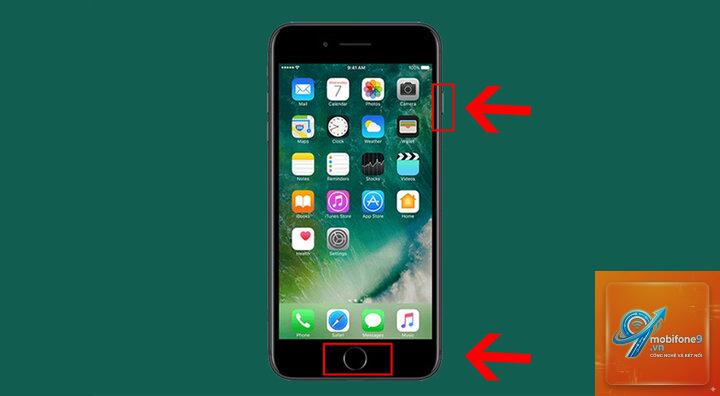
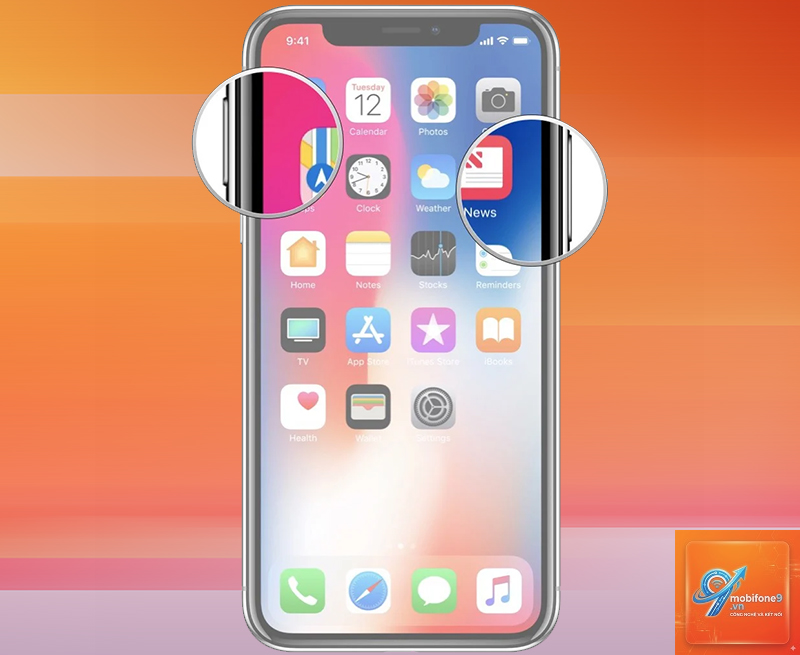
Nhấn đồng thời nút nguồn (bên phải) và nút tăng âm lượng (bên trái) trên iPhone không có nút Home. Với iPhone có nút Home, nhấn đồng thời nút nguồn và nút Home. Màn hình sẽ nhấp nháy và xuất hiện hình thu nhỏ ở góc dưới bên trái.
Bước 3: Chọn chế độ toàn trang
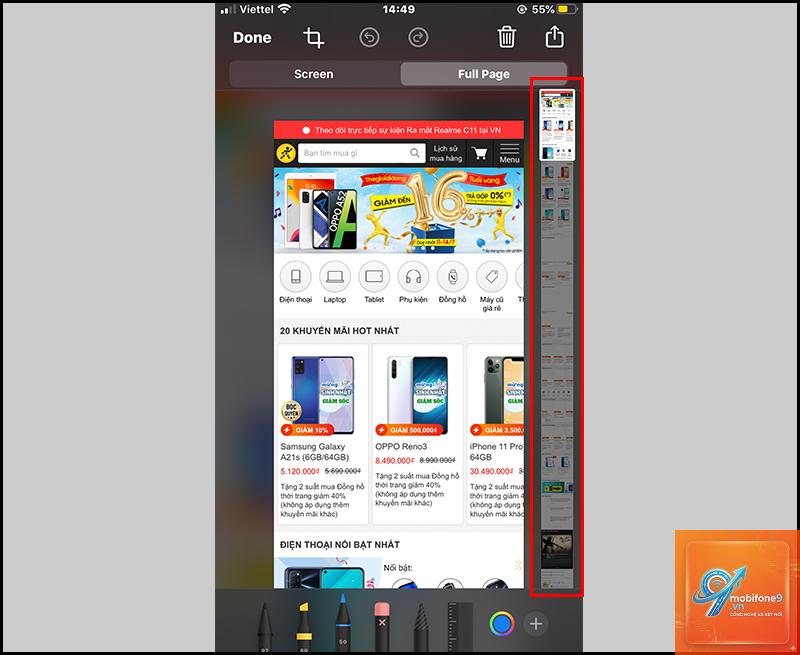
Chạm vào hình thu nhỏ vừa xuất hiện. Màn hình chỉnh sửa ảnh sẽ hiện ra với hai tab phía trên: “Màn hình” và “Toàn trang”. Chọn tab “Toàn trang” để xem bản xem trước của ảnh chụp màn hình dài.
Bước 4: Lưu hoặc chia sẻ ảnh chụp màn hình dài
Sau khi chọn “Toàn trang”,
Các dòng iPhone từ iPhone 11 đến iPhone 15 đều chạy iOS 13 trở lên nên cách thực hiện hoàn toàn giống nhau. Chỉ khác ở vị trí nút bấm vật lý: iPhone có Face ID dùng nút nguồn và nút tăng âm lượng, iPhone có nút Home dùng nút nguồn và nút Home.
Có thể chụp ảnh màn hình dài trong ứng dụng Messenger hay Zalo không?
Hiện tại, các ứng dụng nhắn tin như Messenger, Zalo, WhatsApp không hỗ trợ chụp ảnh màn hình dài trực tiếp.
Nếu chọn “Lưu PDF vào Tệp”, file sẽ được lưu trong ứng dụng Tệp (Files). Nếu chọn “Lưu vào Ảnh”, ảnh sẽ xuất hiện trong ứng dụng Ảnh (Photos) cùng với các ảnh chụp màn hình thông thường.
Tại sao tôi không thể chụp ảnh màn hình dài trên iPhone của mình?
Có thể do iPhone của bạn đang chạy iOS phiên bản cũ hơn 13, hoặc ứng dụng bạn đang sử dụng không hỗ trợ tính năng này. Hãy kiểm tra phiên bản iOS trong Cài đặt > Cài đặt chung > Giới thiệu.
Kết luận
Cách chụp ảnh màn hình dài trên iPhone là một kỹ năng đơn giản nhưng vô cùng hữu ích mà bất kỳ người dùng iPhone nào cũng nên biết. Chỉ với vài thao tác cơ bản trong Safari, bạn đã có thể lưu trọn vẹn nội dung trang web, tài liệu hay bài viết dài mà không cần đến công cụ hỗ trợ nào khác.
Hãy nhớ rằng tính năng này chỉ hoạt động tốt nhất trên Safari và một số ứng dụng nhất định. Nếu bạn thường xuyên cần chụp ảnh màn hình dài trên các ứng dụng khác, hãy cân nhắc sử dụng thêm ứng dụng bên thứ ba để mở rộng khả năng. Thực hành thường xuyên sẽ giúp bạn thành thạo thao tác này chỉ trong vài giây.
Tôi là Như Ý, người đam mê công nghệ và hiện đang hoạt động trong lĩnh vực biên tập nội dung số. Trải qua hơn 5 năm làm việc, tôi đã tích lũy nhiều kinh nghiệm trong việc xây dựng nội dung về smartphone, thiết bị Apple, phần mềm, ứng dụng và các thủ thuật công nghệ hữu ích. Tôi luôn cố gắng cập nhật những thông tin mới nhất để mang đến cho người đọc các bài viết chất lượng, dễ hiểu và phù hợp với nhu cầu thực tế.