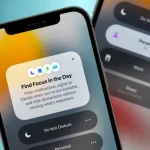
Việc làm chủ cách đọc màn hình iPhone không chỉ giúp bạn sử dụng thiết bị hiệu quả hơn mà còn tiết kiệm thời gian và bảo vệ sức khỏe đôi mắt. Từ những biểu tượng nhỏ trên thanh trạng thái cho đến các thông báo phức tạp, mỗi yếu tố trên màn hình đều mang một ý nghĩa riêng. Bài viết này sẽ giải mã toàn bộ hệ thống hiển thị trên iPhone, giúp bạn đọc hiểu mọi thông tin một cách chính xác và nhanh chóng.
Màn hình iPhone là trung tâm tương tác chính giữa người dùng và thiết bị. Nó hiển thị hàng loạt thông tin từ thời gian, kết nối mạng, pin, cho đến các thông báo ứng dụng. Hiểu được cách đọc màn hình iPhone đồng nghĩa với việc bạn nắm bắt được trạng thái hoạt động của máy, từ đó đưa ra các thao tác phù hợp. Mỗi dòng iPhone từ đời cũ như iPhone 6s cho đến các phiên bản mới nhất như iPhone 15 Pro Max đều có cách bố trí và hiển thị tương tự nhau, chỉ khác biệt ở một số chi tiết nhỏ như notch hay Dynamic Island.
Các thành phần cơ bản trên màn hình iPhone
Thanh trạng thái (Status Bar)
Thanh trạng thái nằm ở phía trên cùng của màn hình, hiển thị các thông tin quan trọng nhất. Đây là nơi bạn cần tập trung đầu tiên khi học cách đọc màn hình iPhone.
Thời gian: Hiển thị giờ hiện tại, nằm ở góc trái hoặc giữa tùy dòng máy.
Biểu tượng kết nối: Gồm sóng di động (các vạch hoặc chữ số như 5G, 4G), Wi-Fi (hình sóng), Bluetooth (hình chữ B cách điệu).
Pin: Biểu tượng hình pin kèm phần trăm pin (nếu được bật). Màu xanh lá là pin tốt, màu vàng là chế độ tiết kiệm pin, màu đỏ là pin yếu.
Biểu tượng khác: Đèn pin, khóa xoay màn hình, chế độ máy bay, VPN, v.v.
Màn hình chính (Home Screen)
Màn hình chính là nơi chứa các biểu tượng ứng dụng (icon) và widget. Khi bạn vuốt sang phải, bạn sẽ thấy màn hình Thư viện ứng dụng (App Library) – nơi tự động phân loại tất cả ứng dụng. Để đọc màn hình iPhone hiệu quả, bạn cần phân biệt được các loại icon:
Icon ứng dụng: Hình đại diện của từng app, thường có hình vuông bo góc.
Badge (huy hiệu): Số màu đỏ trên góc icon, cho biết số lượng thông báo chưa đọc.
Widget: Khối thông tin lớn hơn, hiển thị dữ liệu trực tiếp như thời tiết, lịch, tin tức.
Trung tâm điều khiển (Control Center)
Vuốt từ góc trên bên phải xuống (trên iPhone có Face ID) hoặc vuốt từ dưới lên (trên iPhone có nút Home) để mở Trung tâm điều khiển. Tại đây,
Vào Cài đặt > Pin > bật “Phần trăm pin”. Trên các dòng iPhone có Face ID, phần trăm pin hiển thị bên trong biểu tượng pin trên thanh trạng thái. Trên iPhone có nút Home, phần trăm pin hiển thị bên cạnh biểu tượng pin.
Tại sao màn hình iPhone của tôi bị tối đột ngột?
Có thể do cảm biến ánh sáng tự động điều chỉnh độ sáng, hoặc máy đang quá nóng, hoặc chế độ tiết kiệm pin được bật. Kiểm tra trong Cài đặt > Trợ năng > Màn hình & Cỡ chữ > Tắt “Tự động điều chỉnh độ sáng” nếu cần.
Làm sao để đọc thông báo khi màn hình đang khóa?
Vào Cài đặt > Thông báo > Hiển thị bản xem trước > chọn “Luôn luôn” hoặc “Khi mở khóa”. Bạn cũng có thể bật “Nâng lên để đánh thức” để màn hình tự động sáng khi nhấc máy lên.
Biểu tượng hình trăng lưỡi liềm trên màn hình có nghĩa là gì?
Đó là biểu tượng của chế độ Không làm phiền (Do Not Disturb). Khi bật, tất cả cuộc gọi và thông báo sẽ bị chặn, chỉ có ngoại lệ bạn cài đặt trước.
Cách đọc màn hình iPhone khi bị vỡ hoặc hỏng?
Bạn có thể kết nối iPhone với máy tính qua iTunes hoặc Finder để đọc dữ liệu. Nếu màn hình cảm ứng không hoạt động, sử dụng VoiceOver (chế độ đọc màn hình dành cho người khiếm thị) bằng cách nhấn ba lần nút nguồn.
Kết luận
Hiểu rõ cách đọc màn hình iPhone là kỹ năng cơ bản nhưng vô cùng quan trọng đối với bất kỳ người dùng nào. Từ việc nhận biết các biểu tượng trên thanh trạng thái, đọc thông báo, cho đến sử dụng các trung tâm điều khiển, tất cả đều góp phần nâng cao trải nghiệm sử dụng thiết bị. Hãy dành thời gian làm quen với từng yếu tố trên màn hình, thực hành thường xuyên để trở nên thành thạo. Nếu gặp bất kỳ khó khăn nào, bạn có thể tham khảo thêm các hướng dẫn từ Apple hoặc các cộng đồng người dùng uy tín. Việc nắm vững kiến thức này không chỉ giúp bạn sử dụng iPhone hiệu quả hơn mà còn bảo vệ sức khỏe và thông tin cá nhân của chính mình.
Tôi là Như Ý, người đam mê công nghệ và hiện đang hoạt động trong lĩnh vực biên tập nội dung số. Trải qua hơn 5 năm làm việc, tôi đã tích lũy nhiều kinh nghiệm trong việc xây dựng nội dung về smartphone, thiết bị Apple, phần mềm, ứng dụng và các thủ thuật công nghệ hữu ích. Tôi luôn cố gắng cập nhật những thông tin mới nhất để mang đến cho người đọc các bài viết chất lượng, dễ hiểu và phù hợp với nhu cầu thực tế.