Độ tương phản màn hình iPhone là yếu tố quyết định trải nghiệm xem phim, chơi game và chỉnh sửa ảnh. Nhiều người dùng gặp tình trạng màn hình bị nhạt màu, thiếu chiều sâu hoặc chói sáng khó chịu. Bài viết này sẽ hướng dẫn bạn cách tăng độ tương phản iPhone một cách chuyên nghiệp, từ các tùy chỉnh cơ bản trong Cài đặt cho đến các thủ thuật nâng cao dành cho người dùng chuyên nghiệp.
Độ tương phản màn hình iPhone là gì và tại sao cần điều chỉnh?
Độ tương phản (contrast) là tỷ lệ chênh lệch giữa điểm sáng nhất và điểm tối nhất trên màn hình. Khi độ tương phản cao, màu đen sẽ sâu hơn, màu trắng sáng hơn, hình ảnh trở nên sống động và rõ nét. Ngược lại, độ tương phản thấp khiến màn hình bị mờ, nhòe và thiếu sức sống.
Việc hiểu rõ cách tăng độ tương phản iPhone giúp bạn tối ưu hóa chất lượng hiển thị cho từng nhu cầu cụ thể. Mỗi dòng iPhone từ iPhone X đến iPhone 15 Pro Max đều có những tùy chỉnh riêng biệt mà không phải ai cũng biết.
Các phương pháp tăng độ tương phản iPhone cơ bản
Điều chỉnh qua mục Cài đặt hiển thị
Apple tích hợp sẵn nhiều tùy chọn để người dùng có thể tự điều chỉnh độ tương phản mà không cần cài đặt thêm ứng dụng. Đây là cách tăng độ tương phản iPhone đơn giản và an toàn nhất.
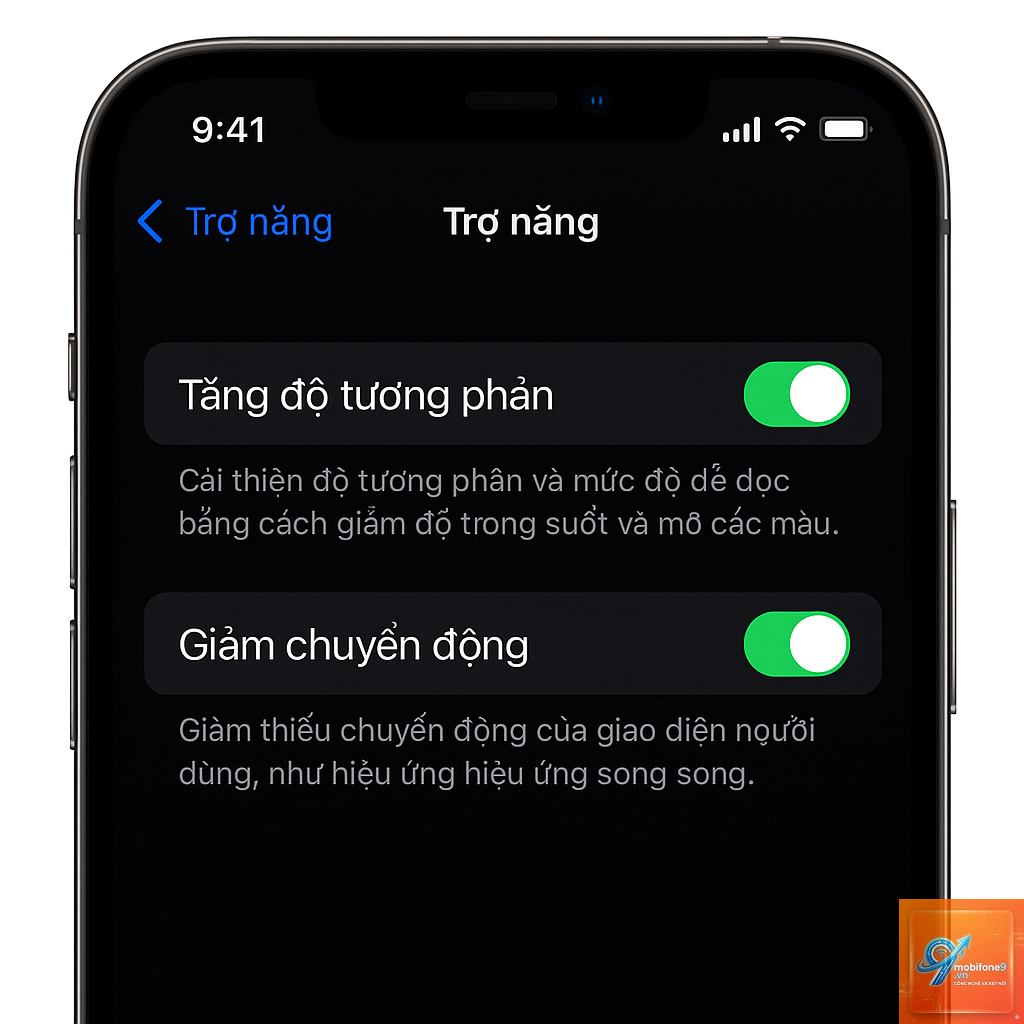
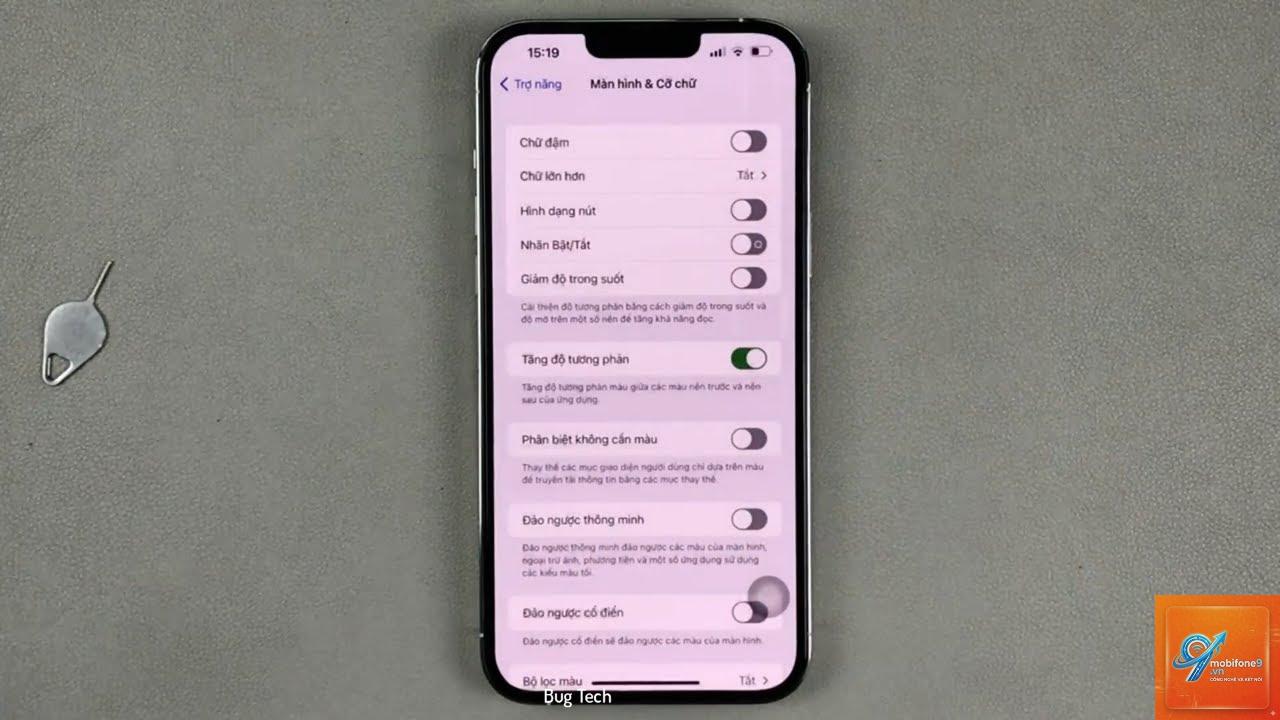
Vào Cài đặt > Trợ năng > Hiển thị & Kích thước văn bản
Bật tùy chọn Tăng độ tương phản (Increase Contrast)
Kích hoạt Giảm độ trong suốt (Reduce Transparency) để làm rõ các thành phần giao diện
Điều chỉnh thanh trượt Độ đậm nhạt văn bản (Bold Text) nếu cần
Khi bật Tăng độ tương phản, iPhone sẽ tự động điều chỉnh màu sắc và độ sáng của các thành phần giao diện như nút bấm, thanh trượt và văn bản. Điều này đặc biệt hữu ích cho người dùng có thị lực kém hoặc làm việc trong môi trường ánh sáng mạnh.
Sử dụng bộ lọc màu để tăng độ tương phản
Bộ lọc màu (Color Filters) là một tính năng mạnh mẽ giúp bạn tinh chỉnh độ tương phản theo cách riêng. Đây là cách tăng độ tương phản iPhone được nhiều người dùng chuyên nghiệp ưa chuộng.
Vào Cài đặt > Trợ năng > Hiển thị & Kích thước văn bản > Bộ lọc màu
Bật công tắc Bộ lọc màu
Chọn kiểu Thang độ xám (Grayscale) hoặc Đỏ/Xanh lá (Red/Green Filter)
Điều chỉnh thanh Cường độ (Intensity) để đạt độ tương phản mong muốn
Bộ lọc màu không chỉ giúp tăng độ tương phản mà còn hỗ trợ người dùng mù màu phân biệt các sắc thái khác nhau.
Có, việc tăng độ tương phản và độ sáng màn hình sẽ tiêu hao nhiều năng lượng hơn. Tuy nhiên, mức chênh lệch không đáng kể nếu bạn chỉ điều chỉnh ở mức vừa phải. Để tiết kiệm pin, hãy tắt các tính năng không cần thiết khi không sử dụng.
Cách tăng độ tương phản iPhone có giống nhau trên tất cả các dòng máy không?
Không hoàn toàn giống nhau. Các dòng iPhone có màn hình OLED (iPhone X, 11 Pro, 12, 13, 14, 15 series) cho phép tăng độ tương phản sâu hơn nhờ khả năng tắt từng pixel. iPhone màn hình LCD có giới hạn về độ tương phản tối đa.
Có ứng dụng nào giúp tăng độ tương phản iPhone không?
Có nhiều ứng dụng bên thứ ba hỗ trợ điều chỉnh độ tương phản như Display Brightness, Screen Filter hay Twilight. Tuy nhiên, các ứng dụng này thường hoạt động bằng cách phủ lớp màu lên màn hình, không thay đổi phần cứng thực tế.
Tăng độ tương phản có làm hỏng màn hình iPhone không?
Việc điều chỉnh độ tương phản qua phần mềm hoàn toàn an toàn và không gây hại cho màn hình. Tuy nhiên, để màn hình ở độ sáng tối đa trong thời gian dài có thể làm giảm tuổi thọ của đèn nền trên màn hình LCD.
Làm sao để reset độ tương phản iPhone về mặc định?
Vào Cài đặt > Trợ năng > Hiển thị & Kích thước văn bản > Tắt tất cả các tùy chọn đã bật. Nếu muốn reset toàn bộ cài đặt hiển thị, vào Cài đặt > Cài đặt chung > Chuyển hoặc Đặt lại iPhone > Đặt lại > Đặt lại cài đặt.
Kết luận
Cách tăng độ tương phản iPhone không chỉ đơn giản là kéo một thanh trượt. Bạn cần hiểu rõ từng tính năng, biết cách kết hợp chúng và điều chỉnh phù hợp với nhu cầu sử dụng. Từ các tùy chọn cơ bản trong Cài đặt Trợ năng cho đến các thủ thuật nâng cao như phím tắt trợ năng hay bộ lọc màu, mỗi phương pháp đều mang lại hiệu quả riêng.
Hãy bắt đầu bằng cách bật Tăng độ tương phản và Giảm điểm trắng, sau đó tinh chỉnh dần dần. Nếu bạn thường xuyên xem phim hoặc chơi game, đừng quên kích hoạt chế độ HDR và điều chỉnh trong từng ứng dụng cụ thể. Với những hướng dẫn chi tiết trong bài viết này, bạn hoàn toàn có thể biến màn hình iPhone trở nên sắc nét và sống động hơn bao giờ hết.
Tôi là Như Ý, người đam mê công nghệ và hiện đang hoạt động trong lĩnh vực biên tập nội dung số. Trải qua hơn 5 năm làm việc, tôi đã tích lũy nhiều kinh nghiệm trong việc xây dựng nội dung về smartphone, thiết bị Apple, phần mềm, ứng dụng và các thủ thuật công nghệ hữu ích. Tôi luôn cố gắng cập nhật những thông tin mới nhất để mang đến cho người đọc các bài viết chất lượng, dễ hiểu và phù hợp với nhu cầu thực tế.