Visual Lookup là một trong những tính năng thông minh nhất trên iPhone, cho phép bạn nhận diện vật thể, cây cối, động vật, địa danh và thậm chí cả văn bản trong ảnh chỉ bằng một cú chạm. Tính năng này được tích hợp sẵn trong ứng dụng Ảnh và hoạt động dựa trên công nghệ máy học tiên tiến của Apple. Nếu bạn chưa biết cách bật Visual Lookup trên iPhone hoặc chưa khai thác hết tiềm năng của nó, bài viết này sẽ giúp bạn làm chủ hoàn toàn công cụ đầy mạnh mẽ này.
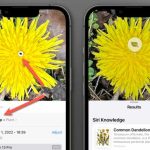
Visual Lookup là một tính năng nhận diện hình ảnh thông minh được Apple giới thiệu lần đầu trên iOS 15. Khi bạn chụp ảnh một vật thể cụ thể, iPhone sẽ tự động phân tích và hiển thị biểu tượng chữ “i” (thông tin) ở góc dưới cùng của bức ảnh. Chạm vào biểu tượng này, bạn sẽ nhận được thông tin chi tiết về đối tượng trong ảnh, từ tên loài hoa, giống chó, đến công thức nấu ăn từ món ăn trong hình.
Tính năng này hoạt động hoàn toàn trên thiết bị, không cần kết nối internet để nhận diện cơ bản. Tuy nhiên, để lấy thông tin chi tiết như kết quả tìm kiếm từ web, bạn cần có kết nối mạng. Visual Lookup hỗ trợ nhận diện nhiều loại đối tượng bao gồm động vật, thực vật, địa danh, tác phẩm nghệ thuật, sách, và gần đây nhất là nhận diện văn bản trong ảnh.
Điều kiện để sử dụng Visual Lookup
Không phải iPhone nào cũng hỗ trợ Visual Lookup. Apple yêu cầu thiết bị phải có chip Apple Neural Engine để xử lý các tác vụ máy học phức tạp. 0
Hỗ trợ đầy đủ
iPhone 11 series
iOS 15.0
Hỗ trợ đầy đủ
iPhone 12 series
iOS 15.0
Hỗ trợ đầy đủ
iPhone 13 series
iOS 15.0
Hỗ trợ đầy đủ
iPhone 14 series
iOS 16.0
Hỗ trợ thêm nhận diện văn bản nâng cao
iPhone 15 series
iOS 17.0
Hỗ trợ Visual Lookup nâng cao với nhận diện thực phẩm
iPhone SE (thế hệ 2 trở lên)
iOS 15.0
Hỗ trợ cơ bản
Nếu iPhone của bạn nằm ngoài danh sách này, tính năng Visual Lookup sẽ không khả dụng. Bạn cần nâng cấp lên thiết bị mới hơn để trải nghiệm.
Cách bật Visual Lookup trên iPhone chi tiết từ A đến Z
Bước 1: Kiểm tra phiên bản iOS
Trước tiên, hãy đảm bảo iPhone của bạn đang chạy iOS 15 trở lên. Vào Cài đặt > Cài đặt chung > Giới thiệu. Nếu phiên bản iOS thấp hơn 15, hãy cập nhật lên phiên bản mới nhất bằng cách vào Cài đặt > Cài đặt chung > Cập nhật phần mềm.
Bước 2: Bật tính năng Visual Lookup
Visual Lookup được bật mặc định trên iPhone, nhưng nếu bạn vô tình tắt nó hoặc muốn kiểm tra trạng thái, hãy làm theo các bước sau:
Mở ứng dụng Cài đặt trên iPhone.
Chọn mục Ảnh.
Kéo xuống dưới cùng, tìm mục “Xem nâng cao”.
Đảm bảo công tắc “Visual Lookup” đang ở trạng thái bật (màu xanh).
Nếu không thấy tùy chọn này, có thể thiết bị của bạn không hỗ trợ hoặc bạn đang dùng phiên bản iOS cũ. Trong trường hợp đó, hãy cập nhật iOS lên phiên bản mới nhất.
Bước 3: Sử dụng Visual Lookup trong ứng dụng Ảnh
Sau khi bật Visual Lookup trên iPhone,
Visual Lookup sử dụng Neural Engine, một chip chuyên dụng tiết kiệm năng lượng. Việc nhận diện diễn ra nhanh chóng và không gây hao pin đáng kể. Tuy nhiên, nếu bạn sử dụng liên tục hàng trăm ảnh, pin sẽ giảm nhanh hơn một chút.
Tôi có thể tắt Visual Lookup không?
Có. Bạn vào Cài đặt > Ảnh > Xem nâng cao và tắt công tắc Visual Lookup. Sau khi tắt, biểu tượng “i” sẽ không xuất hiện trên ảnh nữa.
Visual Lookup có hoạt động với ảnh chụp màn hình không?
Có, miễn là ảnh chụp màn hình có chứa đối tượng rõ ràng. Ví dụ, chụp màn hình một bức ảnh hoa từ Instagram, Visual Lookup vẫn có thể nhận diện được.
Tại sao Visual Lookup không nhận diện được khuôn mặt người?
Apple thiết kế Visual Lookup để nhận diện vật thể, không phải khuôn mặt cụ thể. Tính năng này không hỗ trợ nhận diện danh tính con người vì lý do bảo mật.
Visual Lookup có hỗ trợ tiếng Việt không?
Giao diện của Visual Lookup hiển thị bằng ngôn ngữ hệ thống của iPhone. Nếu bạn đặt tiếng Việt, các nút và hướng dẫn sẽ bằng tiếng Việt. Tuy nhiên, kết quả tìm kiếm từ web thường là tiếng Anh.
Kết luận
Bật Visual Lookup trên iPhone là bước đơn giản nhưng mở ra cả một thế giới thông tin ngay trong tầm tay bạn. Từ nhận diện cây cối, động vật, địa danh đến tra cứu công thức nấu ăn, tính năng này thực sự là trợ thủ đắc lực trong cuộc sống hiện đại. Chỉ với vài thao tác trong Cài đặt, bạn đã có thể khai thác tối đa sức mạnh của máy học trên iPhone. Hãy đảm bảo thiết bị của bạn tương thích, cập nhật iOS mới nhất và bắt đầu khám phá ngay hôm nay. Visual Lookup không chỉ giúp bạn tiết kiệm thời gian mà còn mang đến những trải nghiệm học tập và khám phá thú vị mà trước đây bạn chưa từng nghĩ tới.
Tôi là Như Ý, người đam mê công nghệ và hiện đang hoạt động trong lĩnh vực biên tập nội dung số. Trải qua hơn 5 năm làm việc, tôi đã tích lũy nhiều kinh nghiệm trong việc xây dựng nội dung về smartphone, thiết bị Apple, phần mềm, ứng dụng và các thủ thuật công nghệ hữu ích. Tôi luôn cố gắng cập nhật những thông tin mới nhất để mang đến cho người đọc các bài viết chất lượng, dễ hiểu và phù hợp với nhu cầu thực tế.