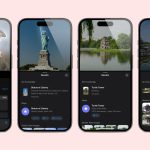
Visual Lookup là một tính năng thông minh trên iPhone và iPad, cho phép bạn nhận diện đối tượng trong ảnh như cây cối, giống chó, địa danh hoặc công thức nấu ăn. Khi tính năng này không hoạt động, người dùng thường gặp khó khăn trong việc tra cứu thông tin trực tiếp từ thư viện ảnh. Bài viết này phân tích toàn bộ nguyên nhân khiến visual lookup không hoạt động và hướng dẫn bạn từng bước khắc phục triệt để.
Visual Lookup Là Gì Và Cơ Chế Hoạt Động

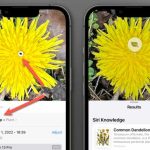
Visual Lookup là một phần của hệ thống trí tuệ nhân tạo trên thiết bị Apple, sử dụng máy học trên thiết bị để phân tích hình ảnh. Tính năng này hoạt động hoàn toàn offline, không gửi dữ liệu lên máy chủ. Khi bạn chạm vào biểu tượng chữ “i” (info) trong ứng dụng Ảnh, hệ thống sẽ quét đối tượng chính và so khớp với cơ sở dữ liệu được tích hợp sẵn trong iOS.
Để visual lookup hoạt động, thiết bị cần đáp ứng ba điều kiện: phiên bản iOS tối thiểu, ngôn ngữ thiết bị được hỗ trợ và khu vực địa lý cho phép. Apple đã mở rộng hỗ trợ cho nhiều quốc gia, nhưng vẫn có một số giới hạn nhất định.
Nguyên Nhân Phổ Biến Khiến Visual Lookup Không Hoạt Động

Phiên Bản iOS Không Đáp Ứng Yêu Cầu
Visual Lookup được giới thiệu lần đầu trên iOS 15. Nếu thiết bị của bạn đang chạy iOS 14 trở xuống, tính năng này sẽ không xuất hiện. Ngay cả khi đã cập nhật lên iOS 15 hoặc mới hơn, một số bản build beta hoặc phiên bản không chính thức có thể gây lỗi. Kiểm tra phiên bản hiện tại bằng cách vào Cài đặt > Cài đặt chung > Giới thiệu. Nếu phiên bản dưới 15.0, bạn cần cập nhật ngay.
Cài Đặt Ngôn Ngữ Và Khu Vực Không Phù Hợp
Apple giới hạn visual lookup theo ngôn ngữ và khu vực. Tính năng này hỗ trợ đầy đủ ở các quốc gia như Mỹ, Canada, Anh, Úc, Pháp, Đức, Ý, Tây Ban Nha, Nhật Bản, Trung Quốc và Ấn Độ. Nếu bạn đang ở Việt Nam và sử dụng ngôn ngữ tiếng Việt, visual lookup có thể không hoạt động. Giải pháp là chuyển ngôn ngữ thiết bị sang tiếng Anh (Mỹ) và đặt khu vực thành United States.
Hình Ảnh Không Đáp Ứng Tiêu Chí Nhận Diện
Visual lookup chỉ hoạt động với những bức ảnh có đối tượng rõ ràng, nổi bật và thuộc danh mục được hỗ trợ. Các danh mục bao gồm: động vật, thực vật, địa danh, tác phẩm nghệ thuật, sách, công thức nấu ăn và biểu tượng. Nếu ảnh chụp mờ, thiếu sáng hoặc đối tượng quá nhỏ, hệ thống sẽ không kích hoạt biểu tượng visual lookup. Thử nghiệm với một bức ảnh chụp chó hoặc hoa hồng ở điều kiện ánh sáng tốt để kiểm tra.
Dung Lượng Lưu Trữ Thấp
Visual lookup yêu cầu một lượng nhỏ bộ nhớ cache để tải xuống cơ sở dữ liệu nhận diện. Khi dung lượng trống dưới 1GB, hệ thống có thể tự động tắt tính năng này để ưu tiên hiệu năng. Vào Cài đặt > Cài đặt chung > Dung lượng iPhone để kiểm tra. Xóa bớt ảnh, video hoặc ứng dụng không cần thiết để giải phóng không gian.
Lỗi Phần Mềm Tạm Thời
Đôi khi visual lookup không hoạt động do lỗi cache hoặc xung đột tiến trình nền. Khởi động lại thiết bị là cách đơn giản nhất để làm mới bộ nhớ. Nếu vẫn không được,
Visual lookup chỉ xuất hiện khi ảnh chứa đối tượng thuộc danh mục được hỗ trợ như động vật, thực vật, địa danh, tác phẩm nghệ thuật, sách hoặc công thức nấu ăn. Nếu ảnh chụp người, đồ vật thông thường hoặc phong cảnh không có điểm nhấn, biểu tượng sẽ không hiển thị.
Visual lookup có hoạt động ở Việt Nam không?
Visual lookup không được hỗ trợ chính thức tại Việt Nam do giới hạn khu vực. Để sử dụng, bạn cần chuyển ngôn ngữ thiết bị sang tiếng Anh (Mỹ) và đặt khu vực thành United States. Sau khi thay đổi, tính năng sẽ hoạt động bình thường.
Làm thế nào để biết ảnh có hỗ trợ visual lookup hay không?
Mở ảnh trong ứng dụng Ảnh và chạm vào biểu tượng chữ “i” ở cuối màn hình. Nếu biểu tượng phát sáng và có các ngôi sao lấp lánh, ảnh đó hỗ trợ visual lookup. Nếu biểu tượng mờ hoặc không có hiệu ứng, ảnh không đáp ứng tiêu chí.
Cập nhật iOS có làm mất dữ liệu visual lookup không?
Không. Cập nhật iOS không ảnh hưởng đến dữ liệu cá nhân hoặc cơ sở dữ liệu visual lookup. Tuy nhiên, sau khi cập nhật, bạn nên khởi động lại thiết bị để hệ thống tải lại cache.
Visual lookup có tốn pin không?
Visual lookup sử dụng chip Neural Engine chuyên dụng, tiêu thụ rất ít năng lượng. Tính năng này chỉ kích hoạt khi bạn chạm vào biểu tượng chữ “i”, không chạy nền liên tục. Do đó, không ảnh hưởng đáng kể đến thời lượng pin.
Kết Luận

Visual lookup không hoạt động thường do ba nguyên nhân chính: phiên bản iOS cũ, cài đặt ngôn ngữ và khu vực không phù hợp, hoặc ảnh không đáp ứng tiêu chí nhận diện. Bằng cách kiểm tra từng yếu tố và thực hiện các bước khắc phục chi tiết, bạn có thể khôi phục tính năng này một cách nhanh chóng.
Để tránh gặp lại lỗi, hãy duy trì cập nhật iOS thường xuyên, giữ dung lượng trống trên 2GB và sử dụng ảnh chụp chất lượng cao. Nếu đã thử tất cả cách mà visual lookup vẫn không hoạt động, có thể thiết bị của bạn không tương thích phần cứng. Trong trường hợp đó, hãy cân nhắc nâng cấp lên iPhone XS trở lên hoặc iPad Pro 2018 trở lên để trải nghiệm đầy đủ.