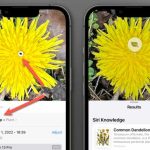
Tính năng Visual Lookup trên iPhone và iPad cho phép người dùng nhận diện đối tượng trong ảnh như cây cối, động vật, địa danh, hoặc văn bản. Tuy nhiên, nhiều người gặp tình trạng visual lookup không nhận diện được ảnh dù đã thử nhiều lần. Lỗi này thường xuất phát từ cài đặt thiết bị, chất lượng ảnh, hoặc giới hạn vùng hỗ trợ. Bài viết này sẽ phân tích chi tiết nguyên nhân và hướng dẫn bạn từng bước khắc phục dựa trên kinh nghiệm thực tế.
Visual Lookup là gì và hoạt động như thế nào?
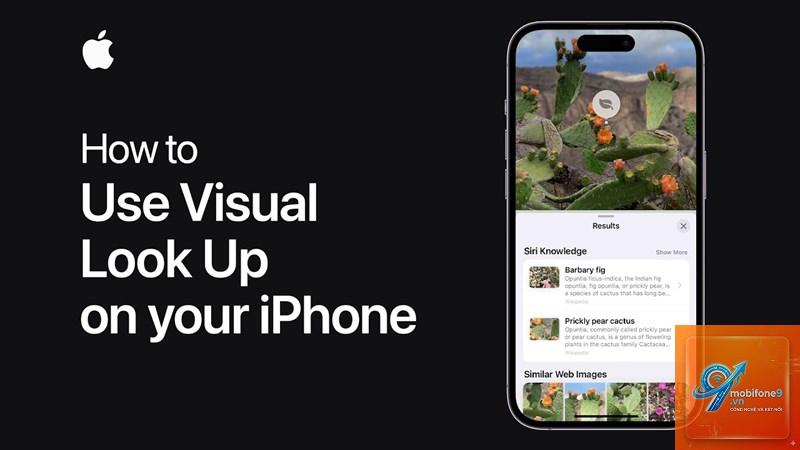
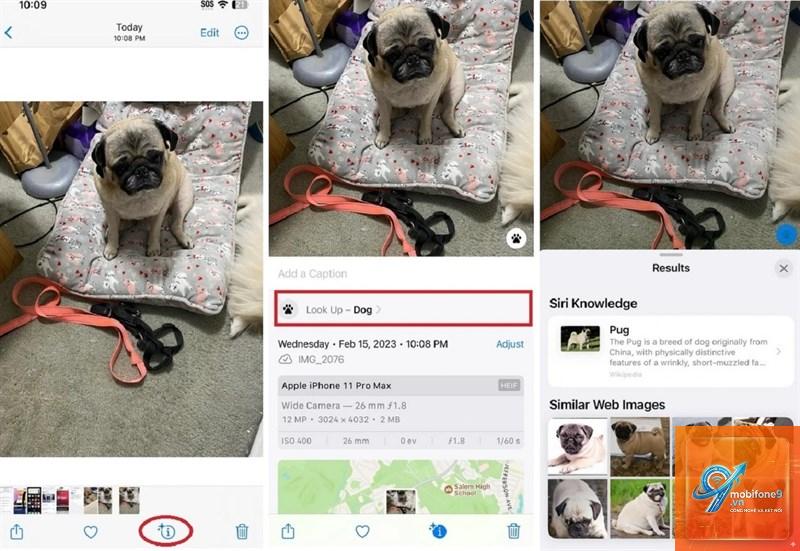
Visual Lookup là tính năng tích hợp trong ứng dụng Ảnh (Photos) trên iOS và iPadOS, sử dụng trí tuệ nhân tạo để phân tích nội dung hình ảnh. Khi bạn chạm vào biểu tượng chữ “i” khoanh tròn (info) trên một bức ảnh, hệ thống sẽ quét và hiển thị thông tin liên quan như tên loài hoa, giống chó, hoặc gợi ý tìm kiếm trên web.
Tính năng này yêu cầu kết nối Internet để xử lý dữ liệu qua máy chủ Apple. Nếu visual lookup không nhận diện được ảnh, nguyên nhân thường liên quan đến kết nối mạng, cài đặt ngôn ngữ, hoặc định dạng ảnh không tương thích.
Nguyên nhân chính khiến Visual Lookup không nhận diện được ảnh
1. Thiết bị không hỗ trợ hoặc phiên bản iOS cũ
Visual Lookup chỉ hoạt động trên iPhone từ thế hệ XS trở lên và iPad từ thế hệ 2018 trở lên, chạy iOS 15.0 hoặc mới hơn. Nếu thiết bị của bạn đời cũ hoặc chưa cập nhật, tính năng này sẽ không khả dụng.
Kiểm tra phiên bản iOS bằng cách vào Cài đặt > Cài đặt chung > Giới thiệu. Nếu phiên bản dưới 15.0, bạn cần cập nhật ngay.
2. Ảnh không đủ chất lượng hoặc không có đối tượng rõ ràng
Visual Lookup yêu cầu ảnh có độ phân giải tối thiểu và đối tượng phải nổi bật. Ảnh mờ, thiếu sáng, hoặc chụp từ xa sẽ khiến AI không thể nhận diện. Ví dụ, một bức ảnh chụp bông hoa từ khoảng cách 10 mét với nền lộn xộn thường bị bỏ qua.
Ngoài ra, ảnh chụp màn hình (screenshot) hoặc ảnh đã qua chỉnh sửa quá nhiều cũng làm giảm khả năng nhận diện.
3. Kết nối Internet không ổn định
Visual Lookup cần gửi dữ liệu ảnh lên máy chủ Apple để phân tích. Nếu Wi-Fi yếu hoặc dữ liệu di động bị giới hạn, quá trình này sẽ thất bại. Hãy thử chuyển sang mạng khác hoặc bật/tắt chế độ máy bay để làm mới kết nối.
4. Cài đặt ngôn ngữ và vùng không phù hợp
Tính năng này hỗ trợ tốt nhất với ngôn ngữ tiếng Anh và một số ngôn ngữ châu Âu. Nếu thiết bị đặt ngôn ngữ tiếng Việt, visual lookup không nhận diện được ảnh có thể xảy ra do cơ sở dữ liệu địa phương hạn chế.
Thay đổi ngôn ngữ thiết bị sang tiếng Anh (Mỹ) trong Cài đặt > Cài đặt chung > Ngôn ngữ & Vùng để cải thiện tỷ lệ thành công.
5. Ảnh chứa nội dung không được hỗ trợ
Visual Lookup chỉ nhận diện một số danh mục nhất định: thực vật, động vật, địa danh nổi tiếng, tác phẩm nghệ thuật, và văn bản in. Ảnh chụp đồ vật vô tri, khuôn mặt người, hoặc cảnh thiên nhiên không đặc trưng sẽ không kích hoạt tính năng.
Cách khắc phục Visual Lookup không nhận diện được ảnh

Bước 1: Kiểm tra và cập nhật thiết bị
Đảm bảo iPhone hoặc iPad của bạn đang chạy iOS 15.0 trở lên. Vào Cài đặt > Cài đặt chung > Cập nhật phần mềm. Nếu có bản cập nhật, hãy tải về và cài đặt qua Wi-Fi.
Sau khi cập nhật, khởi động lại thiết bị để áp dụng thay đổi. Đây là bước cơ bản nhưng thường giải quyết được nhiều lỗi phần mềm.
Bước 2: Đảm bảo chất lượng ảnh đầu vào
Chọn ảnh có độ phân giải cao, đối tượng chiếm ít nhất 30% khung hình. Tránh ảnh bị mờ, rung, hoặc có quá nhiều chi tiết nền. Nếu ảnh chụp từ xa, hãy crop lại để tập trung vào đối tượng chính.
Ví dụ: Ảnh chụp một con mèo với nền trắng đơn giản sẽ được nhận diện nhanh hơn ảnh chụp con mèo giữa đám đông.
Bước 3: Kiểm tra kết nối mạng
Vào Cài đặt > Wi-Fi, chọn mạng ổn định. Hoặc bật dữ liệu di động nếu Wi-Fi yếu. Sau đó, mở ứng dụng Safari và tải một trang web bất kỳ để kiểm tra tốc độ.
Nếu mạng chậm, hãy tắt VPN hoặc proxy vì chúng có thể chặn kết nối đến máy chủ Apple.
Bước 4: Thay đổi ngôn ngữ và vùng
Vào Cài đặt > Cài đặt chung > Ngôn ngữ & Vùng. Chọn “Tiếng Anh” làm ngôn ngữ chính và “Hoa Kỳ” làm vùng. Sau đó, khởi động lại ứng dụng Ảnh và thử lại.
Lưu ý: Thay đổi này không ảnh hưởng đến dữ liệu cá nhân, chỉ tác động đến giao diện hệ thống.
Bước 5: Tắt và bật lại tính năng Visual Lookup
Vào Cài đặt > Ảnh, kéo xuống tìm mục “Visual Lookup”. Tắt công tắc, đợi 10 giây, sau đó bật lại. Điều này giúp làm mới cấu hình tính năng.
Nếu không thấy mục này, thiết bị của
Biểu tượng này chỉ xuất hiện khi ảnh chứa đối tượng được hỗ trợ. Nếu không thấy, ảnh của
Không. Tính năng này yêu cầu kết nối mạng để gửi dữ liệu lên máy chủ Apple. Tuy nhiên, ảnh đã được phân tích trước đó có thể lưu kết quả tạm thời trong bộ nhớ đệm.
Làm sao để biết ảnh nào được Visual Lookup hỗ trợ?
Mở ảnh trong ứng dụng Ảnh, chạm vào biểu tượng chữ “i”. Nếu thấy các chấm sáng lấp lánh trên đối tượng, tính năng đã kích hoạt. Nếu không, ảnh không được hỗ trợ.
Visual Lookup có nhận diện được tiếng Việt không?
Có, nhưng hạn chế. Tính năng này hỗ trợ văn bản tiếng Việt qua Live Text, nhưng nhận diện đối tượng như cây cối thường dùng cơ sở dữ liệu tiếng Anh.
Tôi có thể tắt Visual Lookup để tiết kiệm pin không?
Có. Vào Cài đặt > Ảnh, tắt “Visual Lookup”. Tuy nhiên, tính năng này tiêu tốn rất ít pin vì chỉ hoạt động khi bạn chủ động kích hoạt.
Kết luận

Visual Lookup là công cụ mạnh mẽ nhưng không tránh khỏi lỗi kỹ thuật. Khi visual lookup không nhận diện được ảnh, nguyên nhân thường đến từ thiết bị cũ, ảnh kém chất lượng, hoặc cài đặt sai. Bằng cách kiểm tra phiên bản iOS, cải thiện chất lượng ảnh, và điều chỉnh ngôn ngữ, bạn có thể khắc phục phần lớn vấn đề.
Hãy áp dụng các bước hướng dẫn trong bài viết để tận dụng tối đa tính năng này. Nếu vẫn gặp lỗi, liên hệ hỗ trợ Apple để được tư vấn thêm. Visual Lookup sẽ ngày càng hoàn thiện qua các bản cập nhật, mang lại trải nghiệm tốt hơn cho người dùng.