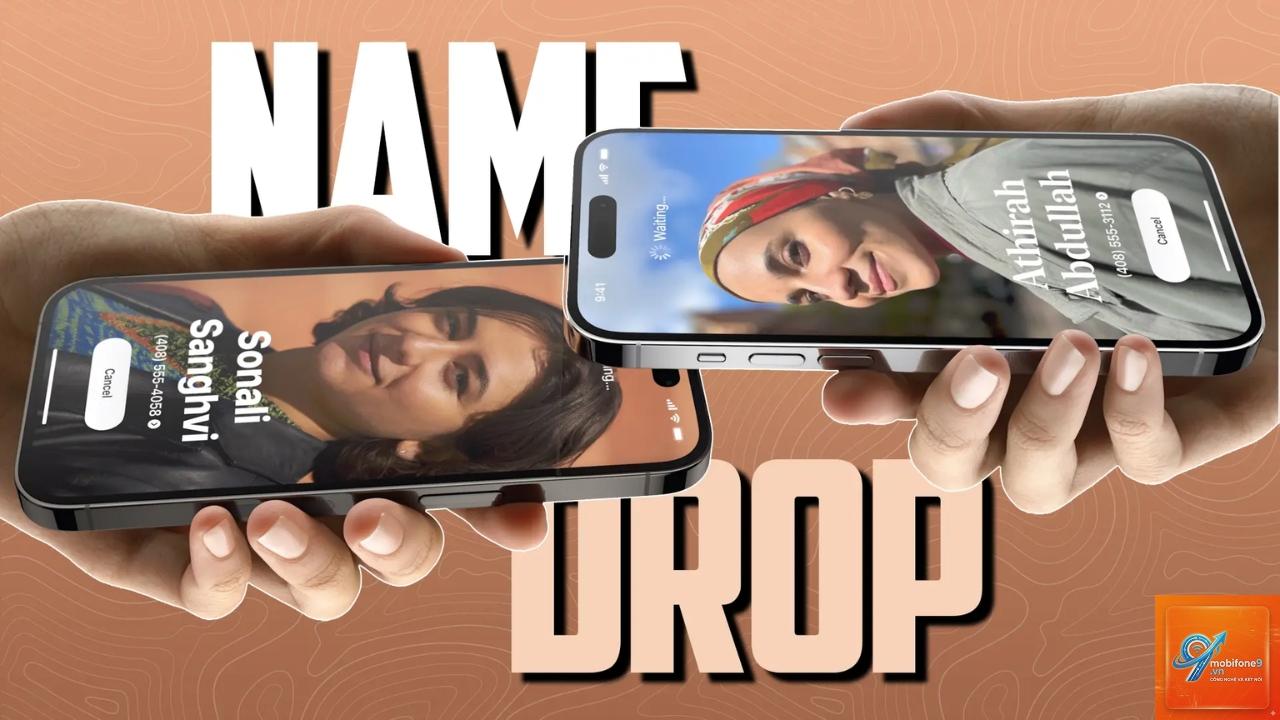
NameDrop là một tính năng mới xuất hiện trên iPhone kể từ bản cập nhật iOS 17, cho phép người dùng chia sẻ thông tin liên lạc một cách nhanh chóng chỉ bằng cách đưa hai chiếc iPhone lại gần nhau. Việc bật NameDrop trên iPhone giúp bạn tiết kiệm thời gian nhập số điện thoại hay địa chỉ email thủ công, đồng thời tăng tính chuyên nghiệp trong các cuộc gặp gỡ. Bài viết này sẽ hướng dẫn chi tiết cách kích hoạt, sử dụng và tối ưu tính năng này một cách an toàn nhất.
NameDrop là gì và hoạt động như thế nào?

NameDrop là một phần của công nghệ AirDrop được Apple phát triển, sử dụng kết nối không dây Bluetooth và NFC để truyền dữ liệu giữa các thiết bị. Khi hai chiếc iPhone chạm gần nhau, một giao diện chia sẻ danh bạ sẽ tự động xuất hiện. Người dùng có thể chọn chia sẻ thông tin của mình hoặc nhận thông tin từ người kia mà không cần thao tác phức tạp.
Tính năng này được thiết kế dựa trên nguyên lý kết nối tầm gần, tương tự như cách bạn sử dụng Apple Pay tại các cửa hàng. Tuy nhiên, NameDrop tập trung vào việc trao đổi danh bạ thay vì thanh toán. Cả hai thiết bị đều phải chạy iOS 17 trở lên và bật cả Bluetooth lẫn Wi-Fi để quá trình hoạt động trơn tru.
Điều kiện cần có trước khi bật NameDrop trên iPhone
Trước khi tiến hành bật NameDrop trên iPhone, bạn cần đảm bảo thiết bị của mình đáp ứng đủ các yêu cầu kỹ thuật sau:
- iPhone của bạn phải chạy hệ điều hành iOS 17 hoặc các phiên bản mới hơn.
Không, NameDrop là tính năng độc quyền của hệ sinh thái Apple. Nó chỉ hoạt động giữa các thiết bị iPhone chạy iOS 17 trở lên, hoặc giữa iPhone và Apple Watch. Android không hỗ trợ giao thức này.
Làm thế nào để tắt NameDrop trên iPhone?
Để tắt NameDrop, bạn vào Cài đặt > Cài đặt chung > AirDrop, sau đó tắt công tắc “Kết hợp các thiết bị”. Bạn cũng có thể chọn “Tắt” trong mục “Nhận từ” để vô hiệu hóa hoàn toàn.
NameDrop có an toàn không?
Có, NameDrop được thiết kế với nhiều lớp bảo mật. Bạn phải chủ động xác nhận chia sẻ thông tin, không có dữ liệu nào tự động được gửi đi. Ngoài ra, kết nối được mã hóa đầu cuối, đảm bảo thông tin không bị đánh cắp trong quá trình truyền.
Tôi có thể chia sẻ nhiều danh bạ cùng lúc bằng NameDrop không?
Không, NameDrop chỉ cho phép chia sẻ thông tin của một người tại một thời điểm. Nếu bạn muốn chia sẻ nhiều danh bạ, cần thực hiện từng lần riêng biệt.
NameDrop có tốn pin không?
Việc bật NameDrop tiêu tốn một lượng pin rất nhỏ do phải duy trì kết nối Bluetooth và Wi-Fi. Tuy nhiên, mức tiêu hao này không đáng kể và khó nhận thấy trong quá trình sử dụng hàng ngày.
Kết luận

Bật NameDrop trên iPhone là một bước tiến nhỏ nhưng mang lại giá trị lớn trong việc kết nối và chia sẻ thông tin. Tính năng này giúp bạn tiết kiệm thời gian, giảm sai sót và tăng tính chuyên nghiệp trong giao tiếp. Với hướng dẫn chi tiết trên đây, bạn hoàn toàn có thể tự mình kích hoạt và sử dụng NameDrop một cách an toàn, hiệu quả.
Hãy nhớ rằng, công nghệ chỉ thực sự hữu ích khi bạn biết cách tận dụng đúng lúc, đúng chỗ. NameDrop là công cụ hỗ trợ đắc lực, nhưng việc xây dựng mối quan hệ vẫn phụ thuộc vào sự chân thành và kỹ năng giao tiếp của bạn. Hãy bật NameDrop ngay hôm nay để trải nghiệm sự tiện lợi mà Apple mang lại.