NameDrop là tính năng độc quyền trên iPhone cho phép người dùng chia sẻ thông tin liên lạc một cách nhanh chóng và trực tiếp. Thay vì phải gõ số điện thoại hay địa chỉ email thủ công, bạn chỉ cần đưa hai chiếc iPhone lại gần nhau là có thể trao đổi danh bạ ngay lập tức. Tính năng này được Apple giới thiệu cùng với iOS 17 và nhanh chóng trở thành công cụ hữu ích trong giao tiếp hàng ngày.
NameDrop là gì và hoạt động như thế nào?

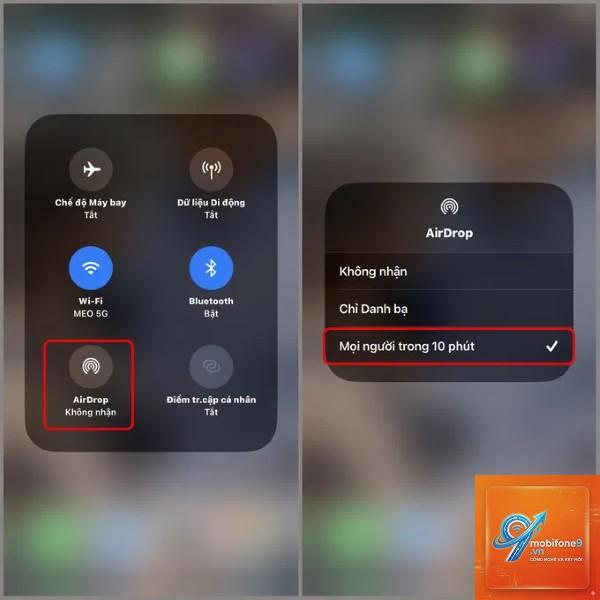
NameDrop là một phần của công nghệ AirDrop, sử dụng kết nối không dây và chip NFC để truyền dữ liệu giữa các thiết bị Apple. Khi hai chiếc iPhone được đặt cạnh nhau, chúng tự động phát hiện và thiết lập kết nối tạm thời. Quá trình này diễn ra trong tích tắc mà không cần bất kỳ thao tác cài đặt phức tạp nào.
Công nghệ đằng sau NameDrop dựa trên sự kết hợp giữa Bluetooth và NFC. Bluetooth đảm nhận việc phát hiện thiết bị lân cận, trong khi NFC xác nhận vị trí vật lý và kích hoạt quá trình chia sẻ. Kết quả là một trải nghiệm liền mạch, không chậm trễ.
Điều kiện để sử dụng cách chia sẻ danh bạ bằng NameDrop

Không phải thiết bị iPhone nào cũng hỗ trợ NameDrop. Trong trường hợp đó, bạn vẫn có thể chia sẻ danh bạ qua các phương thức truyền thống như tin nhắn hoặc email.
Hướng dẫn chi tiết cách chia sẻ danh bạ bằng NameDrop
Bước 1: Chuẩn bị danh bạ cá nhân
Trước khi chia sẻ, bạn cần đảm bảo thông tin trong danh bạ của mình đã được cập nhật đầy đủ. Mở ứng dụng Danh bạ (Contacts) và chọn thẻ “My Card” (Thẻ của tôi). Kiểm tra các trường như tên, số điện thoại, email, địa chỉ và ảnh đại diện. Một danh bạ hoàn chỉnh sẽ giúp người nhận có được thông tin chính xác ngay từ lần đầu tiên.
Bước 2: Đưa hai iPhone lại gần nhau
Đặt mặt lưng của hai chiếc iPhone cạnh nhau, sao cho phần trên của máy chạm hoặc gần chạm vào nhau. Bạn sẽ cảm nhận được một rung nhẹ và thấy hiệu ứng ánh sáng xuất hiện trên màn hình. Đây là dấu hiệu cho thấy NameDrop đã được kích hoạt.
Bước 3: Chọn thông tin muốn chia sẻ
Một giao diện chia sẻ sẽ hiện ra trên cả hai màn hình.
Có, Apple Watch chạy watchOS 10 trở lên cũng hỗ trợ NameDrop. Bạn chỉ cần đưa mặt đồng hồ lại gần iPhone hoặc Apple Watch khác để chia sẻ danh bạ.
Tôi có thể chia sẻ danh bạ qua NameDrop với người dùng Android không?
Không, NameDrop chỉ hoạt động trong hệ sinh thái Apple. Để chia sẻ với Android, bạn cần sử dụng ứng dụng bên thứ ba như Google Contacts hoặc gửi qua tin nhắn.
NameDrop có tốn pin không?
NameDrop sử dụng Bluetooth và NFC, hai công nghệ tiết kiệm năng lượng. Mỗi lần chia sẻ chỉ tiêu tốn một lượng pin rất nhỏ, không đáng kể so với các tác vụ thông thường.
Làm thế nào để tắt NameDrop?
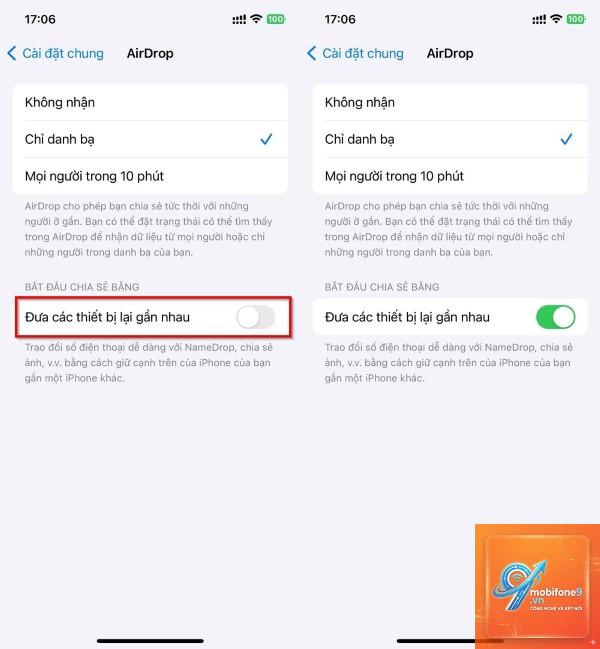
Vào Cài đặt > Cài đặt chung > AirDrop, sau đó tắt tùy chọn “Bringing Devices Together”. Bạn vẫn có thể sử dụng AirDrop bình thường mà không lo vô tình kích hoạt NameDrop.
NameDrop có lưu lại lịch sử chia sẻ không?
Không, NameDrop không lưu trữ lịch sử chia sẻ. Mỗi lần chia sẻ là một phiên độc lập, không để lại dấu vết trên thiết bị.
Kết luận
Cách chia sẻ danh bạ bằng NameDrop là một bước tiến lớn trong việc đơn giản hóa giao tiếp giữa người dùng iPhone. Với tốc độ nhanh, bảo mật cao và trải nghiệm trực quan, tính năng này xứng đáng là công cụ không thể thiếu trong thời đại số. Dù còn một số hạn chế về khả năng tương thích, NameDrop vẫn là lựa chọn hàng đầu cho những ai muốn chia sẻ thông tin liên lạc một cách chuyên nghiệp và hiệu quả. Hãy cập nhật iOS 17 ngay hôm nay để trải nghiệm tính năng tuyệt vời này.