NameDrop là tính năng được Apple giới thiệu trên iOS 17, cho phép người dùng chia sẻ thông tin liên lạc bằng cách chạm hai chiếc iPhone hoặc Apple Watch vào nhau. Mặc dù tiện lợi, nhiều người lo ngại về vấn đề bảo mật và quyền riêng tư khi tính năng này hoạt động ngay cả khi màn hình khóa. Bài viết này sẽ hướng dẫn bạn cách tắt NameDrop iPhone một cách triệt để, cùng những phân tích chuyên sâu về tính năng này.
NameDrop trên iPhone là gì?

NameDrop là một phần của tính năng AirDrop, được kích hoạt mặc định trên các thiết bị chạy iOS 17 trở lên. Khi bạn đưa hai máy iPhone lại gần nhau, NameDrop sẽ tự động hiển thị thẻ liên lạc của bạn lên màn hình đối phương. Người dùng chỉ cần chạm vào nút “Nhận” hoặc “Chia sẻ” để trao đổi thông tin như số điện thoại, email, ảnh đại diện.
Tính năng này sử dụng chip Ultra Wideband (UWB) trên các dòng iPhone 11 trở lên để xác định khoảng cách và hướng chính xác giữa hai thiết bị. Khi khoảng cách dưới 10cm, NameDrop sẽ kích hoạt giao diện chia sẻ.
Tại sao cần tắt NameDrop trên iPhone?
Dù NameDrop mang lại sự tiện lợi, có nhiều lý do khiến người dùng muốn tắt tính năng này:
- Bảo mật thông tin cá nhân: Khi điện thoại ở chế độ khóa, bất kỳ ai cũng có thể chạm iPhone của họ vào máy bạn để yêu cầu chia sẻ thông tin. Điều này tiềm ẩn rủi ro nếu bạn ở nơi đông người.
- Tránh chia sẻ vô tình: Khi điện thoại trong túi hoặc balo, việc vô tình chạm vào người khác có thể kích hoạt NameDrop mà bạn không hề hay biết.
- Kiểm soát quyền riêng tư: Nhiều người không muốn thông tin liên lạc của mình được chia sẻ một cách dễ dàng mà không qua xác nhận chặt chẽ.
- Tiết kiệm pin: NameDrop liên tục quét tìm thiết bị lân cận, tiêu tốn một lượng pin nhất định dù không đáng kể.
- Mở ứng dụng Cài đặt (Settings) trên iPhone.
- Chọn mục Cài đặt chung (General).
- Nhấn vào AirDrop.
- Tìm tùy chọn Mang thiết bị lại gần nhau (Bringing Devices Together).
- Gạt công tắc sang trạng thái Tắt (Off).
- Vào Cài đặt > Face ID & Mật mã (Face ID & Passcode).
- Nhập mật mã iPhone của bạn.
- Kéo xuống phần Cho phép truy cập khi bị khóa (Allow Access When Locked).
- Tìm và tắt tùy chọn AirDrop.
- Vào Cài đặt > Cài đặt chung > AirDrop.
- Chọn Tắt (Off) hoặc Chỉ danh bạ (Contacts Only).
- Tăng cường bảo mật thông tin cá nhân, tránh bị lấy cắp dữ liệu liên lạc khi ở nơi công cộng.
- Ngăn chặn tình trạng chia sẻ vô tình khi điện thoại trong túi hoặc balo.
- Giảm thiểu phiền toái từ những người lạ cố tình kích hoạt NameDrop.
- Kiểm soát tốt hơn quyền riêng tư, chỉ chia sẻ khi thực sự cần thiết.
- Mất đi sự tiện lợi khi muốn trao đổi thông tin nhanh chóng với bạn bè, đồng nghiệp.
- Phải thực hiện các bước thủ công để chia sẻ danh thiếp qua AirDrop hoặc các ứng dụng khác.
- Không thể tận dụng NameDrop trong các tình huống giao tiếp xã hội hoặc kinh doanh.
- Không cập nhật iOS: NameDrop chỉ xuất hiện trên iOS 17 trở lên. Nếu máy bạn đang chạy iOS 16 hoặc thấp hơn, sẽ không thấy tùy chọn này trong cài đặt.
- Nhầm lẫn với AirDrop: Nhiều người tưởng rằng tắt AirDrop là tắt NameDrop, nhưng thực tế NameDrop là một tính năng con của AirDrop và có thể tắt riêng.
- Không tắt đúng mục: Trong phần Cài đặt chung > AirDrop, có nhiều tùy chọn. Bạn cần tìm đúng dòng “Mang thiết bị lại gần nhau” để tắt NameDrop.
- Quên kiểm tra sau khi cập nhật: Mỗi lần cập nhật iOS, một số cài đặt có thể được đặt lại về mặc định, khiến NameDrop tự động bật lại.
- Luôn kiểm tra kỹ thông tin hiển thị trên màn hình trước khi nhấn “Chia sẻ” hoặc “Nhận”.
- Chỉ sử dụng NameDrop với người quen, tránh chia sẻ thông tin với người lạ.
- Thiết lập AirDrop ở chế độ “Chỉ danh bạ” để giới hạn đối tượng có thể gửi yêu cầu.
- Thường xuyên kiểm tra cài đặt NameDrop sau mỗi lần cập nhật iOS.
- Sử dụng tính năng “Giới hạn chia sẻ” trong NameDrop để chỉ gửi số điện thoại thay vì toàn bộ danh thiếp.
Cách tắt NameDrop iPhone chi tiết từng bước
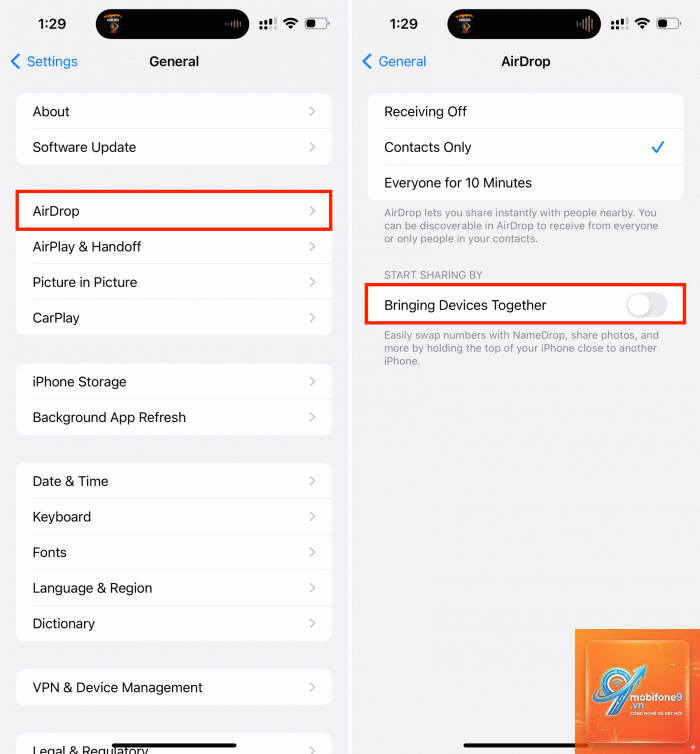
Tắt NameDrop qua Cài đặt AirDrop
Đây là cách tắt NameDrop iPhone nhanh nhất và hiệu quả nhất, áp dụng cho tất cả các dòng máy chạy iOS 17 trở lên.
Sau khi thực hiện thao tác này, NameDrop sẽ bị vô hiệu hóa hoàn toàn. Bạn vẫn có thể sử dụng AirDrop bình thường qua giao diện chia sẻ thủ công.
Tắt NameDrop khi màn hình khóa
Nếu bạn chỉ muốn tắt NameDrop khi điện thoại ở chế độ khóa nhưng vẫn muốn sử dụng khi mở khóa, hãy thực hiện:
Cách này giúp bạn giữ NameDrop hoạt động nhưng chỉ khi điện thoại đã được mở khóa bằng Face ID hoặc mật mã.
Tắt hoàn toàn AirDrop để vô hiệu hóa NameDrop
Trong trường hợp bạn muốn chặn mọi hình thức chia sẻ không dây, có thể tắt hoàn toàn AirDrop:
Lưu ý: Khi tắt AirDrop, bạn sẽ không thể nhận hoặc gửi file qua tính năng này cho đến khi bật lại.
So sánh các cách tắt NameDrop iPhone
| Phương pháp | Mức độ vô hiệu hóa | Ảnh hưởng đến AirDrop | Thời gian thực hiện |
|---|---|---|---|
| Tắt qua Cài đặt AirDrop | Chỉ tắt NameDrop | Không ảnh hưởng | 30 giây |
| Tắt khi màn hình khóa | Chỉ tắt khi khóa máy | Không ảnh hưởng | 45 giây |
| Tắt hoàn toàn AirDrop | Tắt mọi chia sẻ | Mất hoàn toàn | 20 giây |
Lợi ích và hạn chế khi tắt NameDrop

Lợi ích
Hạn chế
Sai lầm thường gặp khi tắt NameDrop iPhone
Nhiều người dùng gặp khó khăn khi thực hiện cách tắt NameDrop iPhone do những sai lầm phổ biến sau:
Lưu ý quan trọng khi sử dụng NameDrop

Nếu bạn quyết định giữ NameDrop hoạt động, hãy ghi nhớ những điểm sau để đảm bảo an toàn:
Câu hỏi thường gặp về cách tắt NameDrop iPhone
Tắt NameDrop có ảnh hưởng đến AirDrop không?
Không. Khi bạn tắt NameDrop qua tùy chọn “Mang thiết bị lại gần nhau”, AirDrop vẫn hoạt động bình thường. Bạn vẫn có thể chia sẻ file, ảnh qua AirDrop bằng cách chọn thủ công từ menu chia sẻ.
Làm sao để biết NameDrop đã tắt thành công?
Sau khi thực hiện cách tắt NameDrop iPhone,
Có thể. Một số bản cập nhật iOS có thể đặt lại cài đặt mặc định, bao gồm cả NameDrop. Sau mỗi lần cập nhật, bạn nên kiểm tra lại cài đặt này để đảm bảo tính năng vẫn bị tắt nếu bạn không muốn sử dụng.
Tắt NameDrop có tiết kiệm pin không?
Việc tắt NameDrop có thể giúp tiết kiệm một lượng nhỏ pin vì tính năng này liên tục quét tìm thiết bị lân cận qua chip UWB. Tuy nhiên, mức tiêu thụ pin của NameDrop rất thấp, không đáng kể so với các tác vụ khác.
NameDrop có hoạt động với Android không?
Không. NameDrop là tính năng độc quyền của Apple, chỉ hoạt động giữa các thiết bị iPhone hoặc Apple Watch chạy iOS 17 trở lên. Android không hỗ trợ tính năng này.
Kết luận
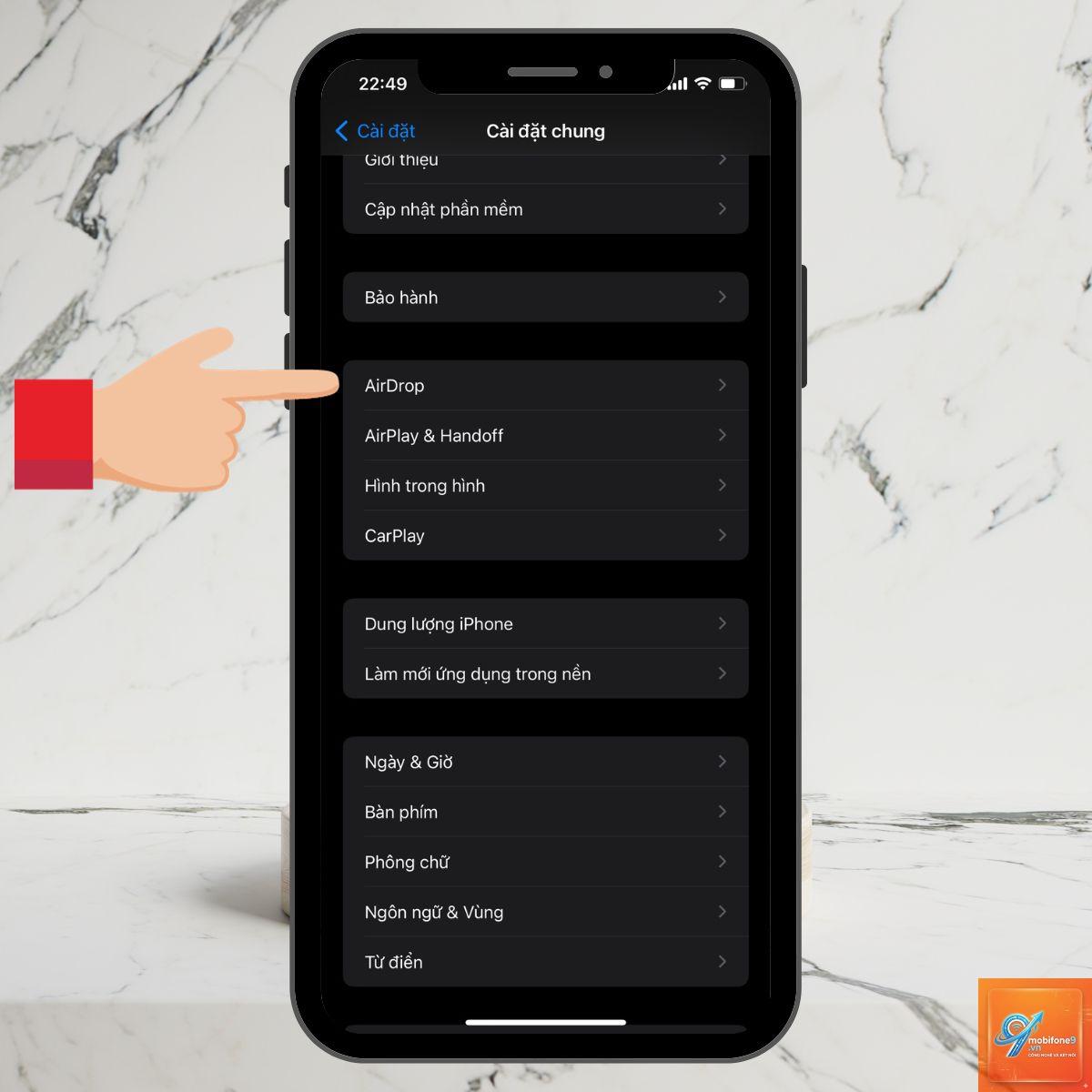
Cách tắt NameDrop iPhone thực chất rất đơn giản, chỉ mất chưa đến một phút thực hiện. Tùy vào nhu cầu sử dụng, bạn có thể chọn tắt hoàn toàn NameDrop, chỉ tắt khi màn hình khóa, hoặc vô hiệu hóa AirDrop nếu muốn chặn mọi hình thức chia sẻ. Việc hiểu rõ tính năng này giúp bạn kiểm soát tốt hơn quyền riêng tư và bảo mật thông tin cá nhân trên thiết bị di động. Hãy thường xuyên kiểm tra cài đặt sau mỗi lần cập nhật iOS để đảm bảo NameDrop luôn ở trạng thái bạn mong muốn.