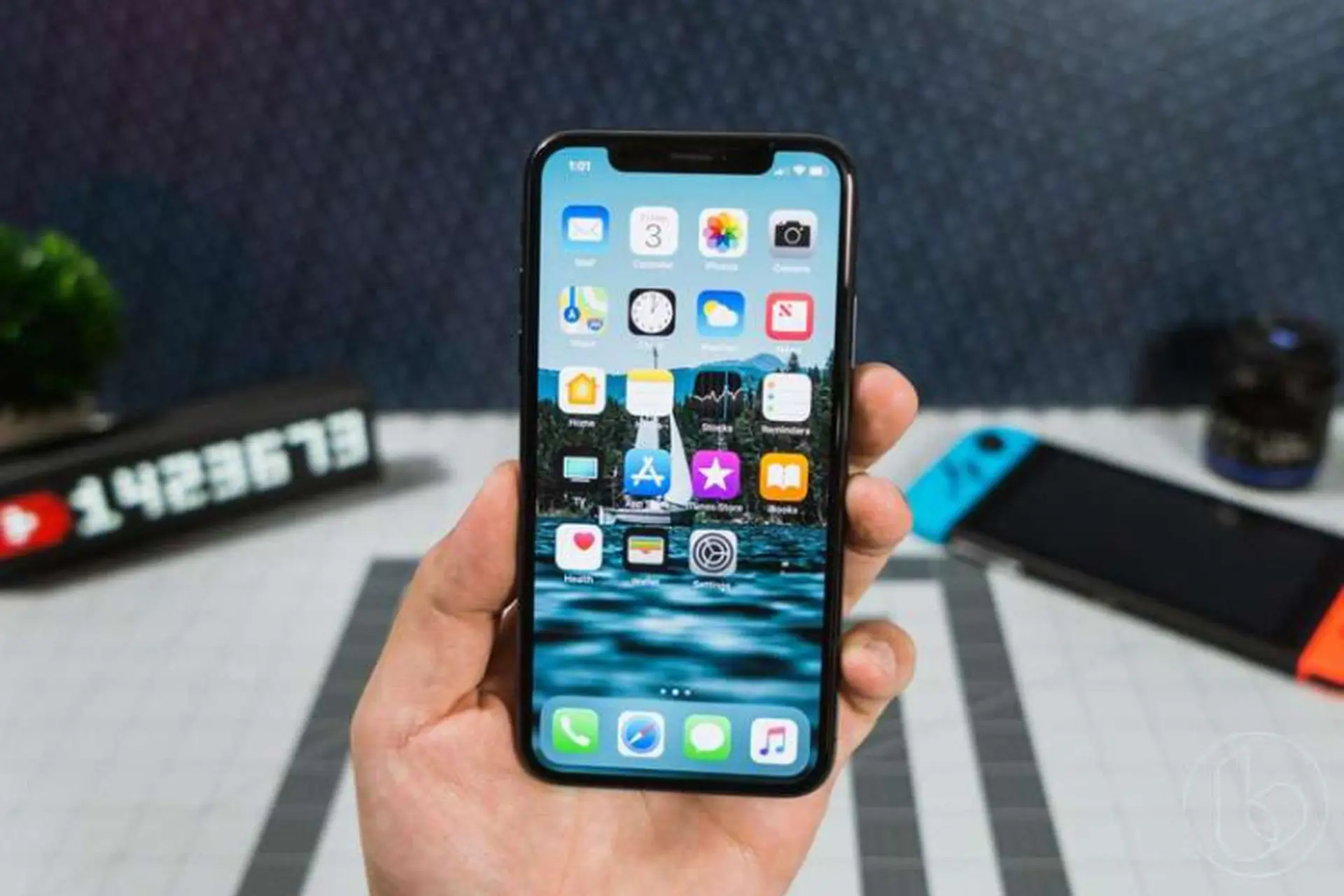
Màn hình cảm ứng là linh hồn của chiếc iPhone, bất kỳ trục trặc nào cũng ảnh hưởng trực tiếp đến trải nghiệm sử dụng. Việc nắm vững cách test cảm ứng iPhone không chỉ giúp bạn kiểm tra máy mới, máy cũ trước khi mua mà còn phát hiện sớm các dấu hiệu hư hỏng để kịp thời khắc phục. Bài viết này sẽ hướng dẫn bạn chi tiết từng phương pháp kiểm tra, từ thủ công đến sử dụng công cụ chuyên sâu, giúp bạn tự tin đánh giá tình trạng màn hình cảm ứng iPhone.
Màn hình cảm ứng iPhone sử dụng công nghệ điện dung, hoạt động dựa trên sự thay đổi điện trường khi ngón tay chạm vào. Theo thời gian, các yếu tố như va đập, rơi rớt, vào nước hoặc lỗi phần mềm có thể khiến cảm ứng hoạt động không chính xác. Kiểm tra định kỳ giúp bạn phát hiện các vấn đề như điểm chết, cảm ứng ảo, độ trễ hoặc mất nhạy ở một số khu vực trên màn hình. Điều này đặc biệt quan trọng khi mua iPhone cũ, vì màn hình là bộ phận đắt tiền nhất và thường bị thay thế bằng linh kiện kém chất lượng.
Các dạng lỗi cảm ứng iPhone thường gặp
Trước khi đi vào cách test cảm ứng iPhone, bạn cần nhận biết các dấu hiệu bất thường.
Cảm ứng ảo (Ghost touch): Màn hình tự động thực hiện thao tác như vuốt, chạm mà không có tác động từ người dùng, nguyên nhân thường do lỗi IC cảm ứng hoặc nhiễu điện.
Độ trễ cảm ứng: Có độ trễ đáng kể giữa lúc chạm và lúc thiết bị phản hồi, thường gặp khi máy quá nóng hoặc do lỗi phần mềm.
Mất nhạy ở cạnh viền: Các thao tác vuốt từ cạnh màn hình không được nhận diện, thường xảy ra sau khi thay màn hình không đúng chuẩn.
Rung hoặc giật khi chạm: Màn hình rung nhẹ hoặc hiển thị không ổn định khi chạm, có thể do lỗi kết nối flex.
Hướng dẫn cách test cảm ứng iPhone bằng tính năng có sẵn
Apple tích hợp sẵn một công cụ chẩn đoán mạnh mẽ trong iOS, cho phép bạn thực hiện cách test cảm ứng iPhone mà không cần cài đặt thêm ứng dụng nào. Đây là phương pháp nhanh nhất và đáng tin cậy nhất.
Sử dụng ứng dụng Touch Accommodations
Tính năng này nằm trong phần Accessibility (Trợ năng) của iPhone. Mặc dù được thiết kế để hỗ trợ người dùng có nhu cầu đặc biệt, nó cũng giúp bạn kiểm tra độ nhạy của cảm ứng.
Các bước thực hiện:
Vào Cài đặt (Settings) > Trợ năng (Accessibility) > Cảm ứng (Touch) > Touch Accommodations.
Bật công tắc Touch Accommodations lên.
Chọn mục “Hold Duration” và đặt thời gian giữ ngón tay, ví dụ 0.10 giây.
Quay lại màn hình chính và thử chạm vào các biểu tượng. Nếu cảm ứng hoạt động chính xác, thao tác sẽ được nhận diện ngay lập tức. Nếu có độ trễ hoặc không phản hồi, bạn sẽ thấy rõ sự khác biệt.
Kiểm tra bằng bàn phím ảo và ghi chú
Đây là cách test cảm ứng iPhone thủ công nhưng hiệu quả để phát hiện điểm chết và lỗi cảm ứng ảo.
Cách thực hiện:
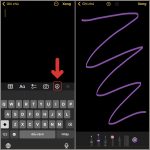
Mở ứng dụng Ghi chú (Notes) và tạo một ghi chú mới.
Chọn công cụ vẽ (hình cây bút trong vòng tròn) và chọn bất kỳ màu nào.
Dùng ngón tay vẽ các đường thẳng, đường chéo và đường tròn phủ kín toàn bộ màn hình, từ góc này sang góc kia.
Quan sát kỹ: nếu có bất kỳ đoạn nào bị đứt quãng, không hiển thị nét vẽ hoặc xuất hiện các nét vẽ tự động không theo ý muốn, đó là dấu hiệu của lỗi cảm ứng.
Lặp lại thao tác này ít nhất 3 lần để đảm bảo kết quả chính xác.
Kiểm tra đa điểm chạm (Multi-touch)
iPhone hỗ trợ đa điểm chạm, và lỗi thường xuất hiện khi bạn sử dụng nhiều ngón tay cùng lúc. Cách test cảm ứng iPhone cho tính năng này rất đơn giản:
Mở ứng dụng Bản đồ (Maps) và dùng hai ngón tay để phóng to, thu nhỏ.
Thử dùng ba hoặc bốn ngón tay để vuốt lên (chuyển đổi ứng dụng) hoặc chụm lại (về màn hình chính).
Nếu thao tác bị giật, không mượt hoặc chỉ nhận diện một ngón tay, có thể digitizer hoặc IC cảm ứng đang gặp vấn đề.
Cách test cảm ứng iPhone bằng mã lệnh ẩn (Hidden Diagnostic Menu)
iPhone có một menu chẩn đoán ẩn dành cho kỹ thuật viên, nhưng người dùng thông thường cũng có thể truy cập để thực hiện cách test cảm ứng iPhone chuyên sâu hơn.
Lưu ý quan trọng: Phương pháp này chỉ hoạt động trên các dòng iPhone đời cũ (iPhone 6s trở về trước) hoặc một số phiên bản iOS cụ thể. Trên các dòng iPhone X trở lên, menu này đã bị Apple khóa.
Các bước thực hiện:
Mở ứng dụng Điện thoại (Phone) và quay số 3001#12345#.
Nhấn nút gọi, màn hình sẽ hiển thị menu Field Test.
Nhấn giữ nút nguồn cho đến khi xuất hiện tùy chọn tắt máy, sau đó nhấn giữ nút Home (đối với iPhone có nút Home) cho đến khi quay lại màn hình chính.
Lúc này, iPhone sẽ ở chế độ chẩn đoán.
Có,
Khởi động lại iPhone và kiểm tra lại. Nếu lỗi biến mất, đó là lỗi phần mềm. Nếu lỗi vẫn còn sau khi khởi động lại và sau khi cập nhật iOS lên phiên bản mới nhất, rất có thể là lỗi phần cứng. Bạn cũng có thể vào chế độ Recovery Mode và khôi phục cài đặt gốc để kiểm tra.
Cách test cảm ứng iPhone có phát hiện được màn hình thay thế không?
Có, nhưng không hoàn toàn chính xác. Màn hình thay thế kém chất lượng thường có cảm ứng kém nhạy ở cạnh viền, màu sắc hiển thị lệch và không hỗ trợ True Tone.
Việc quay số 3001#12345# để vào menu Field Test là an toàn và không ảnh hưởng đến máy. Tuy nhiên, việc thay đổi các thông số trong menu này có thể gây ra lỗi nếu bạn không hiểu rõ. Chỉ nên sử dụng để xem thông tin, không can thiệp vào các tùy chỉnh khác.
iPhone bị lỗi cảm ứng sau khi rơi có sửa được không?
Có thể sửa được, tùy thuộc vào mức độ hư hỏng. Nếu chỉ hỏng digitizer (lớp cảm ứng), bạn có thể thay mới. Nếu lỗi nặng hơn như hỏng IC cảm ứng trên mainboard, việc sửa chữa phức tạp và tốn kém hơn. Trong mọi trường hợp, hãy mang máy đến trung tâm uy tín để được kiểm tra và báo giá chính xác.
Kết luận
Việc nắm vững cách test cảm ứng iPhone là kỹ năng cần thiết cho bất kỳ ai sử dụng hoặc có ý định mua iPhone cũ. Từ các phương pháp thủ công đơn giản như vẽ trong Ghi chú, sử dụng Touch Accommodations, cho đến các ứng dụng chuyên dụng như Touch Screen Test hay Display Tester, bạn hoàn toàn có thể tự kiểm tra tại nhà mà không cần đến trung tâm bảo hành. Hãy luôn kiểm tra kỹ lưỡng ở nhiều điều kiện khác nhau, đặc biệt là khi máy nóng và khi đang sạc, để phát hiện triệt để các lỗi tiềm ẩn. Một chiếc iPhone có màn hình cảm ứng hoạt động tốt sẽ mang lại trải nghiệm mượt mà và bền bỉ theo thời gian.
Tôi là Như Ý, người đam mê công nghệ và hiện đang hoạt động trong lĩnh vực biên tập nội dung số. Trải qua hơn 5 năm làm việc, tôi đã tích lũy nhiều kinh nghiệm trong việc xây dựng nội dung về smartphone, thiết bị Apple, phần mềm, ứng dụng và các thủ thuật công nghệ hữu ích. Tôi luôn cố gắng cập nhật những thông tin mới nhất để mang đến cho người đọc các bài viết chất lượng, dễ hiểu và phù hợp với nhu cầu thực tế.