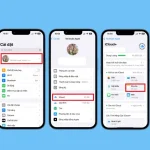
Việc số hóa tài liệu giấy tờ chưa bao giờ dễ dàng đến thế nhờ tính năng scan tích hợp sẵn trên iPhone. Không cần cài đặt thêm ứng dụng phức tạp, bạn hoàn toàn có thể thực hiện cách scan giấy tờ bằng iPhone chỉ với vài thao tác chạm. Tính năng này có mặt trên tất cả các dòng iPhone chạy iOS 13 trở lên, giúp bạn tạo file PDF chất lượng cao từ bất kỳ loại giấy tờ nào như hợp đồng, hóa đơn, chứng minh thư hay sổ tay ghi chép.
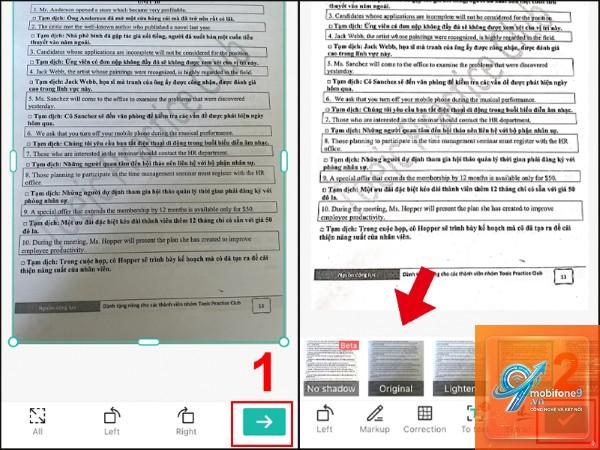
Apple tích hợp sẵn máy quét tài liệu trực tiếp trong ứng dụng Ghi chú (Notes). Đây không phải là chụp ảnh thông thường mà là công nghệ nhận diện và tự động cắt viền tài liệu, điều chỉnh góc chụp và tối ưu độ tương phản. Kết quả trả về là file PDF sắc nét, dễ đọc và chiếm ít dung lượng lưu trữ.
Khác với máy scan truyền thống cồng kềnh, cách scan giấy tờ bằng iPhone tận dụng camera độ phân giải cao kết hợp thuật toán xử lý ảnh thông minh. Hệ thống tự động phát hiện khung hình chữ nhật của tài liệu, loại bỏ bóng đổ và làm phẳng các nếp nhăn trên giấy.
Hướng dẫn chi tiết cách scan giấy tờ bằng iPhone
Bước 1: Mở ứng dụng Ghi chú
Trên màn hình chính iPhone, tìm và mở ứng dụng Ghi chú (Notes) có biểu tượng cuốn sổ màu vàng. Đây là ứng dụng mặc định của Apple, không cần tải thêm từ App Store.
Bước 2: Tạo ghi chú mới
Nhấn vào biểu tượng cây bút ở góc dưới bên phải để tạo một ghi chú trống. Đặt tên cho ghi chú để dễ quản lý sau này, ví dụ “Hóa đơn tháng 10” hoặc “Hợp đồng nhà”.
Bước 3: Kích hoạt máy quét
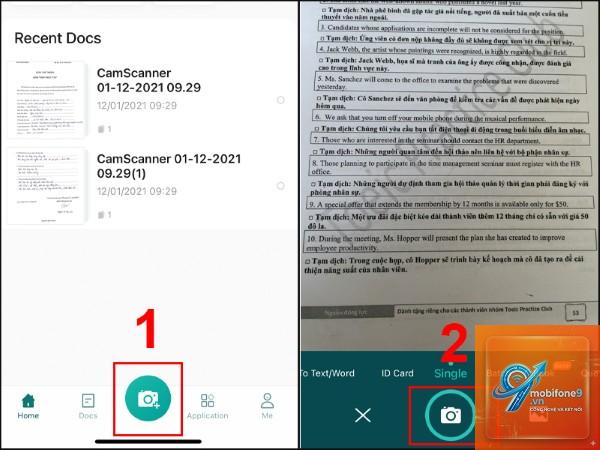
Nhấn vào biểu tượng camera (+) nằm phía trên bàn phím. Một menu hiện ra, chọn “Quét tài liệu” (Scan Documents). Camera iPhone sẽ tự động mở và sẵn sàng quét.
Bước 4: Tiến hành quét
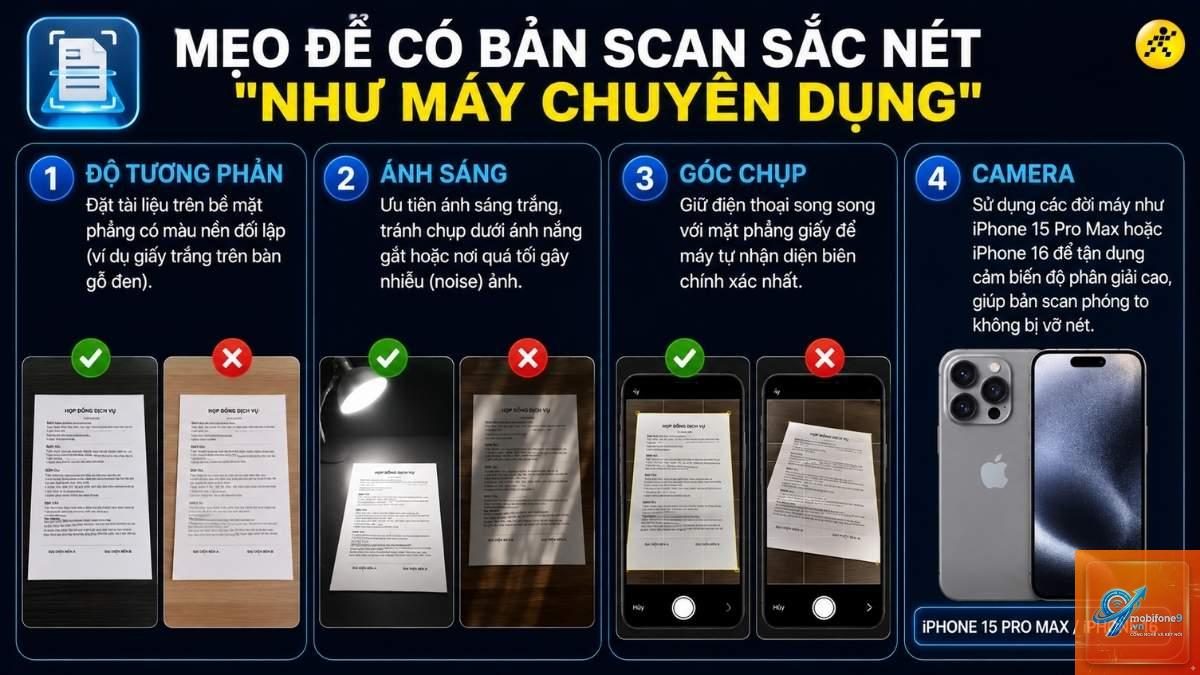
Đặt giấy tờ trên mặt phẳng có ánh sáng tốt. Đưa camera iPhone lại gần tài liệu, hệ thống tự động nhận diện khung viền và chụp. Bạn cũng có thể nhấn nút tròn màu trắng để chụp thủ công nếu cần điều chỉnh góc chụp.
Bước 5: Chỉnh sửa và lưu
Sau khi chụp,
Bạn không cần cài thêm ứng dụng nào. Tính năng quét tài liệu đã được tích hợp sẵn trong ứng dụng Ghi chú của iPhone. Chỉ cần mở Ghi chú, nhấn biểu tượng camera và chọn Quét tài liệu.
Có thể scan giấy tờ bằng iPhone và gửi qua email không?
Có. Sau khi scan xong, bạn nhấn vào biểu tượng chia sẻ (hình vuông có mũi tên) và chọn Email. Bản scan sẽ được đính kèm dưới dạng file PDF.
Cách scan giấy tờ bằng iPhone thành file PDF?
Mặc định, tất cả bản quét từ ứng dụng Ghi chú đều được lưu dưới dạng PDF.
Hoàn toàn miễn phí. Tính năng này là một phần của hệ điều hành iOS, không yêu cầu đăng ký hay mua ứng dụng.
Có thể scan giấy tờ hai mặt bằng iPhone không?
iPhone không hỗ trợ scan tự động hai mặt. Bạn cần scan từng mặt riêng lẻ, sau đó sắp xếp lại thứ tự trang trong ứng dụng Ghi chú trước khi lưu.
Cách scan giấy tờ bằng iPhone khi không có mạng?
Bạn vẫn scan bình thường vì tính năng này hoạt động offline. Bản scan sẽ được lưu trong bộ nhớ máy và đồng bộ lên iCloud khi có kết nối Internet.
Kết luận
Cách scan giấy tờ bằng iPhone là giải pháp số hóa tài liệu tiện lợi, nhanh chóng và hoàn toàn miễn phí. Với những hướng dẫn chi tiết trên, bạn hoàn toàn có thể tự tin thao tác ngay lần đầu tiên. Tính năng này phù hợp với hầu hết nhu cầu scan cơ bản đến trung bình trong công việc và cuộc sống hàng ngày. Hãy tận dụng tối đa chiếc iPhone của mình để quản lý giấy tờ hiệu quả hơn, tiết kiệm thời gian và không gian lưu trữ. Nếu bạn thường xuyên phải xử lý tài liệu, việc thành thạo kỹ năng này sẽ giúp công việc trở nên nhẹ nhàng và chuyên nghiệp hơn rất nhiều.
Tôi là Như Ý, người đam mê công nghệ và hiện đang hoạt động trong lĩnh vực biên tập nội dung số. Trải qua hơn 5 năm làm việc, tôi đã tích lũy nhiều kinh nghiệm trong việc xây dựng nội dung về smartphone, thiết bị Apple, phần mềm, ứng dụng và các thủ thuật công nghệ hữu ích. Tôi luôn cố gắng cập nhật những thông tin mới nhất để mang đến cho người đọc các bài viết chất lượng, dễ hiểu và phù hợp với nhu cầu thực tế.