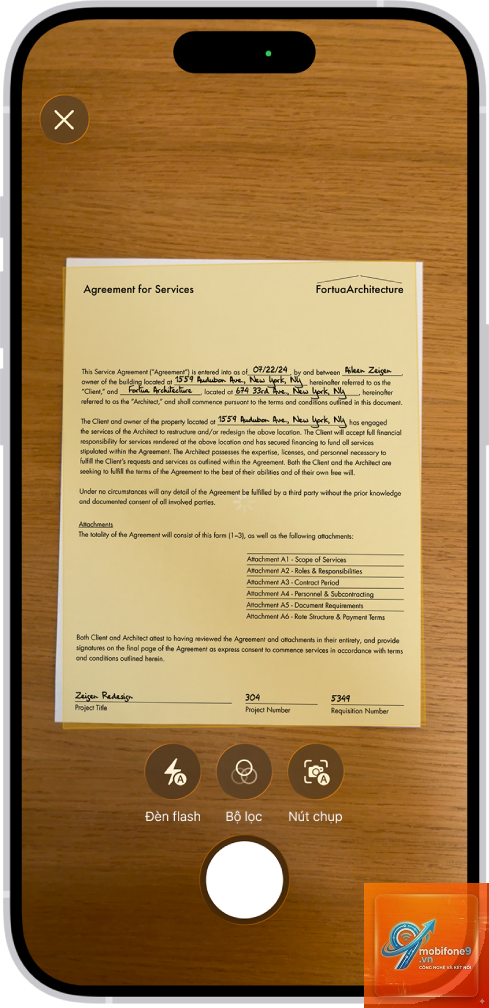
Việc số hóa tài liệu giấy tờ chưa bao giờ dễ dàng đến thế nhờ tính năng quét tích hợp sẵn trong ứng dụng Ghi chú (Notes) trên iPhone. Thay vì phải tải thêm ứng dụng bên thứ ba, bạn hoàn toàn có thể tận dụng công cụ có sẵn này để tạo ra những bản scan sắc nét, lưu trữ ngay trong thiết bị. Cách quét tài liệu bằng ghi chú iPhone không chỉ tiết kiệm thời gian mà còn giúp bạn quản lý hồ sơ một cách khoa học, đồng bộ qua iCloud trên mọi thiết bị Apple.
Tổng quan về tính năng quét tài liệu trong ứng dụng Ghi chú
Ứng dụng Ghi chú trên iPhone đã được Apple tích hợp sẵn công cụ quét tài liệu từ phiên bản iOS 11 trở lên. Tính năng này cho phép người dùng chụp ảnh giấy tờ, tự động căn chỉnh góc cạnh, loại bỏ bóng đổ và tạo ra file PDF hoặc hình ảnh sắc nét. Không cần kết nối Internet, bạn vẫn có thể thực hiện thao tác quét mọi lúc mọi nơi.
Điểm mạnh của tính năng này nằm ở khả năng nhận diện viền tài liệu thông minh. Camera iPhone sẽ tự động phát hiện khung giấy, điều chỉnh phối cảnh và tối ưu độ tương phản để văn bản trở nên rõ ràng hơn. Kết quả quét có thể được lưu trực tiếp vào ghi chú, chia sẻ qua AirDrop, email hoặc in ấn ngay lập tức.
Hướng dẫn chi tiết cách quét tài liệu bằng ghi chú iPhone
Bước 1: Mở ứng dụng Ghi chú và tạo ghi chú mới
Trên màn hình chính iPhone, tìm và mở ứng dụng Ghi chú (biểu tượng cuốn sổ màu vàng). Nhấn vào biểu tượng cây bút ở góc dưới bên phải để tạo một ghi chú mới.
Tính năng quét tài liệu hoạt động hoàn toàn ngoại tuyến, không yêu cầu kết nối Internet. Bạn chỉ cần mở ứng dụng Ghi chú và thực hiện các bước quét như hướng dẫn. Tuy nhiên, để đồng bộ lên iCloud, bạn cần có kết nối Wi-Fi hoặc dữ liệu di động.
Có thể quét tài liệu hai mặt bằng ghi chú iPhone không?
Ứng dụng Ghi chú không hỗ trợ tự động quét hai mặt. Bạn cần quét mặt trước, sau đó lật giấy và quét mặt sau. Cả hai mặt sẽ được lưu trong cùng một ghi chú và
Nếu iPhone không tự động chụp, có thể do ánh sáng quá yếu hoặc tài liệu không nằm gọn trong khung hình. Hãy điều chỉnh ánh sáng và đảm bảo toàn bộ tài liệu hiển thị rõ ràng trên màn hình. Bạn cũng có thể nhấn nút chụp thủ công để kiểm soát thời điểm chụp.
Cách xuất file PDF từ tài liệu đã quét trong ghi chú iPhone?
Nhấn vào tài liệu đã quét để mở toàn màn hình, sau đó nhấn vào biểu tượng chia sẻ (hình vuông có mũi tên hướng lên). Chọn “In” từ menu chia sẻ. Trong giao diện in ấn, thực hiện thao tác pinch-to-zoom (chụm hai ngón tay) trên bản xem trước để mở file PDF. Nhấn vào biểu tượng chia sẻ một lần nữa để lưu PDF vào ứng dụng Tệp hoặc gửi qua email.
Có thể quét tài liệu bằng ghi chú iPhone trên iPad không?
Có, tính năng quét tài liệu hoạt động tương tự trên iPad với điều kiện thiết bị chạy iPadOS 11 trở lên. Các bước thực hiện giống hệt như trên iPhone.
Kết luận
Cách quét tài liệu bằng ghi chú iPhone là một giải pháp đơn giản, hiệu quả và hoàn toàn miễn phí cho nhu cầu số hóa giấy tờ hàng ngày. Với khả năng tự động căn chỉnh, tối ưu chất lượng hình ảnh và đồng bộ qua iCloud, bạn có thể dễ dàng quản lý hồ sơ cá nhân và công việc một cách chuyên nghiệp. Chỉ với vài thao tác cơ bản, bất kỳ ai cũng có thể tận dụng tối đa công cụ có sẵn này để tiết kiệm thời gian và công sức. Hãy bắt đầu áp dụng ngay hôm nay để trải nghiệm sự tiện lợi mà tính năng này mang lại.
Tôi là Như Ý, người đam mê công nghệ và hiện đang hoạt động trong lĩnh vực biên tập nội dung số. Trải qua hơn 5 năm làm việc, tôi đã tích lũy nhiều kinh nghiệm trong việc xây dựng nội dung về smartphone, thiết bị Apple, phần mềm, ứng dụng và các thủ thuật công nghệ hữu ích. Tôi luôn cố gắng cập nhật những thông tin mới nhất để mang đến cho người đọc các bài viết chất lượng, dễ hiểu và phù hợp với nhu cầu thực tế.