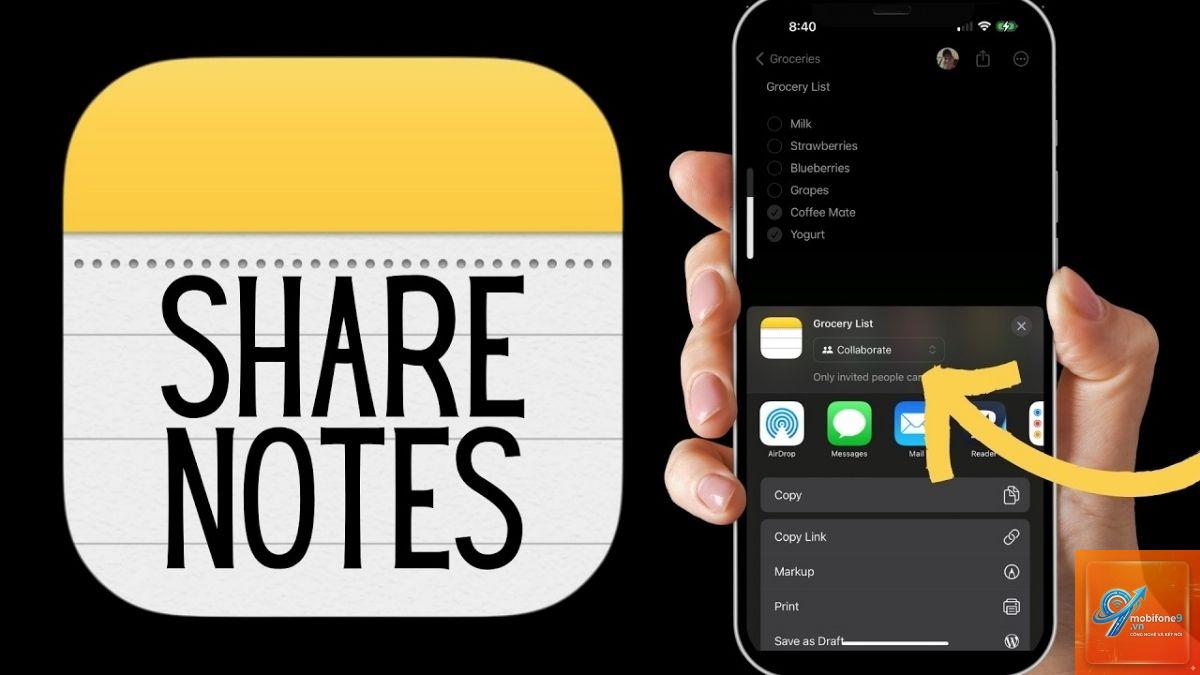
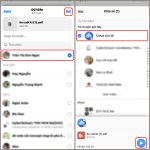
Việc chia sẻ ghi chú trên iPhone là một trong những tính năng hữu ích nhưng không phải ai cũng biết cách tận dụng triệt để. Từ việc gửi danh sách mua sắm cho người thân, chia sẻ ý tưởng công việc với đồng nghiệp, đến cộng tác trong các dự án nhóm, ứng dụng Notes trên iOS cung cấp nhiều phương thức linh hoạt. Bài viết này sẽ hướng dẫn chi tiết cách chia sẻ ghi chú iPhone qua nhiều phương pháp khác nhau, từ cơ bản đến nâng cao, giúp bạn làm chủ hoàn toàn tính năng này.
Tổng quan về tính năng chia sẻ ghi chú trên iPhone
Ứng dụng Ghi chú (Notes) trên iPhone không chỉ đơn thuần là nơi lưu trữ thông tin cá nhân. Apple đã tích hợp sẵn khả năng chia sẻ và cộng tác mạnh mẽ, cho phép người dùng làm việc nhóm trực tiếp trên cùng một ghi chú. Tính năng này hoạt động xuyên suốt trên hệ sinh thái Apple, bao gồm iPhone, iPad và Mac, mang lại trải nghiệm đồng bộ liền mạch.
Khi bạn chia sẻ một ghi chú, người nhận có thể xem nội dung ngay lập tức nếu họ sử dụng thiết bị Apple. Đối với người dùng Android hoặc Windows, bạn vẫn có thể chia sẻ dưới dạng văn bản thuần túy hoặc PDF. Sự linh hoạt này giúp ghi chú iPhone trở thành công cụ cộng tác đắc lực trong nhiều tình huống.
Các phương pháp chia sẻ ghi chú iPhone chi tiết
Chia sẻ ghi chú qua iCloud với người dùng Apple
Đây là phương pháp tối ưu nhất khi cả hai bên đều sử dụng thiết bị Apple.
Không, ứng dụng Ghi chú chỉ cho phép chia sẻ từng ghi chú riêng lẻ. Bạn không thể chọn nhiều ghi chú và chia sẻ chúng cùng lúc. Tuy nhiên,
Nguyên nhân thường gặp là bạn chưa đăng nhập iCloud hoặc chưa bật đồng bộ Ghi chú. Kiểm tra trong Cài đặt > iCloud và đảm bảo Ghi chú được bật. Nếu ghi chú được lưu cục bộ trên máy (On My iPhone), bạn không thể chia sẻ qua iCloud.
Chia sẻ ghi chú iPhone có tốn phí không?
Việc chia sẻ ghi chú qua iCloud không tốn thêm phí ngoài dung lượng lưu trữ iCloud. Nếu bạn sử dụng gói miễn phí 5GB, hãy đảm bảo còn đủ dung lượng. Các phương pháp khác như AirDrop, tin nhắn, email đều miễn phí.
Làm sao để biết ai đã chỉnh sửa ghi chú đã chia sẻ?
Trong ghi chú đã chia sẻ, bạn có thể thấy lịch sử chỉnh sửa. Nhấn vào biểu tượng ba chấm, chọn “Hiển thị hoạt động gần đây”. Danh sách các thay đổi sẽ hiển thị kèm tên người thực hiện và thời gian.
Kết luận
Cách chia sẻ ghi chú iPhone không hề phức tạp như nhiều người vẫn nghĩ. Với các phương pháp đa dạng từ iCloud, AirDrop, tin nhắn đến xuất PDF, bạn có thể linh hoạt lựa chọn tùy theo nhu cầu và đối tượng nhận. Tính năng cộng tác thời gian thực qua iCloud là điểm mạnh giúp tăng năng suất làm việc nhóm đáng kể.
Để tận dụng tối đa, hãy nhớ kiểm soát quyền truy cập, đảm bảo đồng bộ iCloud và thường xuyên quản lý danh sách người dùng. Khi đã thành thạo, bạn sẽ thấy việc chia sẻ và cộng tác trên ghi chú iPhone trở nên tự nhiên như một phần không thể thiếu trong quy trình làm việc hàng ngày.
Tôi là Như Ý, người đam mê công nghệ và hiện đang hoạt động trong lĩnh vực biên tập nội dung số. Trải qua hơn 5 năm làm việc, tôi đã tích lũy nhiều kinh nghiệm trong việc xây dựng nội dung về smartphone, thiết bị Apple, phần mềm, ứng dụng và các thủ thuật công nghệ hữu ích. Tôi luôn cố gắng cập nhật những thông tin mới nhất để mang đến cho người đọc các bài viết chất lượng, dễ hiểu và phù hợp với nhu cầu thực tế.