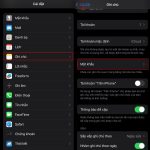
Ghi chú trên iPhone là nơi lưu trữ nhiều thông tin quan trọng như mật khẩu tài khoản, số thẻ tín dụng, kế hoạch công việc hay những dòng nhật ký cá nhân. Khi bạn kích hoạt tính năng khóa ghi chú và vô tình quên mật khẩu, việc truy cập lại dữ liệu trở nên khó khăn. Bài viết này hướng dẫn chi tiết cách mở khóa ghi chú iPhone bằng nhiều phương pháp khác nhau, từ sử dụng Face ID, Touch ID, mật khẩu thiết bị cho đến các giải pháp khôi phục khi thực sự mất quyền truy cập.
Apple thiết kế tính năng khóa ghi chú nhằm bảo vệ thông tin nhạy cảm của người dùng. Khi bạn khóa một ghi chú, nội dung bên trong được mã hóa bằng mật khẩu riêng biệt hoặc sử dụng mật khẩu thiết bị tùy theo cài đặt. Dữ liệu này không thể đọc được nếu không có mật khẩu chính xác, ngay cả khi kẻ gian có quyền truy cập vật lý vào máy.
Hệ thống bảo mật này hoạt động độc lập với mật khẩu mở khóa màn hình.
Không thể mở khóa ghi chú nếu không có mật khẩu gốc, trừ khi bạn sử dụng Face ID, Touch ID hoặc mật khẩu thiết bị nếu đã thiết lập. Dữ liệu được mã hóa đầu cuối và Apple không có chìa khóa để giải mã.
Làm thế nào để biết ghi chú của tôi đang dùng mật khẩu nào?
Vào Cài đặt > Ghi chú > Mật khẩu. Tại đây hiển thị loại mật khẩu đang sử dụng: mật khẩu tùy chỉnh hoặc mật khẩu thiết bị. Nếu là mật khẩu tùy chỉnh,
Nếu bạn mở khóa bằng mật khẩu đúng, Face ID hoặc Touch ID, dữ liệu vẫn nguyên vẹn. Chỉ khi bạn chọn “Đặt lại mật khẩu” trong cài đặt, các ghi chú đã khóa cũ mới bị mất vĩnh viễn.
Tại sao Face ID không mở khóa được ghi chú của tôi?
Face ID chỉ hoạt động nếu
Không có ứng dụng bên thứ ba nào có thể mở khóa ghi chú iPhone một cách hợp pháp. Các ứng dụng quảng cáo tính năng này thường là lừa đảo hoặc chứa phần mềm độc hại. Chỉ Apple mới có quyền truy cập vào hệ thống mã hóa của Ghi chú.
Kết luận
Cách mở khóa ghi chú iPhone phụ thuộc vào loại mật khẩu bạn đã thiết lập và phiên bản iOS đang sử dụng. Ưu tiên hàng đầu là sử dụng Face ID, Touch ID hoặc mật khẩu thiết bị để truy cập nhanh chóng. Nếu quên mật khẩu, hãy thử khôi phục qua iCloud Keychain hoặc bản sao lưu trước khi quyết định đặt lại mật khẩu và chấp nhận mất dữ liệu cũ.
Để tránh rắc rối trong tương lai, hãy thiết lập gợi ý mật khẩu rõ ràng, bật xác thực sinh trắc học và cân nhắc sử dụng mật khẩu thiết bị thay vì mật khẩu riêng. Bảo mật thông tin là quan trọng, nhưng việc duy trì khả năng truy cập dữ liệu của chính mình cũng không kém phần cần thiết.
Tôi là Như Ý, người đam mê công nghệ và hiện đang hoạt động trong lĩnh vực biên tập nội dung số. Trải qua hơn 5 năm làm việc, tôi đã tích lũy nhiều kinh nghiệm trong việc xây dựng nội dung về smartphone, thiết bị Apple, phần mềm, ứng dụng và các thủ thuật công nghệ hữu ích. Tôi luôn cố gắng cập nhật những thông tin mới nhất để mang đến cho người đọc các bài viết chất lượng, dễ hiểu và phù hợp với nhu cầu thực tế.