Việc bảo vệ quyền riêng tư trên iPhone ngày càng trở nên quan trọng, đặc biệt khi bạn thường xuyên cho người khác mượn thiết bị hoặc có con nhỏ sử dụng điện thoại. Trình duyệt Safari lưu trữ rất nhiều dữ liệu cá nhân như lịch sử duyệt web, mật khẩu đã lưu, thông tin thẻ tín dụng và các tab đang mở. Nếu không biết cách khóa Safari trên iPhone, những thông tin nhạy cảm này có thể bị người khác xem trộm một cách dễ dàng. Bài viết này sẽ hướng dẫn bạn mọi phương pháp khóa Safari hiệu quả nhất, từ sử dụng Screen Time, Face ID cho đến các thiết lập nâng cao khác.
Trình duyệt Safari là một trong những ứng dụng được sử dụng nhiều nhất trên iPhone, lưu trữ vô số dữ liệu cá nhân quan trọng. Khi bạn không khóa Safari, bất kỳ ai cầm điện thoại của bạn đều có thể mở trình duyệt và xem toàn bộ lịch sử duyệt web, các trang web đang mở, bookmark và đặc biệt là các mật khẩu đã được lưu tự động.
Nhiều người dùng iPhone thường chủ quan cho rằng việc khóa màn hình là đủ an toàn. Tuy nhiên, trong nhiều tình huống thực tế như khi bạn đưa điện thoại cho con chơi game, cho bạn bè xem ảnh hoặc sửa chữa tại cửa hàng, việc khóa Safari riêng biệt mang lại lớp bảo vệ bổ sung cực kỳ quan trọng.
Thống kê cho thấy hơn 60% người dùng iPhone có thói quen lưu mật khẩu trên Safari. Nếu không áp dụng cách khóa Safari trên iPhone, những thông tin như tài khoản ngân hàng, email, mạng xã hội đều có nguy cơ bị lộ.
Các phương pháp khóa Safari trên iPhone hiệu quả nhất
1. Khóa Safari bằng Screen Time (Thời gian sử dụng)
Screen Time là tính năng có sẵn trên iPhone cho phép bạn kiểm soát và giới hạn việc sử dụng ứng dụng. Đây là cách khóa Safari trên iPhone phổ biến và hiệu quả nhất, đặc biệt khi bạn muốn ngăn trẻ em truy cập trình duyệt mà không cần cài đặt thêm ứng dụng nào.
Các bước thực hiện:
Mở ứng dụng Cài đặt (Settings) trên iPhone
Chọn mục Thời gian sử dụng (Screen Time)
Nhấn vào Giới hạn nội dung và quyền riêng tư (Content & Privacy Restrictions)
Bật công tắc Giới hạn nội dung và quyền riêng tư
Chọn Ứng dụng được phép (Allowed Apps)
Tìm và tắt công tắc của Safari
Sau khi thực hiện các bước này, biểu tượng Safari sẽ biến mất khỏi màn hình chính và người dùng không thể mở trình duyệt. Để truy cập lại, bạn cần nhập mật mã Screen Time đã thiết lập trước đó.
2. Khóa Safari bằng Face ID hoặc Touch ID
Từ iOS 16 trở lên, Apple đã tích hợp tính năng khóa ứng dụng bằng Face ID hoặc Touch ID trực tiếp trong Safari. Đây là cách khóa Safari trên iPhone nhanh chóng và tiện lợi nhất, không yêu cầu thao tác phức tạp.
Hướng dẫn chi tiết:
Vào Cài đặt (Settings) trên iPhone
Chọn Safari
Kéo xuống mục Yêu cầu Face ID (Require Face ID)
Chọn tùy chọn Khóa khi không hoạt động (Lock While Inactive)
Thiết lập thời gian khóa: Ngay lập tức, sau 1 phút, sau 5 phút hoặc sau 15 phút
Khi tính năng này được kích hoạt, mỗi lần bạn chuyển sang ứng dụng khác hoặc tắt màn hình, Safari sẽ tự động khóa. Để mở lại, bạn cần quét Face ID hoặc Touch ID. Điều này đảm bảo không ai có thể xem các tab đang mở của bạn.
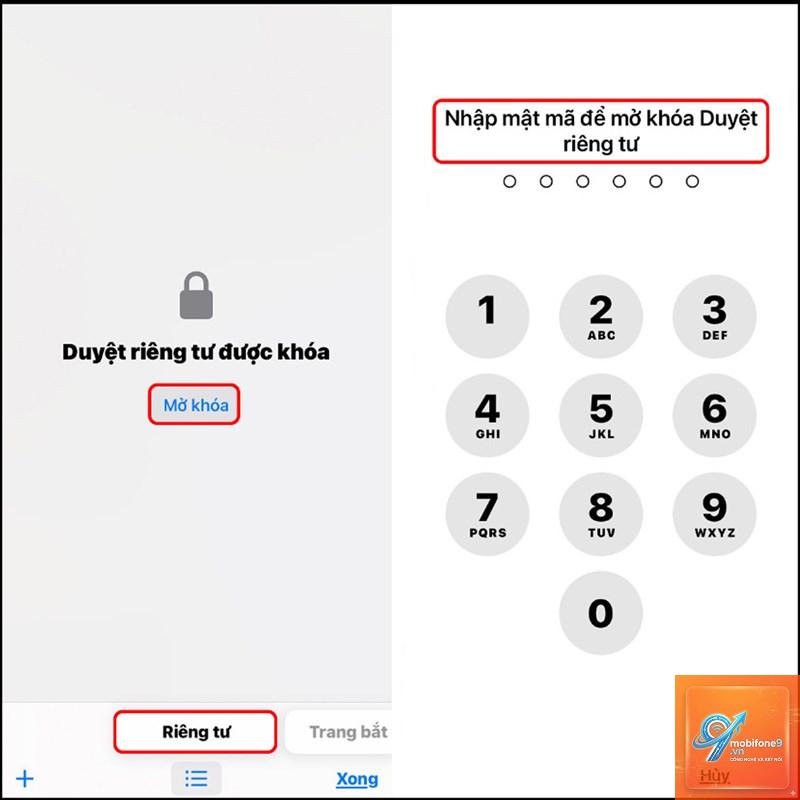
3. Sử dụng chế độ Duyệt web riêng tư (Private Browsing)
Mặc dù không phải là cách khóa Safari trên iPhone trực tiếp, nhưng chế độ Duyệt web riêng tư giúp bảo vệ quyền riêng tư của bạn một cách hiệu quả. Khi sử dụng chế độ này, Safari không lưu lịch sử duyệt web, cookie, thông tin tự động điền hay dữ liệu trang web.
Cách kích hoạt:
Mở Safari trên iPhone
Nhấn vào biểu tượng tab (hai hình vuông chồng lên nhau) ở góc dưới bên phải
Chọn Riêng tư (Private) ở thanh dưới cùng
Nhấn vào biểu tượng + để mở tab riêng tư mới
Lưu ý rằng chế độ này chỉ ẩn lịch sử trên thiết bị của bạn, không ẩn hoạt động khỏi nhà cung cấp dịch vụ internet hoặc trang web bạn truy cập.
4. Khóa Safari bằng cách ẩn ứng dụng
Một cách khóa Safari trên iPhone đơn giản khác là ẩn ứng dụng Safari khỏi màn hình chính. Phương pháp này không yêu cầu mật khẩu nhưng khiến người khác khó tìm thấy trình duyệt.
Các bước thực hiện:
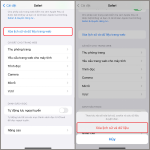
Nhấn và giữ biểu tượng Safari trên màn hình chính
Chọn Xóa ứng dụng (Remove App)
Chọn Xóa khỏi màn hình chính (Remove from Home Screen)
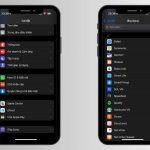
Safari sẽ biến mất khỏi màn hình chính nhưng vẫn có thể truy cập qua Thư viện ứng dụng (App Library)
Để ẩn hoàn toàn Safari khỏi Thư viện ứng dụng,
Sử dụng Screen Time là phương pháp hiệu quả nhất. Vào Cài đặt > Thời gian sử dụng > Giới hạn nội dung và quyền riêng tư > Ứng dụng được phép và tắt Safari. Bạn cũng có thể thiết lập mật mã Screen Time để trẻ không thể tự ý bật lại.
Có thể khóa Safari bằng Face ID trên iPhone X không?
Có, iPhone X hỗ trợ Face ID và tính năng khóa Safari bằng Face ID hoạt động tốt trên thiết bị này, miễn là
Không, việc khóa Safari chỉ ngăn truy cập vào ứng dụng, không xóa dữ liệu. Khi bạn mở khóa, tất cả lịch sử, bookmark và tab đang mở vẫn còn nguyên vẹn.
Cách khóa Safari trên iPhone có ảnh hưởng đến các ứng dụng khác không?
Phương pháp khóa bằng Screen Time chỉ ảnh hưởng đến Safari. Các ứng dụng khác vẫn hoạt động bình thường. Tuy nhiên, nếu bạn sử dụng Face ID để khóa Safari, tính năng này chỉ áp dụng riêng cho trình duyệt này.
Tôi có thể khóa Safari mà không cần mật khẩu không?
Có, bạn có thể sử dụng Face ID hoặc Touch ID để khóa Safari mà không cần nhập mật khẩu mỗi lần. Tuy nhiên, bạn vẫn cần thiết lập mật khẩu thiết bị để bảo vệ Face ID và Touch ID.
Kết luận
Biết cách khóa Safari trên iPhone là kỹ năng quan trọng giúp bảo vệ quyền riêng tư và dữ liệu cá nhân của bạn. Tùy vào nhu cầu sử dụng, bạn có thể chọn phương pháp phù hợp nhất: Screen Time cho kiểm soát toàn diện, Face ID cho bảo mật nhanh chóng, hoặc kết hợp nhiều phương pháp để đạt hiệu quả tối đa.
Hãy bắt đầu bằng việc cập nhật iPhone lên phiên bản iOS mới nhất để có thể sử dụng đầy đủ các tính năng bảo mật. Sau đó, áp dụng một trong các cách khóa Safari trên iPhone đã được hướng dẫn trong bài viết. Việc này chỉ mất vài phút nhưng mang lại sự an tâm lâu dài khi sử dụng thiết bị.
Đừng quên thường xuyên kiểm tra và cập nhật cài đặt bảo mật trên iPhone để đối phó với các mối đe dọa mới. Công nghệ thay đổi liên tục, và việc duy trì thói quen bảo vệ quyền riêng tư sẽ giúp bạn tận hưởng trải nghiệm số an toàn hơn.
Tôi là Như Ý, người đam mê công nghệ và hiện đang hoạt động trong lĩnh vực biên tập nội dung số. Trải qua hơn 5 năm làm việc, tôi đã tích lũy nhiều kinh nghiệm trong việc xây dựng nội dung về smartphone, thiết bị Apple, phần mềm, ứng dụng và các thủ thuật công nghệ hữu ích. Tôi luôn cố gắng cập nhật những thông tin mới nhất để mang đến cho người đọc các bài viết chất lượng, dễ hiểu và phù hợp với nhu cầu thực tế.