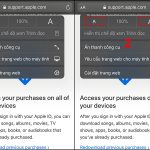
Safari là trình duyệt web mặc định trên các thiết bị Apple, được hàng triệu người dùng trên toàn thế giới tin tưởng. Một trong những thao tác phổ biến nhất khi sử dụng Safari là nhập mật khẩu để đăng nhập vào các trang web, dịch vụ trực tuyến. Việc nắm rõ cách nhập mật khẩu vào Safari không chỉ giúp bạn tiết kiệm thời gian mà còn đảm bảo an toàn thông tin cá nhân. Bài viết này sẽ hướng dẫn bạn chi tiết từ cơ bản đến nâng cao về cách nhập và quản lý mật khẩu trong Safari trên iPhone, iPad và Mac.
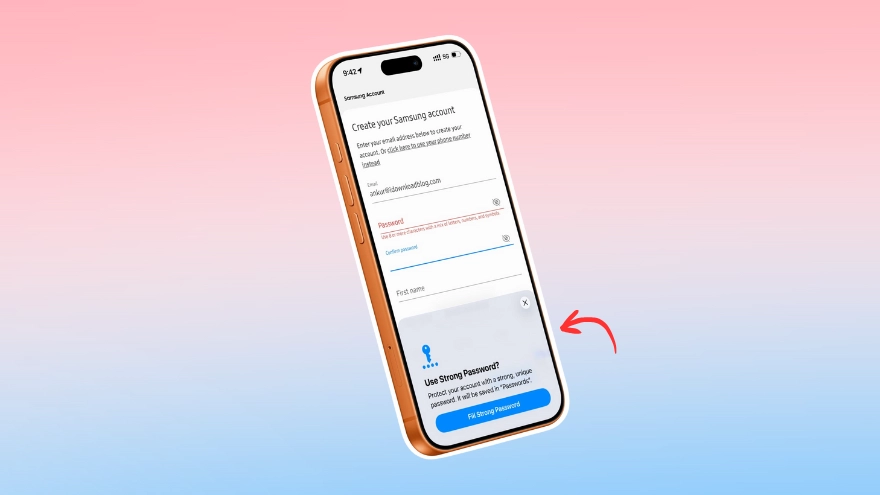
Safari tích hợp sẵn hệ thống quản lý mật khẩu mạnh mẽ mang tên iCloud Keychain. Tính năng này cho phép bạn lưu trữ, tự động điền và đồng bộ mật khẩu trên tất cả các thiết bị Apple. Khi bạn truy cập một trang web yêu cầu đăng nhập, Safari có thể tự động đề xuất và nhập mật khẩu đã lưu hoặc tạo mật khẩu mạnh ngay lập tức.
Theo thống kê từ Apple, hơn 85% người dùng iPhone sử dụng iCloud Keychain để quản lý mật khẩu. Điều này cho thấy tầm quan trọng của việc hiểu rõ cách nhập mật khẩu vào Safari một cách hiệu quả và an toàn.
Cách nhập mật khẩu vào Safari trên iPhone và iPad
Nhập mật khẩu thủ công
Khi bạn truy cập một trang web yêu cầu đăng nhập, Safari sẽ hiển thị các trường nhập tên người dùng và mật khẩu.
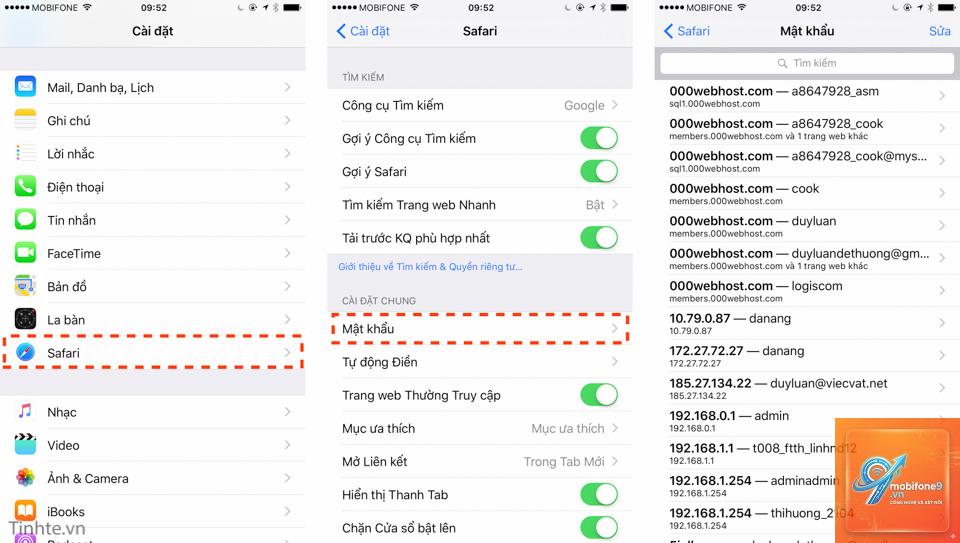
Trên iPhone và iPad, vào Cài đặt > Mật khẩu, xác thực danh tính và bạn sẽ thấy danh sách tất cả mật khẩu đã lưu. Trên Mac, vào Safari > Preferences > Mật khẩu, nhập mật khẩu máy để xem.
Tại sao Safari không tự động điền mật khẩu?
Có nhiều nguyên nhân: iCloud Keychain chưa được bật, trang web không hỗ trợ tự động điền, hoặc bạn chưa lưu thông tin đăng nhập cho trang web đó. Kiểm tra lại cài đặt và đảm bảo đã lưu mật khẩu.
Có an toàn khi lưu mật khẩu trong Safari không?
Có, Safari sử dụng mã hóa đầu cuối AES-256 để bảo vệ mật khẩu. Ngay cả Apple cũng không thể truy cập vào dữ liệu này. Tuy nhiên, bạn cần bảo vệ thiết bị bằng mật mã mạnh và không chia sẻ thiết bị với người khác.
Làm thế nào để xóa mật khẩu đã lưu trong Safari?
Trên iPhone/iPad, vào Cài đặt > Mật khẩu, chọn trang web cần xóa và nhấn Xóa mật khẩu. Trên Mac, vào Safari Preferences > Mật khẩu, chọn trang web và nhấn Remove.
Có thể nhập mật khẩu từ trình duyệt khác vào Safari không?
Có, bạn có thể xuất mật khẩu từ Chrome, Firefox hoặc các trình duyệt khác dưới dạng file CSV, sau đó nhập vào Safari thông qua tính năng Nhập từ trong menu File trên Mac.
Kết luận
Việc nắm vững cách nhập mật khẩu vào Safari là kỹ năng cơ bản nhưng vô cùng quan trọng đối với bất kỳ người dùng thiết bị Apple nào. Từ nhập thủ công truyền thống đến sử dụng tính năng tự động điền thông minh, mỗi phương pháp đều có ưu điểm riêng phù hợp với từng tình huống cụ thể.
Tính năng iCloud Keychain và tự động điền mật khẩu không chỉ giúp bạn tiết kiệm thời gian mà còn nâng cao đáng kể mức độ bảo mật thông tin cá nhân. Bằng cách áp dụng các hướng dẫn chi tiết trong bài viết này, bạn có thể tối ưu hóa trải nghiệm duyệt web và bảo vệ tài khoản trực tuyến một cách hiệu quả.
Hãy nhớ rằng, bảo mật thông tin là trách nhiệm của mỗi người dùng. Sử dụng đúng cách các tính năng nhập mật khẩu vào Safari sẽ giúp bạn an tâm hơn khi thực hiện các giao dịch trực tuyến và truy cập các dịch vụ quan trọng hàng ngày.
Tôi là Như Ý, người đam mê công nghệ và hiện đang hoạt động trong lĩnh vực biên tập nội dung số. Trải qua hơn 5 năm làm việc, tôi đã tích lũy nhiều kinh nghiệm trong việc xây dựng nội dung về smartphone, thiết bị Apple, phần mềm, ứng dụng và các thủ thuật công nghệ hữu ích. Tôi luôn cố gắng cập nhật những thông tin mới nhất để mang đến cho người đọc các bài viết chất lượng, dễ hiểu và phù hợp với nhu cầu thực tế.