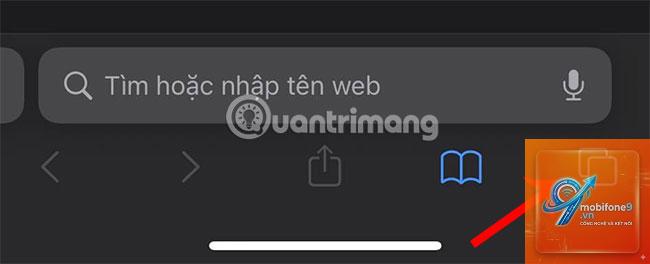
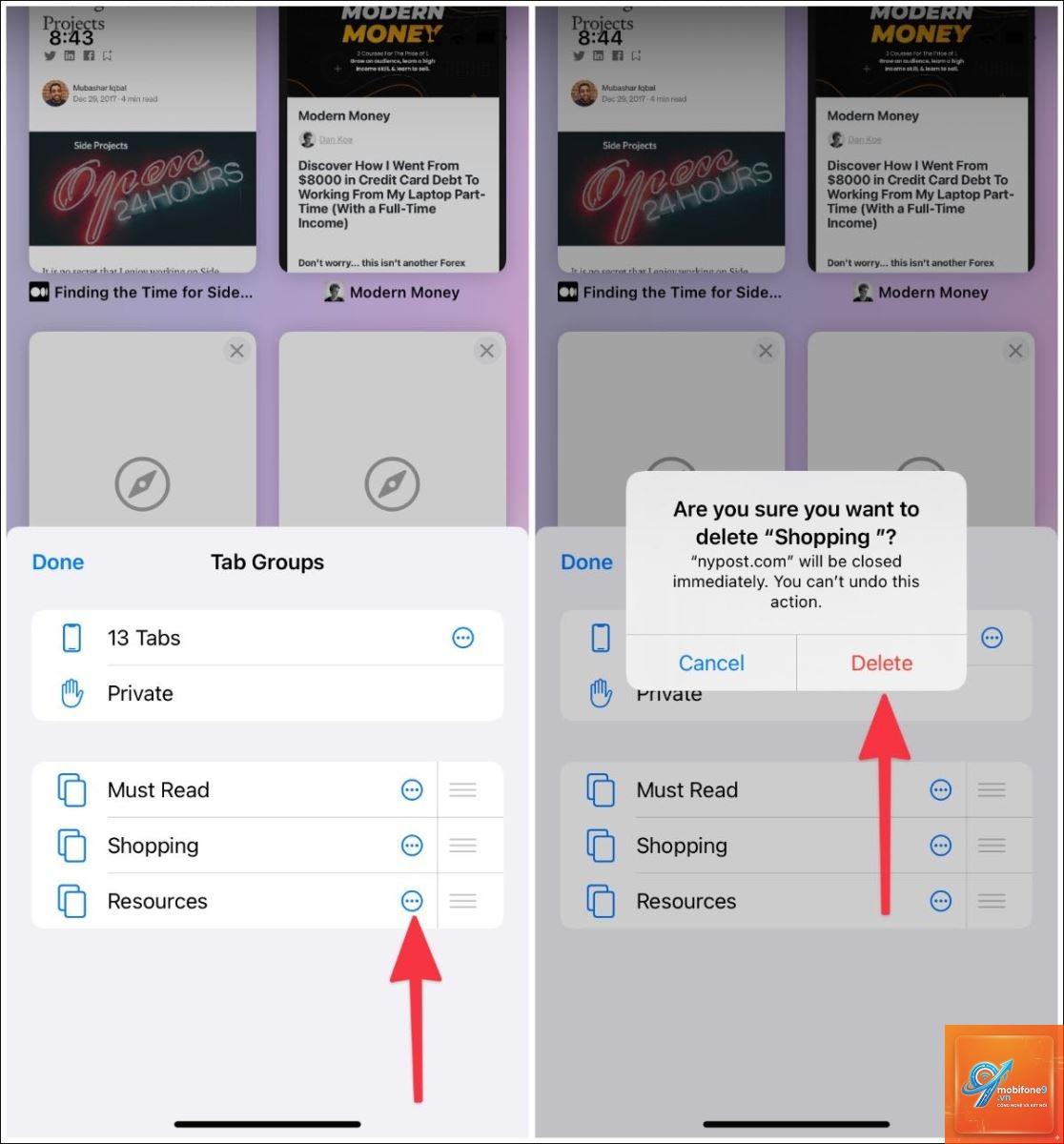
Trình duyệt Safari trên các thiết bị Apple đã có tính năng nhóm tab từ phiên bản iOS 15, iPadOS 15 và macOS Monterey. Đây là công cụ mạnh mẽ giúp người dùng tổ chức các tab trình duyệt theo chủ đề, dự án hoặc mục đích sử dụng. Tuy nhiên, nhiều người vẫn chưa biết cách lưu nhóm tab Safari để không bị mất dữ liệu khi đóng trình duyệt hoặc chuyển đổi giữa các thiết bị. Bài viết này sẽ hướng dẫn chi tiết từng bước thực hiện trên tất cả các dòng máy Apple.
Nhóm tab Safari là tính năng cho phép bạn tập hợp nhiều tab đang mở vào một nhóm riêng biệt. Mỗi nhóm tab hoạt động độc lập, có thanh tab riêng và không ảnh hưởng đến các nhóm khác. Khi bạn lưu nhóm tab Safari, toàn bộ trạng thái các tab trong nhóm đó được đồng bộ qua iCloud và có thể truy cập lại bất kỳ lúc nào.
Việc lưu nhóm tab mang lại nhiều lợi ích thiết thực.
Không. Tính năng nhóm tab Safari hoạt động dựa trên iCloud để đồng bộ và lưu trữ. Nếu tắt iCloud cho Safari, nhóm tab chỉ tồn tại trên thiết bị hiện tại và có thể bị mất khi xóa lịch sử hoặc cài đặt lại hệ điều hành.
Nhóm tab Safari có bị mất khi tôi xóa lịch sử trình duyệt không?
Không. Xóa lịch sử trình duyệt không ảnh hưởng đến nhóm tab đã lưu. Tuy nhiên, nếu bạn chọn tùy chọn “Xóa tất cả dữ liệu trang web” trong cài đặt Safari, các tab trong nhóm có thể bị mất nội dung đã tải.
Tôi có thể chia sẻ nhóm tab Safari với người khác không?
Hiện tại Safari không hỗ trợ chia sẻ trực tiếp toàn bộ nhóm tab.
Kiểm tra kết nối iCloud trên cả hai thiết bị. Đảm bảo bạn đã đăng nhập cùng một Apple ID và bật Safari trong iCloud. Đôi khi cần tắt và bật lại iCloud Safari để kích hoạt đồng bộ.
Kết luận
Cách lưu nhóm tab Safari là một kỹ năng quan trọng giúp bạn quản lý công việc và giải trí hiệu quả trên hệ sinh thái Apple. Chỉ với vài thao tác đơn giản, bạn có thể tạo, lưu và đồng bộ nhóm tab giữa iPhone, iPad và Mac. Tính năng này đặc biệt hữu ích cho những người làm việc đa nhiệm, sinh viên nghiên cứu hoặc bất kỳ ai muốn tổ chức lại trải nghiệm duyệt web của mình.
Hãy bắt đầu bằng cách tạo một nhóm tab cho dự án hiện tại của bạn. Sau vài lần sử dụng, bạn sẽ thấy việc quay lại với nhóm tab đã lưu trở nên tự nhiên và không thể thiếu trong quy trình làm việc hàng ngày. Đừng quên thường xuyên dọn dẹp các nhóm tab không còn sử dụng để giữ cho Safari luôn gọn gàng và nhanh chóng.
Tôi là Như Ý, người đam mê công nghệ và hiện đang hoạt động trong lĩnh vực biên tập nội dung số. Trải qua hơn 5 năm làm việc, tôi đã tích lũy nhiều kinh nghiệm trong việc xây dựng nội dung về smartphone, thiết bị Apple, phần mềm, ứng dụng và các thủ thuật công nghệ hữu ích. Tôi luôn cố gắng cập nhật những thông tin mới nhất để mang đến cho người đọc các bài viết chất lượng, dễ hiểu và phù hợp với nhu cầu thực tế.