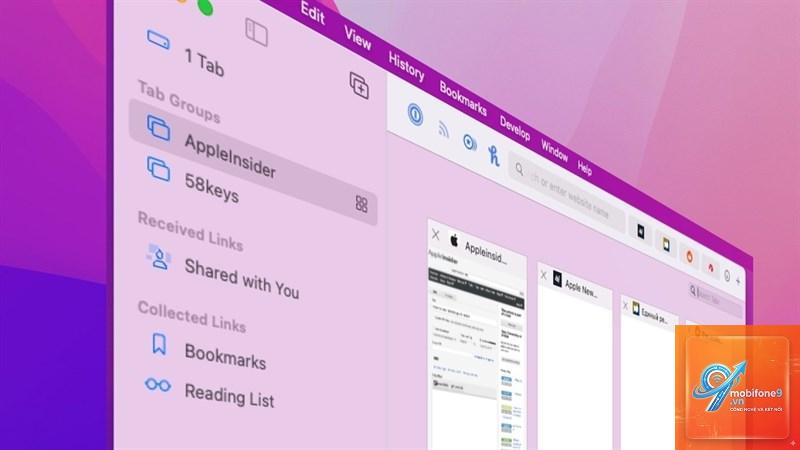
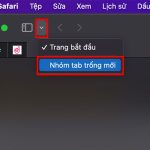
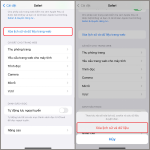
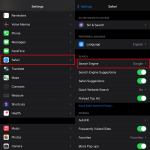
Việc quản lý hàng chục tab trình duyệt cùng lúc trên Safari có thể trở nên hỗn loạn nếu không biết cách sắp xếp. Tính năng nhóm tab trên Safari ra đời như một giải pháp tối ưu, giúp người dùng tổ chức các trang web theo chủ đề, dự án hoặc mục đích sử dụng. Bài viết này sẽ hướng dẫn chi tiết cách nhóm tab Safari trên cả iPhone, iPad và Mac, cùng những mẹo nâng cao để bạn làm chủ hoàn toàn tính năng này.
Nhóm tab Safari là một tính năng cho phép bạn tập hợp nhiều tab trình duyệt vào một nhóm riêng biệt. Thay vì phải mở 20 tab hỗn hợp bao gồm công việc, mua sắm và giải trí,
Hiện tại Safari không có thùng rác cho nhóm tab. Khi xóa, nhóm và tất cả tab trong đó biến mất vĩnh viễn. Cách duy nhất là khôi phục từ bản sao lưu iCloud hoặc Time Machine trên Mac. Do đó, hãy cẩn thận trước khi xóa.
Có thể đặt mật khẩu cho nhóm tab không?
Safari không hỗ trợ khóa mật khẩu cho từng nhóm tab. Tuy nhiên,
Nguyên nhân thường gặp bao gồm: chưa đăng nhập cùng iCloud, tắt đồng bộ Safari trong cài đặt iCloud, hoặc kết nối mạng không ổn định. Kiểm tra lại các cài đặt trên và đảm bảo cả hai thiết bị đều chạy phiên bản iOS/macOS mới nhất.
Có thể sắp xếp thứ tự các nhóm tab không?
Có. Trên Mac,
Mỗi tab trong nhóm vẫn tiêu tốn bộ nhớ RAM. Nếu bạn có quá nhiều tab trong một nhóm, máy có thể chậm. Safari có tính năng “Đóng tab không hoạt động” để giải phóng tài nguyên, nhưng vẫn giữ tab trong nhóm. Bạn có thể bật tính năng này trong Cài đặt > Safari > Đóng tab.
Kết luận
Cách nhóm tab Safari là một kỹ năng quản lý trình duyệt quan trọng mà bất kỳ người dùng Apple nào cũng nên nắm vững. Từ việc tạo nhóm đơn giản trên iPhone đến quản lý chuyên sâu trên Mac, tính năng này giúp tổ chức không gian làm việc số một cách khoa học. Với khả năng đồng bộ iCloud mượt mà, bạn có thể làm việc liên tục trên nhiều thiết bị mà không mất dữ liệu.
Hãy bắt đầu bằng cách tạo một vài nhóm cho các dự án hiện tại. Sau một thời gian sử dụng, bạn sẽ thấy năng suất làm việc tăng lên đáng kể. Đừng quên thường xuyên dọn dẹp các tab không cần thiết và đặt tên nhóm rõ ràng để tối ưu hóa trải nghiệm.
Tôi là Như Ý, người đam mê công nghệ và hiện đang hoạt động trong lĩnh vực biên tập nội dung số. Trải qua hơn 5 năm làm việc, tôi đã tích lũy nhiều kinh nghiệm trong việc xây dựng nội dung về smartphone, thiết bị Apple, phần mềm, ứng dụng và các thủ thuật công nghệ hữu ích. Tôi luôn cố gắng cập nhật những thông tin mới nhất để mang đến cho người đọc các bài viết chất lượng, dễ hiểu và phù hợp với nhu cầu thực tế.