Cửa sổ bật lên (pop-up) trên trình duyệt Safari thường gây khó chịu khi lướt web, làm gián đoạn trải nghiệm và tiềm ẩn nguy cơ quảng cáo độc hại. Việc biết cách bật chặn cửa sổ bật lên safari không chỉ giúp bạn duyệt web mượt mà hơn mà còn bảo vệ thiết bị khỏi các liên kết lừa đảo. Bài viết này sẽ hướng dẫn chi tiết từ cơ bản đến nâng cao trên tất cả các thiết bị Apple.
Cửa sổ bật lên trên Safari là gì và tại sao cần chặn?
Cửa sổ bật lên là những tab hoặc cửa sổ trình duyệt tự động mở ra khi bạn truy cập một trang web, thường chứa quảng cáo, thông báo giả mạo hoặc nội dung không mong muốn. Trên Safari, tính năng chặn pop-up đã được tích hợp sẵn từ nhiều phiên bản iOS và macOS.
Việc chặn cửa sổ bật lên mang lại ba lợi ích chính: tăng tốc độ tải trang, giảm tiêu hao pin và ngăn chặn các trang web độc hại tự động chuyển hướng. Theo thống kê từ các nghiên cứu bảo mật, hơn 60% các cuộc tấn công phishing bắt đầu từ cửa sổ bật lên giả mạo.
Hướng dẫn cách bật chặn cửa sổ bật lên Safari trên iPhone và iPad
Trên các thiết bị iOS như iPhone và iPad, quy trình thực hiện rất đơn giản và chỉ mất khoảng 30 giây. Tính năng này hoạt động trên tất cả các phiên bản iOS từ 12 trở lên.
Bước 1: Mở ứng dụng Cài đặt
Từ màn hình chính, chạm vào biểu tượng bánh răng màu xám để mở ứng dụng Cài đặt (Settings). Đây là nơi quản lý toàn bộ cấu hình hệ thống trên thiết bị Apple.
Bước 2: Tìm đến mục Safari
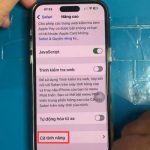
Cuộn xuống danh sách các ứng dụng và chọn Safari. Trong giao diện cài đặt Safari, bạn sẽ thấy nhiều tùy chọn liên quan đến quyền riêng tư và bảo mật.
Bước 3: Bật tính năng chặn cửa sổ bật lên
Trong phần Cài đặt chung (General), tìm dòng Chặn cửa sổ bật lên (Block Pop-ups). Gạt nút chuyển sang màu xanh lá cây để kích hoạt. Khi đã bật, Safari sẽ tự động chặn tất cả các pop-up không mong muốn.
Thiết bị
Đường dẫn cài đặt
Thao tác
iPhone
Cài đặt > Safari > Chặn cửa sổ bật lên
Gạt nút ON
iPad
Cài đặt > Safari > Chặn cửa sổ bật lên
Gạt nút ON
iPod Touch
Cài đặt > Safari > Chặn cửa sổ bật lên
Gạt nút ON
Cách bật chặn cửa sổ bật lên Safari trên máy Mac
Trên macOS, quy trình thực hiện có chút khác biệt nhưng vẫn rất trực quan.
Khi Safari chặn một cửa sổ bật lên, thanh địa chỉ sẽ hiển thị biểu tượng hình tờ giấy bị gạch chéo.
Tính năng chặn pop-up chỉ ngăn các cửa sổ tự động mở, không chặn quảng cáo hiển thị trực tiếp trên trang web. Để chặn quảng cáo, bạn cần sử dụng thêm trình chặn quảng cáo chuyên dụng.
Có thể chặn pop-up trên Safari cho một trang web cụ thể không?
Trên macOS,
Ngược lại, việc bật chặn pop-up giúp tăng tốc độ duyệt web vì trình duyệt không phải tải thêm các cửa sổ không mong muốn. Điều này cũng giúp tiết kiệm pin đáng kể trên thiết bị di động.
Tôi có cần cài ứng dụng bên thứ ba để chặn pop-up không?
Không cần thiết. Safari đã tích hợp sẵn tính năng chặn pop-up hiệu quả. Tuy nhiên, nếu bạn muốn chặn quảng cáo nâng cao, có thể cân nhắc các ứng dụng như AdGuard hoặc 1Blocker.
Kết luận
Việc nắm vững cách bật chặn cửa sổ bật lên safari là kỹ năng cơ bản nhưng vô cùng quan trọng đối với bất kỳ người dùng thiết bị Apple nào. Tính năng này không chỉ cải thiện trải nghiệm duyệt web mà còn bảo vệ bạn khỏi các mối đe dọa an ninh mạng tiềm ẩn.
Hãy kiểm tra và kích hoạt ngay tính năng chặn pop-up trên tất cả các thiết bị Apple của bạn. Nếu gặp bất kỳ vấn đề nào trong quá trình thiết lập, bạn có thể tham khảo lại các bước hướng dẫn chi tiết trong bài viết này. Duyệt web an toàn và không bị gián đoạn là điều hoàn toàn có thể đạt được chỉ với vài thao tác đơn giản.
Tôi là Như Ý, người đam mê công nghệ và hiện đang hoạt động trong lĩnh vực biên tập nội dung số. Trải qua hơn 5 năm làm việc, tôi đã tích lũy nhiều kinh nghiệm trong việc xây dựng nội dung về smartphone, thiết bị Apple, phần mềm, ứng dụng và các thủ thuật công nghệ hữu ích. Tôi luôn cố gắng cập nhật những thông tin mới nhất để mang đến cho người đọc các bài viết chất lượng, dễ hiểu và phù hợp với nhu cầu thực tế.