Khi duyệt web trên Safari, nhiều người dùng gặp phải tình trạng trang web hiển thị lỗi, nội dung bị che khuất hoặc video không phát được. Nguyên nhân thường đến từ tính năng chặn quảng cáo đang hoạt động. Việc nắm rõ cách tắt chặn quảng cáo Safari không chỉ giúp bạn truy cập nội dung đầy đủ mà còn hỗ trợ các nhà phát triển duy trì dịch vụ miễn phí. Bài viết này sẽ hướng dẫn bạn từng bước cụ thể trên iPhone, iPad và Mac, kèm theo những phân tích chuyên sâu về tác động của việc tắt chặn quảng cáo.
Bản chất của tính năng chặn quảng cáo trên Safari

Tính năng chặn quảng cáo trên Safari được Apple tích hợp sẵn từ iOS 9 và macOS El Capitan. Đây là công cụ cho phép người dùng cài đặt các trình chặn nội dung từ bên thứ ba hoặc sử dụng cài đặt riêng tư để ngăn quảng cáo hiển thị. Về bản chất, Safari sử dụng danh sách quy tắc do nhà phát triển cung cấp để chặn các yêu cầu mạng đến máy chủ quảng cáo, giúp trang web tải nhanh hơn và giảm tiêu thụ dữ liệu.
Khi bạn bật chặn quảng cáo, Safari sẽ không tải các tập tin JavaScript, hình ảnh hoặc iframe từ các tên miền quảng cáo. Điều này làm thay đổi cấu trúc trang web, đôi khi khiến nội dung chính bị lỗi hiển thị. Hiểu được cơ chế này giúp bạn quyết định thời điểm nên tắt chặn quảng cáo để có trải nghiệm duyệt web tốt nhất.
Hướng dẫn chi tiết cách tắt chặn quảng cáo Safari trên iPhone và iPad

Tắt chặn quảng cáo qua cài đặt hệ thống
Đây là phương pháp phổ biến và hiệu quả nhất để tắt hoàn toàn tính năng chặn quảng cáo trên Safari. Bạn thực hiện theo các bước sau:
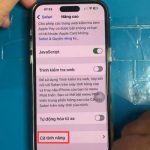
- Mở ứng dụng Cài đặt trên iPhone hoặc iPad.
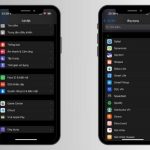
- Cuộn xuống và chọn Safari.
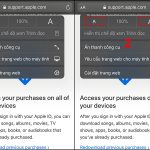
- Trong mục Cài đặt chung, tìm đến Chặn nội dung.
- Gạt nút chuyển sang trạng thái tắt (màu xám).
Sau khi tắt, Safari sẽ không còn áp dụng bất kỳ bộ lọc quảng cáo nào từ danh sách mặc định của Apple. Tuy nhiên, nếu
Việc tắt chặn quảng cáo không trực tiếp làm lộ thông tin cá nhân. Tuy nhiên, quảng cáo có thể sử dụng cookie và theo dõi hành vi duyệt web để hiển thị nội dung nhắm mục tiêu. Bạn nên kết hợp với tính năng Ngăn theo dõi thông minh của Safari để giảm thiểu rủi ro.
Tại sao sau khi tắt chặn quảng cáo, trang web vẫn báo lỗi?
Nguyên nhân có thể do bộ nhớ đệm của Safari lưu lại phiên bản cũ của trang web. Hãy thử xóa lịch sử duyệt web và dữ liệu trang web bằng cách vào Cài đặt > Safari > Xóa lịch sử và dữ liệu trang web. Nếu vẫn không được, kiểm tra xem có tiện ích mở rộng nào khác đang can thiệp không.
Có cách nào tắt chặn quảng cáo Safari mà vẫn bảo vệ quyền riêng tư không?
Có.
Có thể ảnh hưởng nhẹ. Khi quảng cáo được tải, thiết bị phải xử lý nhiều dữ liệu hơn, dẫn đến tiêu hao pin nhanh hơn một chút. Tuy nhiên, mức chênh lệch thường không đáng kể trên các thiết bị đời mới.
Kết luận

Cách tắt chặn quảng cáo Safari không phức tạp như nhiều người vẫn nghĩ. Chỉ với vài thao tác đơn giản trong cài đặt, bạn có thể kiểm soát hoàn toàn việc hiển thị quảng cáo trên trình duyệt. Tùy vào nhu cầu sử dụng, bạn có thể chọn tắt hoàn toàn, tắt có chọn lọc hoặc chỉ tắt tạm thời cho một trang web. Quan trọng nhất là cân bằng giữa trải nghiệm duyệt web mượt mà và hỗ trợ các nhà sáng tạo nội dung. Hãy áp dụng ngay hướng dẫn chi tiết trong bài viết này để tận hưởng trọn vẹn nội dung trên Safari mà không gặp bất kỳ rào cản nào.