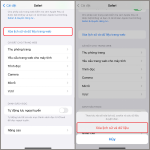
Safari trên iPad là trình duyệt mặc định mạnh mẽ, nhưng sau một thời gian sử dụng, nhiều người gặp phải tình trạng tải trang chậm, giật lag hoặc treo ứng dụng. Nguyên nhân thường đến từ bộ nhớ cache bị đầy, quá nhiều tab mở hoặc cài đặt chưa phù hợp. Những mẹo tăng tốc Safari trên iPad dưới đây sẽ giúp bạn lấy lại tốc độ duyệt web mượt mà như ban đầu, áp dụng được cho tất cả các dòng iPad từ iPad Pro đến iPad mini.
Khi bạn duyệt web trong thời gian dài, Safari lưu lại rất nhiều dữ liệu tạm thời bao gồm cookie, lịch sử truy cập, hình ảnh đã cache, JavaScript và các tập tin từ trang web. Lượng dữ liệu này tích tụ khiến trình duyệt phải xử lý nhiều hơn, dẫn đến hiện tượng giật lag. Ngoài ra, iPadOS mỗi phiên bản có cách quản lý bộ nhớ khác nhau, nhưng nhìn chung nếu không vệ sinh và tinh chỉnh định kỳ, hiệu suất của Safari sẽ giảm dần.
Nguyên nhân chính khiến Safari trên iPad bị chậm
Cache và dữ liệu trang web quá lớn: Mỗi lần truy cập, Safari lưu file tạm để lần sau tải nhanh hơn, nhưng khi bộ nhớ đầy, chính nó lại làm chậm.
Quá nhiều tab đang mở: iPad bộ nhớ RAM có hạn, mỗi tab đều ngốn tài nguyên hệ thống.
Tiện ích mở rộng (extensions) xung đột: Một số tiện ích chạy ngầm gây hao tốn CPU.
Kết nối mạng không ổn định: Wi-Fi yếu hoặc 3G/4G chập chờn khiến Safari chờ tải lâu.
iPadOS chưa được cập nhật: Phiên bản cũ có lỗi về quản lý bộ nhớ.
Dung lượng iPad gần đầy: Khi bộ nhớ trong sắp hết, hệ thống chạy chậm hơn.
12 mẹo tăng tốc Safari trên iPad hiệu quả nhất
Xóa lịch sử và dữ liệu trang web định kỳ
Đây là mẹo tăng tốc Safari trên iPad nhanh nhất mà ai cũng nên thực hiện hàng tuần. Vào Cài đặt > Safari > Xóa lịch sử và dữ liệu trang web. Khi xác nhận, trình duyệt sẽ xóa toàn bộ cache, cookie, lịch sử và tập tin đã lưu. Sau thao tác này, bạn sẽ thấy tốc độ tải trang cải thiện rõ rệt, đặc biệt khi Safari bắt đầu treo hoặc load trang không dứt.
Tắt hoặc gỡ các tiện ích mở rộng không cần thiết
Tiện ích mở rộng như chặn quảng cáo, dịch văn bản hay đồng bộ ghi chú thường chạy nền. Kiểm tra bằng cách vào Cài đặt > Safari > Tiện ích mở rộng. Tạm thời tắt những cái bạn ít dùng. Nếu Safari chạy mượt hơn thì hãy gỡ hẳn. Chỉ nên giữ 1-2 tiện ích thực sự cần thiết.
Giảm hiệu ứng chuyển động để tăng tốc hiển thị
iPadOS có nhiều hiệu ứng động làm Safari trông mượt, nhưng trên iPad đời cũ, các hiệu ứng này ngốn tài nguyên. Vào Cài đặt > Trợ năng > Giảm chuyển động và bật lên. Lập tức Safari sẽ bỏ bớt các animation khi mở tab mới hoặc vuốt chuyển trang, giúp thao tác nhanh hơn.
Đóng tab không dùng và hạn chế mở nhiều tab cùng lúc
Mỗi tab Safari là một quy trình riêng trong bộ nhớ. Trên iPad thường chỉ có RAM từ 3GB đến 8GB tùy phiên bản. Nếu mở hơn 10 tab cùng lúc, hệ thống phải liên tục giải phóng rồi nạp lại dữ liệu, gây ra giật. Thói quen đóng tab sau khi dùng xong là mẹo tăng tốc Safari trên iPad đơn giản nhưng vô cùng hiệu quả. Dùng chế độ Private Browsing cũng giúp hạn chế lưu cache tạm.
Cập nhật iPadOS và Safari lên phiên bản mới nhất
Apple thường xuyên vá lỗi và tối ưu hiệu năng cho Safari qua các bản cập nhật. Vào Cài đặt > Cài đặt chung > Cập nhật phần mềm để kiểm tra. Phiên bản iPadOS 17 và 18 có nhiều cải tiến về quản lý bộ nhớ cho Safari giúp tăng tốc đáng kể. Luôn giữ hệ điều hành mới nhất là cách phòng ngừa chậm trễ dài hạn.
Khởi động lại iPad và buộc thoát Safari
Đôi khi chỉ cần khởi động lại thiết bị là đủ. Nhấn giữ nút nguồn và nút tăng âm lượng cho đến khi thanh trượt hiện ra, tắt nguồn, đợi 30 giây rồi bật lại. Vào Trình chuyển đổi ứng dụng (vuốt lên từ cạnh dưới) và vuốt Safari lên để thoát hoàn toàn. Khởi động lại giúp giải phóng RAM và xử lý các tiến trình bị treo ẩn.
Giải phóng dung lượng bộ nhớ trong iPad
Khi dung lượng iPad còn dưới 2GB, hệ thống sẽ chạy chậm ở mọi ứng dụng kể cả Safari. Kiểm tra tại Cài đặt > Cài đặt chung > Dung lượng iPad. Hãy xóa các ứng dụng ít dùng, video cũ, nhạc offline. Một chiếc iPad có ít nhất 10% dung lượng trống sẽ giúp Safari tải trang nhanh hơn và ít bị crash hơn.
Tắt tính năng Prefetch Top Hit và tải trước nội dung
Safari có chế độ tải trước nội dung từ trang tìm kiếm và liên kết để tăng tốc duyệt web, nhưng chính nó lại ngốn băng thông và CPU. Vào Cài đặt > Safari > Tìm kiếm, tắt Tải trước nội dung và Prefetch Top Hit. Bạn sẽ thấy mỗi lần mở trang mới không còn cảm giác “đắn đo” chờ tải vì Safari không chạy ngầm quá nhiều.
Giới hạn nội dung JavaScript trên các trang nặng (nâng cao)
JavaScript là yếu tố khiến nhiều trang web nặng nề nhất. Vào Cài đặt > Safari > Nâng cao > JavaScript và tắt nó đi để thử. Tuy nhiên, tắt JavaScript sẽ làm hỏng hiển thị của nhiều trang hiện đại. Cách này chỉ dùng tạm thời để vào những trang tin đọc thuần văn bản, sau đó bật lại. Đây là mẹo tăng tốc Safari trên iPad dành cho người dùng có kỹ thuật.
Sử dụng trình chặn quảng cáo chất lượng để giảm tải
Quảng cáo chiếm tới 60-70% dung lượng tải của một trang web. Cài một trình chặn quảng cáo như AdGuard hoặc Wipr từ App Store, sau đó vào Cài đặt > Safari > Chặn nội dung để bật. Khi quảng cáo bị chặn, Safari tải ít dữ liệu hơn, tốc độ hiển thị tăng đáng kể, đồng thời tiết kiệm pin.
Đặt lại cài đặt Safari về mặc định
Nếu đã thử hết cách mà Safari vẫn chậm, hãy đặt lại Safari. Vào Cài đặt > Safari > Nâng cao > Dữ liệu trang web, xóa toàn bộ dữ liệu của từng trang. Sau đó vào Cài đặt > Safari &em; Xóa lịch sử và dữ liệu một lần nữa. Cuối cùng, khởi động lại iPad. Bạn sẽ có một Safari sạch sẽ như vừa cài đặt.
Kiểm tra cài đặt DNS để tăng tốc độ tải trang
DNS mặc định của nhà mạng thường chậm.
Nếu đã xóa cache mà vẫn chậm, nguyên nhân có thể đến từ kết nối mạng kém, thiết bị quá nhiều ứng dụng nền hoặc phần cứng đã cũ. Hãy kiểm tra tốc độ Wi-Fi, tắt bớt ứng dụng nền và thử khởi động lại iPad.
Xóa lịch sử Safari có mất mật khẩu đã lưu không?
Không. Xóa lịch sử và dữ liệu trang web không ảnh hưởng đến mật khẩu đã lưu trong iCloud Keychain. Tuy nhiên, cookie phiên đăng nhập sẽ bị xóa, bạn cần đăng nhập lại vào một số trang.
Có nên dùng chế độ Private Browsing thường xuyên để tránh chậm?
Private Browsing không lưu lịch sử và cache tạm, giúp Safari không tích tụ dữ liệu. Tuy nhiên, mỗi tab private vẫn ngốn RAM như thường. Dùng thường xuyên có thể giảm tốc độ mở tab mới vì không có cache hỗ trợ. Chỉ nên dùng khi cần riêng tư.
Làm thế nào để kiểm tra dung lượng cache Safari trên iPad?
Vào Cài đặt > Safari > Nâng cao > Dữ liệu trang web, bạn sẽ thấy tổng dung lượng dữ liệu đã lưu và danh sách từng trang. Nếu dung lượng này vượt quá 500MB, đó là dấu hiệu cần xóa ngay.
Có tiện ích nào giúp tự động dọn dẹp Safari không?
Có một số ứng dụng như Cleaner for Safari hoặc Speedify, nhưng Apple không cho phép ứng dụng bên thứ ba can thiệp sâu vào Safari. Cách an toàn nhất vẫn là thao tác thủ công trong Cài đặt.
Kết luận
Safari trên iPad hoàn toàn có thể trở nên nhanh và mượt nếu bạn áp dụng đúng mẹo tăng tốc Safari trên iPad. Từ việc xóa cache định kỳ, quản lý tab, tinh chỉnh cài đặt cho đến cập nhật phần mềm, mỗi bước đều mang lại hiệu quả nhất định. Quan trọng nhất là duy trì thói quen duyệt web sạch sẽ và kiểm tra định kỳ tình trạng thiết bị. Hãy thực hiện lần lượt các mẹo trong bài viết này, bạn sẽ sớm lấy lại trải nghiệm lướt web thoải mái trên iPad của mình.
{“@context”:”https://schema.org”,”@type”:”Article”,”headline”:”Mẹo tăng tốc Safari trên iPad”,”articleSection”:”General”,”keywords”:”Mẹo tăng tốc Safari trên iPad”,”datePublished”:”2026-07-04T19:29:34+07:00″,”dateModified”:”2026-07-04T19:29:34+07:00″}
Tôi là Như Ý, người đam mê công nghệ và hiện đang hoạt động trong lĩnh vực biên tập nội dung số. Trải qua hơn 5 năm làm việc, tôi đã tích lũy nhiều kinh nghiệm trong việc xây dựng nội dung về smartphone, thiết bị Apple, phần mềm, ứng dụng và các thủ thuật công nghệ hữu ích. Tôi luôn cố gắng cập nhật những thông tin mới nhất để mang đến cho người đọc các bài viết chất lượng, dễ hiểu và phù hợp với nhu cầu thực tế.