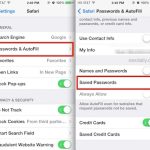
Việc lưu trữ mật khẩu trên trình duyệt Safari giúp người dùng Apple đăng nhập nhanh vào các trang web mà không cần nhập lại thông tin. Tuy nhiên, khi chuyển sang thiết bị mới, đồng bộ với trình quản lý mật khẩu khác hoặc đơn giản là muốn sao lưu dữ liệu, bạn cần biết cách xuất mật khẩu Safari. Bài viết này cung cấp hướng dẫn từ cơ bản đến nâng cao, giúp bạn trích xuất toàn bộ thông tin đăng nhập từ Safari một cách an toàn và hiệu quả.
Trình duyệt Safari trên macOS và iOS lưu trữ mật khẩu trong chuỗi khóa iCloud Keychain. Việc xuất dữ liệu này ra ngoài mang lại nhiều lợi ích thiết thực. Người dùng thường tìm cách xuất mật khẩu Safari khi muốn chuyển đổi sang trình quản lý mật khẩu chuyên nghiệp như 1Password, LastPass hay Bitwarden. Ngoài ra, việc sao lưu định kỳ giúp phòng tránh mất dữ liệu khi thiết bị gặp sự cố hoặc khi bạn cần truy cập thông tin đăng nhập trên thiết bị không phải Apple.
Một lý do phổ biến khác là khi người dùng muốn kiểm tra, chỉnh sửa hoặc chia sẻ mật khẩu với người thân. Thay vì phải vào từng trang web để xem lại, việc xuất ra file CSV giúp bạn có cái nhìn tổng quan về tất cả tài khoản đã lưu.
Hiểu về cơ chế lưu trữ mật khẩu trên Safari
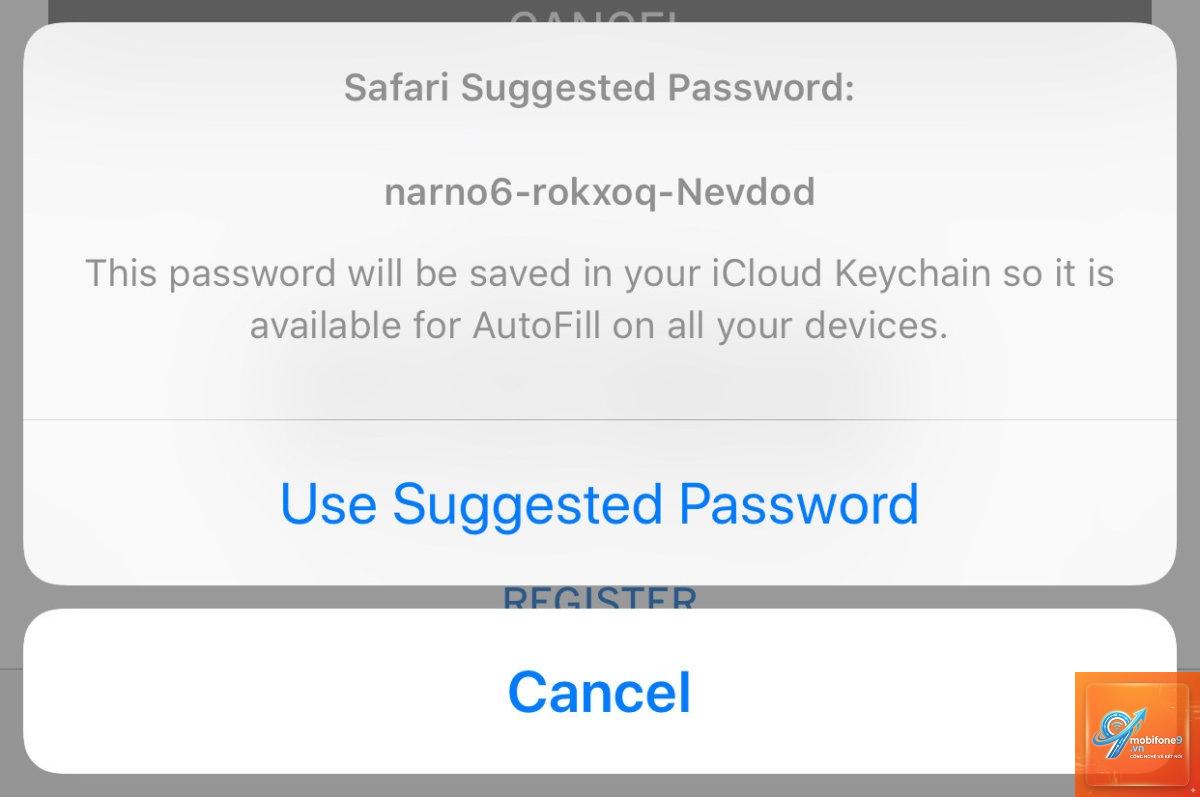
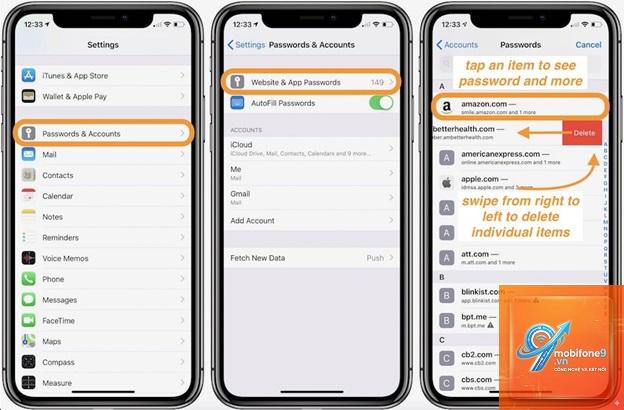
Safari không lưu mật khẩu dưới dạng file văn bản thông thường. Trên macOS, mật khẩu được bảo vệ trong Keychain Access – một hệ thống quản lý mật khẩu tích hợp sẵn. Trên iOS và iPadOS, dữ liệu được đồng bộ qua iCloud Keychain và mã hóa đầu cuối. Điều này giải thích tại sao cách xuất mật khẩu Safari không đơn giản như copy-paste thông thường.
Apple thiết kế hệ thống này nhằm bảo vệ quyền riêng tư. Do đó, để xuất được mật khẩu, bạn cần thực hiện các bước xác thực nghiêm ngặt. Hiểu rõ cơ chế này giúp bạn tránh được các phương pháp không an toàn như dùng phần mềm trái phép.
Cách xuất mật khẩu Safari trên macOS
Trên máy Mac, Apple cung cấp sẵn công cụ để xuất mật khẩu Safari mà không cần cài đặt thêm phần mềm. Quy trình này hoạt động ổn định trên macOS Ventura trở lên.
Bước 1: Mở cài đặt mật khẩu Safari
Mở trình duyệt Safari trên Mac. Trên thanh menu, chọn Safari > Cài đặt (Settings) > tab Mật khẩu (Passwords). Bạn sẽ được yêu cầu nhập mật khẩu máy Mac hoặc sử dụng Touch ID để xác thực.
Bước 2: Chọn tùy chọn xuất
Sau khi xác thực thành công, nhấp vào biểu tượng ba chấm ở góc dưới bên trái. Một menu thả xuống hiện ra với tùy chọn Xuất tất cả mật khẩu (Export All Passwords). Nhấp vào đó.
Bước 3: Xác nhận và lưu file
Một cảnh báo xuất hiện nhắc nhở rằng file xuất ra sẽ không được mã hóa. Nhấp vào Xuất mật khẩu (Export Passwords). Chọn vị trí lưu file trên máy Mac, đặt tên file và nhấn Lưu. File sẽ được xuất dưới định dạng CSV.
Bước 4: Mở và kiểm tra file CSV
File CSV sau khi xuất có thể mở bằng Numbers, Excel hoặc bất kỳ trình soạn thảo văn bản nào. Dữ liệu bao gồm các cột: Tên trang web (Website), Tên người dùng (Username) và Mật khẩu (Password). Bạn nên kiểm tra nhanh để đảm bảo không thiếu thông tin quan trọng.
Cách xuất mật khẩu Safari trên iPhone và iPad
Trên iOS và iPadOS, Apple không cung cấp tính năng xuất mật khẩu trực tiếp. Điều này nhằm tăng cường bảo mật trên thiết bị di động. Tuy nhiên, bạn vẫn có thể thực hiện cách xuất mật khẩu Safari thông qua đồng bộ với máy Mac.
Không, Safari trên Windows đã ngừng hỗ trợ từ năm 2012. Bạn cần sử dụng máy Mac để thực hiện cách xuất mật khẩu Safari.
Xuất mật khẩu Safari có làm mất dữ liệu trên iCloud Keychain không?
Không, việc xuất chỉ tạo bản sao dữ liệu, không ảnh hưởng đến mật khẩu gốc trên iCloud Keychain.
Tại sao tùy chọn xuất mật khẩu bị mờ trên Safari?
Điều này thường xảy ra khi bạn chưa bật iCloud Keychain hoặc chưa đăng nhập iCloud trên máy Mac. Vào Cài đặt hệ thống > iCloud > Mật khẩu và Chuỗi khóa để kiểm tra.
Kết luận
Cách xuất mật khẩu Safari là kỹ năng cần thiết cho bất kỳ người dùng Apple nào muốn kiểm soát dữ liệu đăng nhập của mình. Trên macOS, quy trình thực hiện đơn giản với vài cú nhấp chuột, trong khi trên iOS cần sự hỗ trợ của máy Mac thông qua iCloud Keychain. Dù sử dụng phương pháp nào, bảo mật luôn là yếu tố hàng đầu. Hãy luôn mã hóa file CSV sau khi xuất và xóa nó khỏi máy tính ngay khi không còn cần thiết. Việc nắm vững thao tác này giúp bạn linh hoạt hơn trong việc quản lý mật khẩu, đồng thời đảm bảo an toàn thông tin cá nhân trong thời đại số.
Tôi là Như Ý, người đam mê công nghệ và hiện đang hoạt động trong lĩnh vực biên tập nội dung số. Trải qua hơn 5 năm làm việc, tôi đã tích lũy nhiều kinh nghiệm trong việc xây dựng nội dung về smartphone, thiết bị Apple, phần mềm, ứng dụng và các thủ thuật công nghệ hữu ích. Tôi luôn cố gắng cập nhật những thông tin mới nhất để mang đến cho người đọc các bài viết chất lượng, dễ hiểu và phù hợp với nhu cầu thực tế.