Việc quên mật khẩu đăng nhập vào các trang web, tài khoản mạng xã hội hay dịch vụ trực tuyến là điều thường xuyên xảy ra. Trình duyệt Safari trên các thiết bị Apple như iPhone, iPad và Mac có tính năng lưu trữ mật khẩu tự động, giúp người dùng đăng nhập nhanh mà không cần nhập lại mỗi lần. Tuy nhiên, khi cần xem lại mật khẩu đã lưu để đăng nhập trên thiết bị khác hoặc chia sẻ với người thân, nhiều người lại không biết thao tác thực hiện. Bài viết này sẽ hướng dẫn chi tiết cách xem mật khẩu đã lưu Safari trên tất cả các dòng máy Apple, kèm theo những lưu ý bảo mật quan trọng.
Safari là trình duyệt web mặc định trên hệ sinh thái Apple, được tích hợp sâu với iCloud Keychain (chuỗi khóa iCloud). Tính năng này cho phép đồng bộ mật khẩu, thông tin thẻ tín dụng và dữ liệu nhạy cảm khác giữa các thiết bị Apple của cùng một tài khoản iCloud. Khi người dùng đăng nhập vào một trang web và chọn “Lưu mật khẩu”, Safari sẽ mã hóa thông tin này và lưu trữ an toàn trong hệ thống.
Việc xem lại mật khẩu đã lưu trên Safari không chỉ giúp bạn lấy lại thông tin đăng nhập khi cần thiết mà còn hỗ trợ kiểm tra độ mạnh yếu của mật khẩu, phát hiện các tài khoản bị lộ thông tin qua tính năng “Mật khẩu bị xâm phạm” có sẵn trong hệ điều hành.
Hướng dẫn cách xem mật khẩu đã lưu Safari trên iPhone và iPad
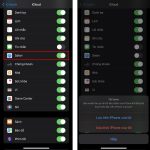
Trên các thiết bị chạy iOS và iPadOS, Apple đã thiết kế một trung tâm quản lý mật khẩu tập trung trong phần Cài đặt.
Bước 1: Mở ứng dụng Cài đặt
Trên màn hình chính của iPhone hoặc iPad, tìm và chạm vào biểu tượng bánh răng màu xám để mở ứng dụng Cài đặt (Settings).
Bước 2: Truy cập phần Mật khẩu
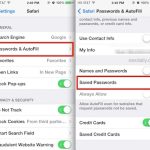
Trong giao diện Cài đặt, cuộn xuống và chọn mục “Mật khẩu” (Passwords). Trên các phiên bản iOS cũ hơn, mục này có thể nằm trong “Safari” > “Mật khẩu tự động điền”.
Bước 3: Xác thực danh tính
Hệ thống sẽ yêu cầu xác thực bằng Face ID, Touch ID hoặc mã PIN thiết bị. Đây là lớp bảo mật bắt buộc để đảm bảo chỉ chủ sở hữu mới có thể xem mật khẩu đã lưu.
Bước 4: Chọn tài khoản cần xem mật khẩu
Sau khi xác thực thành công, bạn sẽ thấy danh sách tất cả các tài khoản và trang web đã lưu mật khẩu. Tìm kiếm nhanh bằng thanh tìm kiếm ở đầu danh sách hoặc cuộn thủ công. Chạm vào tài khoản mong muốn.
Bước 5: Xem và sao chép mật khẩu
Trong chi tiết tài khoản, bạn sẽ thấy tên đăng nhập và mật khẩu được hiển thị dưới dạng dấu chấm. Chạm vào trường mật khẩu để hiển thị dưới dạng chữ.
Trên các phiên bản iOS cũ hơn (iOS 12 trở xuống), mật khẩu Safari nằm trong Cài đặt > Safari > Mật khẩu tự động điền. Nếu bạn đang dùng iOS 13 trở lên, hãy tìm trực tiếp mục “Mật khẩu” trong Cài đặt chính.
Tôi có thể xem mật khẩu đã lưu Safari trên Windows không?
Không thể xem trực tiếp mật khẩu Safari trên Windows vì iCloud Keychain chỉ hoạt động trong hệ sinh thái Apple. Tuy nhiên,
Trong phần Mật khẩu của Cài đặt, chọn tài khoản cần xóa, sau đó nhấn “Xóa mật khẩu” (Delete Password) hoặc vuốt sang trái trên danh sách và chọn Xóa.
Mật khẩu đã lưu Safari có an toàn không?
Có, Apple sử dụng mã hóa đầu cuối (end-to-end encryption) cho iCloud Keychain. Dữ liệu mật khẩu được mã hóa trên thiết bị và chỉ có thể giải mã bằng mật khẩu thiết bị của bạn. Ngay cả Apple cũng không thể đọc được mật khẩu của bạn.
Tôi quên mật khẩu máy Mac, làm sao xem mật khẩu Safari?
Nếu quên mật khẩu máy Mac, bạn không thể xác thực để vào phần Mật khẩu. Cách duy nhất là reset mật khẩu máy Mac thông qua Apple ID hoặc chế độ Recovery, sau đó mới có thể truy cập lại.
Kết luận
Cách xem mật khẩu đã lưu Safari là một kỹ năng cơ bản nhưng vô cùng hữu ích đối với bất kỳ người dùng thiết bị Apple nào. Chỉ với vài thao tác đơn giản trên iPhone, iPad hay Mac, bạn có thể truy xuất mọi mật khẩu đã lưu một cách nhanh chóng và an toàn. Tuy nhiên, quyền truy cập này đi kèm trách nhiệm bảo vệ thông tin cá nhân. Hãy luôn sử dụng xác thực sinh trắc học, không chia sẻ mật khẩu thiết bị và thường xuyên kiểm tra cảnh báo bảo mật từ Apple. Việc nắm vững thao tác này không chỉ giúp bạn quản lý tài khoản hiệu quả mà còn nâng cao ý thức bảo mật trong thời đại số.
Tôi là Như Ý, người đam mê công nghệ và hiện đang hoạt động trong lĩnh vực biên tập nội dung số. Trải qua hơn 5 năm làm việc, tôi đã tích lũy nhiều kinh nghiệm trong việc xây dựng nội dung về smartphone, thiết bị Apple, phần mềm, ứng dụng và các thủ thuật công nghệ hữu ích. Tôi luôn cố gắng cập nhật những thông tin mới nhất để mang đến cho người đọc các bài viết chất lượng, dễ hiểu và phù hợp với nhu cầu thực tế.