Safari là trình duyệt web mặc định trên các thiết bị của Apple, được hàng triệu người dùng trên toàn thế giới tin dùng nhờ tốc độ nhanh, tính bảo mật cao và khả năng đồng bộ liền mạch giữa các thiết bị. Tuy nhiên, không phải ai cũng biết cách tải file bằng Safari một cách hiệu quả, đặc biệt là khi làm việc với các định dạng file khác nhau như PDF, hình ảnh, video hay tài liệu nén. Bài viết này sẽ cung cấp cho bạn hướng dẫn chi tiết, từ cơ bản đến nâng cao, giúp bạn làm chủ thao tác tải file trên Safari dù đang sử dụng iPhone, iPad hay máy Mac.
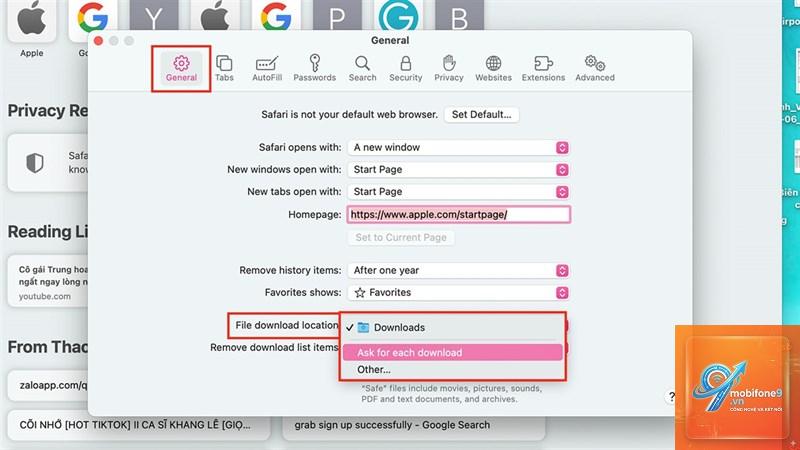
Trước khi đi vào chi tiết cách thực hiện, cần hiểu rõ Safari xử lý việc tải file như thế nào. Không giống như các trình duyệt trên máy tính để bàn có thư mục tải xuống riêng biệt, Safari trên iOS và iPadOS có cách quản lý file tải về khác biệt. Trên macOS, Safari cung cấp một cửa sổ quản lý tải xuống trực quan. Sự khác biệt này đôi khi gây nhầm lẫn cho người dùng mới chuyển sang hệ sinh thái Apple.
Khi bạn nhấn vào một liên kết tải file, Safari sẽ tự động xác định loại nội dung. Với các file như PDF, hình ảnh hoặc video, Safari có thể mở trực tiếp trong trình duyệt thay vì tải về. Để thực sự tải file về thiết bị, bạn cần thực hiện một số thao tác bổ sung tùy thuộc vào thiết bị đang sử dụng.
Cách tải file bằng Safari trên iPhone và iPad
Hướng dẫn tải file PDF và tài liệu văn bản
Khi bạn truy cập một liên kết đến file PDF trên Safari, trình duyệt thường mở file này ngay trong tab hiện tại. Để tải file PDF về máy, bạn nhấn vào biểu tượng chia sẻ (hình vuông có mũi tên hướng lên) ở thanh công cụ dưới cùng. Trong menu chia sẻ hiện ra, chọn “Lưu vào Tệp”.
Có nhiều nguyên nhân dẫn đến việc không thể tải file. Phổ biến nhất là do kết nối Internet không ổn định, dung lượng bộ nhớ đầy, hoặc trang web không cho phép tải xuống. Hãy kiểm tra kết nối mạng, giải phóng bộ nhớ và thử lại. Nếu vẫn không được, hãy thử tải file bằng trình duyệt khác như Chrome để xác định vấn đề có phải do Safari hay không.
File tải từ Safari được lưu ở đâu trên iPhone?
Mặc định, các file tải từ Safari trên iPhone và iPad được lưu trong ứng dụng Tệp (Files), tại thư mục “Tải xuống” (Downloads) nằm trong mục “Trên iPhone/iPad” của bạn.
Việc tải video từ Safari về iPhone không đơn giản như tải ảnh hay PDF.
Trên Mac, Safari hỗ trợ tải nhiều file cùng lúc và quản lý chúng trong cửa sổ Downloads. Trên iPhone và iPad, bạn cũng có thể tải nhiều file đồng thời, nhưng việc theo dõi tiến trình khó khăn hơn vì không có cửa sổ quản lý riêng. Bạn phải vào ứng dụng Tệp để kiểm tra trạng thái từng file.
Tại sao Safari không tải file PDF mà lại mở nó?
Đây là hành vi mặc định của Safari đối với file PDF. Trình duyệt được thiết kế để xem PDF trực tiếp thay vì tải về. Để tải file PDF, bạn cần nhấn vào nút chia sẻ và chọn “Lưu vào Tệp” trên iOS, hoặc nhấp chuột phải và chọn “Download Linked File As” trên Mac.
Kết luận
Cách tải file bằng Safari không phức tạp như nhiều người vẫn nghĩ, nhưng đòi hỏi sự hiểu biết về cách thức hoạt động của trình duyệt trên từng nền tảng. Dù bạn sử dụng iPhone, iPad hay Mac, việc nắm vững các thao tác cơ bản như sử dụng nút chia sẻ, nhấp chuột phải và quản lý thư mục tải xuống sẽ giúp bạn tiết kiệm thời gian và tránh những rắc rối không đáng có.
Hãy nhớ rằng Safari ưu tiên trải nghiệm xem nội dung trực tiếp hơn là tải về, vì vậy bạn cần chủ động thực hiện các bước bổ sung để lưu file về thiết bị. Với những hướng dẫn chi tiết trong bài viết này, bạn hoàn toàn có thể tự tin thực hiện cách tải file bằng Safari cho mọi loại nội dung, từ tài liệu văn phòng, hình ảnh cho đến video và file âm thanh.
Tôi là Như Ý, người đam mê công nghệ và hiện đang hoạt động trong lĩnh vực biên tập nội dung số. Trải qua hơn 5 năm làm việc, tôi đã tích lũy nhiều kinh nghiệm trong việc xây dựng nội dung về smartphone, thiết bị Apple, phần mềm, ứng dụng và các thủ thuật công nghệ hữu ích. Tôi luôn cố gắng cập nhật những thông tin mới nhất để mang đến cho người đọc các bài viết chất lượng, dễ hiểu và phù hợp với nhu cầu thực tế.