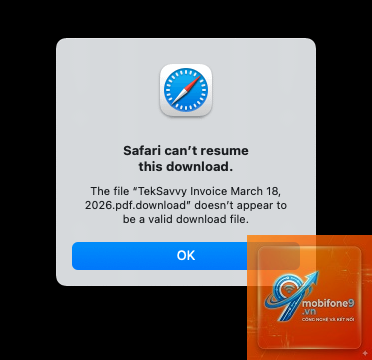
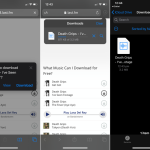
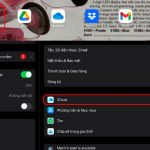
Trình duyệt Safari trên các thiết bị Apple như iPhone, iPad và Mac thường gặp tình trạng không tải file PDF. Người dùng nhấn vào đường dẫn file PDF nhưng trình duyệt chỉ hiển thị màn hình trắng, không phản hồi hoặc tự động chuyển về trang trước. Lỗi này xuất phát từ nhiều nguyên nhân khác nhau, từ cài đặt trình duyệt, xung đột phần mềm cho đến vấn đề liên quan đến bộ nhớ đệm. Bài viết này sẽ phân tích chi tiết từng nguyên nhân và đưa ra giải pháp cụ thể để khắc phục triệt để tình trạng safari không tải file pdf.
Nguyên nhân phổ biến khiến Safari không tải file PDF
Việc Safari không thể tải xuống hoặc mở file PDF thường do một số yếu tố chính sau đây. Hiểu rõ nguyên nhân sẽ giúp bạn áp dụng đúng phương pháp khắc phục.
Cài đặt trình duyệt Safari chặn tải xuống
Safari có tính năng bảo mật tự động chặn các bản tải xuống từ những trang web không đáng tin cậy. Khi tính năng này được kích hoạt, mọi file PDF từ các nguồn lạ đều bị từ chối. Bạn cần kiểm tra trong phần Cài đặt Safari, mục Bảo mật và quyền riêng tư để đảm bảo không có tùy chọn nào chặn tải file.
Bộ nhớ đệm và cookie bị lỗi
Dữ liệu trình duyệt tích lũy theo thời gian có thể gây xung đột khi xử lý file PDF. Cookie và bộ nhớ đệm lưu trữ thông tin phiên làm việc cũ, khiến Safari không thể tải đúng định dạng file. Xóa bộ nhớ đệm thường xuyên là cách đơn giản để giải quyết vấn đề này.
Phiên bản Safari hoặc hệ điều hành lỗi thời
Apple thường xuyên phát hành các bản cập nhật vá lỗi cho Safari và iOS, macOS. Nếu bạn đang sử dụng phiên bản cũ, trình duyệt có thể không hỗ trợ các chuẩn PDF mới hoặc gặp lỗi tương thích. Kiểm tra và cập nhật lên phiên bản mới nhất là bước quan trọng.
Xung đột với tiện ích mở rộng (Extension)
Các tiện ích mở rộng như trình chặn quảng cáo, công cụ bảo mật hoặc trình quản lý tải xuống có thể can thiệp vào quá trình tải file PDF của Safari. Một số extension tự động chặn hoặc chuyển hướng yêu cầu tải xuống, dẫn đến lỗi.
Đường dẫn file PDF bị hỏng hoặc máy chủ gặp sự cố
Không phải lúc nào lỗi cũng đến từ phía người dùng. File PDF trên máy chủ có thể bị hỏng, đường dẫn sai hoặc máy chủ đang quá tải. Trong trường hợp này, Safari không thể tải file dù cài đặt hoàn toàn bình thường.
Hướng dẫn chi tiết khắc phục Safari không tải file PDF
Thực hiện theo thứ tự từ đơn giản đến phức tạp để tiết kiệm thời gian.
Kiểm tra và thay đổi cài đặt tải xuống trong Safari
Đầu tiên, hãy đảm bảo Safari được cấu hình đúng để cho phép tải file PDF.
Trên iPhone/iPad: Vào Cài đặt > Safari > Tải xuống. Chọn Sau đó hoặc Luôn luôn thay vì Tắt.
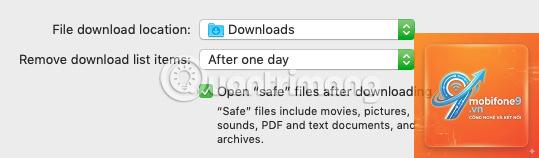
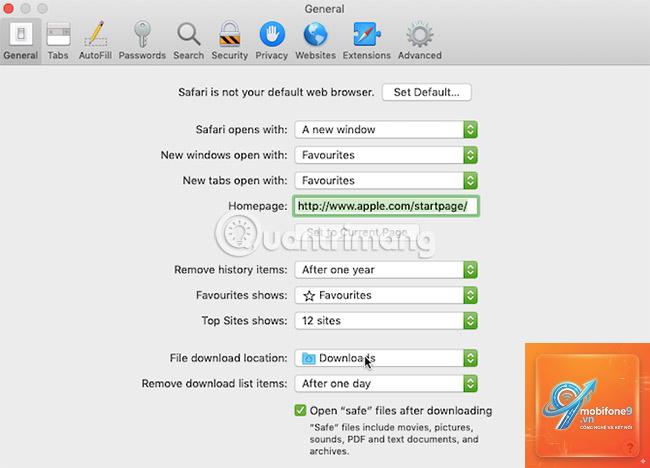
Trên Mac: Mở Safari > Preferences > General. Trong mục File download location, chọn thư mục lưu file mặc định.
Kiểm tra mục Security > Website tracking và Fraudulent website warning. Tạm thời tắt các tùy chọn này để kiểm tra.
Xóa bộ nhớ đệm và dữ liệu trang web
Xóa cache giúp Safari loại bỏ các dữ liệu cũ gây xung đột.
Trên iPhone/iPad: Cài đặt > Safari > Xóa lịch sử và dữ liệu trang web. Xác nhận xóa.
Trên Mac: Safari > Preferences > Privacy > Manage Website Data > Remove All.
Sau khi xóa, khởi động lại Safari và thử tải lại file PDF.
Cập nhật Safari và hệ điều hành lên phiên bản mới nhất
Apple thường phát hành bản vá cho các lỗi đã biết. Việc cập nhật thường xuyên giúp khắc phục nhiều vấn đề.
Trên iPhone/iPad: Cài đặt > Cài đặt chung > Cập nhật phần mềm. Tải về và cài đặt nếu có bản cập nhật.
Trên Mac: Menu Apple > System Preferences > Software Update. Cập nhật macOS và Safari (nếu có bản cập nhật riêng).
Tắt tiện ích mở rộng (Extension) để kiểm tra xung đột
Tiện ích mở rộng là nguyên nhân thường bị bỏ qua. Hãy tạm thời vô hiệu hóa chúng.
Trên Mac: Safari > Preferences > Extensions. Bỏ chọn tất cả các extension đang bật.
Trên iPhone/iPad: Cài đặt > Safari > Extensions. Tắt từng extension một.
Sau khi tắt, thử tải lại file PDF. Nếu thành công, hãy bật từng extension để xác định cái nào gây lỗi.
Sử dụng chế độ ẩn danh (Private Browsing)
Chế độ ẩn danh không lưu cache và cookie, giúp loại trừ nguyên nhân do dữ liệu trình duyệt.
Trên iPhone/iPad: Nhấn biểu tượng tab > chọn Private.
Trên Mac: File > New Private Window.
Truy cập lại đường dẫn file PDF và kiểm tra.
Thay đổi cách mở file PDF trong Safari
Thay vì để Safari tự động mở PDF,
Nguyên nhân có thể do bộ nhớ đệm bị lỗi, tiện ích mở rộng xung đột hoặc phiên bản iOS cũ. Hãy thử xóa cache, tắt extension và cập nhật iOS lên phiên bản mới nhất.
Làm thế nào để buộc Safari tải file PDF thay vì mở trong tab?
Nhấn giữ hoặc nhấn chuột phải vào đường dẫn file PDF, sau đó chọn Tải xuống tệp liên kết. File sẽ được lưu vào thư mục tải xuống thay vì mở trực tiếp.
Có cần cài ứng dụng bên thứ ba để đọc PDF trên Safari không?
Safari có trình xem PDF tích hợp sẵn, không cần cài thêm ứng dụng. Tuy nhiên, nếu file PDF bị lỗi hiển thị,
Có. Safari có tính năng chặn tải xuống từ các trang web không an toàn. Nếu file PDF được lưu trữ trên trang web không có chứng chỉ SSL, Safari có thể từ chối tải.
Tại sao Safari trên Mac không tải file PDF dù đã cập nhật?
Kiểm tra lại cài đặt tải xuống trong Preferences > General. Đảm bảo mục File download location được đặt hợp lệ. Ngoài ra, hãy thử tắt tất cả extension và kiểm tra lại.
Kết luận
Lỗi safari không tải file pdf thường xuất phát từ cài đặt trình duyệt, bộ nhớ đệm, tiện ích mở rộng hoặc phiên bản hệ điều hành cũ. Bằng cách thực hiện tuần tự các bước kiểm tra cài đặt tải xuống, xóa cache, cập nhật phần mềm và tắt extension, bạn có thể khắc phục triệt để vấn đề. Trong trường hợp khẩn cấp, sử dụng cách nhấn giữ để tải file PDF trực tiếp là giải pháp nhanh nhất. Hãy duy trì thói quen bảo trì trình duyệt định kỳ để tránh tái diễn lỗi này trong tương lai.
Tôi là Như Ý, người đam mê công nghệ và hiện đang hoạt động trong lĩnh vực biên tập nội dung số. Trải qua hơn 5 năm làm việc, tôi đã tích lũy nhiều kinh nghiệm trong việc xây dựng nội dung về smartphone, thiết bị Apple, phần mềm, ứng dụng và các thủ thuật công nghệ hữu ích. Tôi luôn cố gắng cập nhật những thông tin mới nhất để mang đến cho người đọc các bài viết chất lượng, dễ hiểu và phù hợp với nhu cầu thực tế.