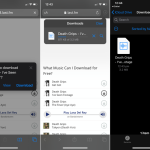
Safari trên iPhone không chỉ là trình duyệt web mặc định mà còn là công cụ quản lý tải file mạnh mẽ nếu bạn biết cách sử dụng đúng. Nhiều người dùng iPhone thường gặp khó khăn khi muốn tải file từ Safari vì giao diện khác biệt so với máy tính. Bài viết này sẽ hướng dẫn bạn cách tải file trên Safari iPhone một cách chi tiết, từ thao tác cơ bản đến các mẹo nâng cao, giúp bạn làm chủ hoàn toàn việc tải xuống trên thiết bị iOS.
Tổng quan về tính năng tải file trên Safari iPhone
Trước khi đi vào hướng dẫn cụ thể, cần hiểu rõ Safari trên iPhone đã thay đổi đáng kể kể từ iOS 13 trở đi. Trình duyệt này hiện hỗ trợ tải file trực tiếp mà không cần ứng dụng bên thứ ba. Tuy nhiên, cách thức hoạt động có một số điểm khác biệt so với trình duyệt trên máy tính.
Khi bạn thực hiện thao tác tải file trên Safari iPhone, hệ thống sẽ tự động lưu file vào ứng dụng Tệp (Files) thay vì thư mục Download riêng biệt. Điều này giúp đồng bộ dữ liệu dễ dàng hơn với iCloud Drive và các dịch vụ lưu trữ đám mây khác.
Hướng dẫn chi tiết cách tải file trên Safari iPhone
Các bước cơ bản để tải file từ Safari
Quy trình tải file trên Safari iPhone thường diễn ra theo các bước sau:
Mở Safari và truy cập trang web có chứa file cần tải
Chạm và giữ vào liên kết tải xuống hoặc nút tải file
Chọn “Tải xuống tệp liên kết” từ menu ngữ cảnh xuất hiện
Quan sát biểu tượng tải xuất hiện trên thanh địa chỉ (hình mũi tên trong vòng tròn)
Chạm vào biểu tượng đó để xem tiến trình tải
Đối với các file như PDF, hình ảnh hoặc tài liệu văn bản,
Nguyên nhân có thể do định dạng file không được hỗ trợ, kết nối mạng yếu, dung lượng lưu trữ không đủ hoặc trang web chặn tải xuống. Kiểm tra từng yếu tố để xác định nguyên nhân cụ thể.
File tải xuống trên Safari iPhone lưu ở đâu?
Mặc định, file được lưu trong thư mục “Tải xuống” trong iCloud Drive của ứng dụng Tệp.
Có thể tải nếu trang web cung cấp liên kết tải xuống trực tiếp. Tuy nhiên, các trang phát trực tuyến như YouTube thường không cho phép tải video qua Safari.
Làm thế nào để tải nhiều file cùng lúc trên Safari iPhone?
Safari không hỗ trợ tải hàng loạt file. Bạn phải tải từng file một. Sử dụng ứng dụng quản lý tải xuống bên thứ ba nếu cần tải nhiều file cùng lúc.
Có cần ứng dụng bên thứ ba để tải file trên Safari iPhone không?
Không cần. Safari đã tích hợp sẵn tính năng tải file. Tuy nhiên, ứng dụng bên thứ ba có thể cung cấp thêm tính năng như tải hàng loạt hoặc quản lý file nâng cao.
Kết luận
Cách tải file trên Safari iPhone thực chất rất đơn giản nếu bạn nắm rõ các thao tác cơ bản. Từ việc tải PDF, hình ảnh đến quản lý file trong ứng dụng Tệp, Safari cung cấp đầy đủ công cụ để đáp ứng nhu cầu tải xuống hàng ngày. Mặc dù có một số hạn chế như không hỗ trợ tải hàng loạt hay tiếp tục tải khi bị gián đoạn, nhưng với sự tích hợp sâu vào hệ sinh thái Apple, Safari vẫn là lựa chọn tối ưu cho người dùng iPhone.
Hãy thực hành ngay các bước hướng dẫn trong bài viết để làm chủ hoàn toàn việc tải file trên Safari iPhone. Nếu gặp bất kỳ khó khăn nào, bạn có thể tham khảo lại các phần đã đề cập hoặc tìm kiếm thêm thông tin từ các nguồn đáng tin cậy khác.
Tôi là Như Ý, người đam mê công nghệ và hiện đang hoạt động trong lĩnh vực biên tập nội dung số. Trải qua hơn 5 năm làm việc, tôi đã tích lũy nhiều kinh nghiệm trong việc xây dựng nội dung về smartphone, thiết bị Apple, phần mềm, ứng dụng và các thủ thuật công nghệ hữu ích. Tôi luôn cố gắng cập nhật những thông tin mới nhất để mang đến cho người đọc các bài viết chất lượng, dễ hiểu và phù hợp với nhu cầu thực tế.