Việc duyệt web riêng tư trên iPhone là nhu cầu thiết yếu của nhiều người dùng trong thời đại số. Cách mở tab ẩn danh Safari iPhone không chỉ giúp bạn bảo vệ thông tin cá nhân mà còn ngăn chặn lịch sử duyệt web bị lưu lại. Trong bài viết này, chúng ta sẽ khám phá toàn bộ quy trình, từ thao tác cơ bản đến các mẹo nâng cao, giúp bạn làm chủ tính năng duyệt web riêng tư trên trình duyệt Safari của Apple.
Duyệt web riêng tư là gì và tại sao cần sử dụng tab ẩn danh trên Safari iPhone?
Duyệt web riêng tư, hay còn gọi là chế độ ẩn danh, là một tính năng có sẵn trên trình duyệt Safari cho phép người dùng truy cập internet mà không để lại dấu vết trên thiết bị. Khi bạn sử dụng cách mở tab ẩn danh Safari iPhone, trình duyệt sẽ không lưu lại lịch sử truy cập, cookie, thông tin điền vào biểu mẫu hay dữ liệu tìm kiếm sau khi đóng tab.
Bản chất của chế độ này là tạo ra một phiên làm việc tách biệt hoàn toàn với chế độ duyệt web thông thường. Mỗi tab ẩn danh hoạt động độc lập, không chia sẻ dữ liệu với các tab khác. Điều này đặc biệt hữu ích khi bạn mượn điện thoại cho người khác sử dụng, hoặc khi truy cập vào các trang web nhạy cảm như ngân hàng trực tuyến, email cá nhân.
Sự khác biệt giữa tab thường và tab ẩn danh trên Safari
Tính năng
Tab thường
Tab ẩn danh
Lưu lịch sử duyệt web
Có
Không
Lưu cookie và dữ liệu trang web
Có
Không (tự động xóa khi đóng tab)
Lưu thông tin đăng nhập
Có
Không
Hiển thị trên thanh tìm kiếm
Màu trắng
Màu xám đen
Đồng bộ qua iCloud
Có
Không
Hướng dẫn chi tiết cách mở tab ẩn danh Safari iPhone cho mọi phiên bản iOS
Quy trình thực hiện cách mở tab ẩn danh Safari iPhone có sự khác biệt nhỏ giữa các phiên bản iOS.
Cách mở tab ẩn danh trên Safari iPhone với iOS 15 trở lên
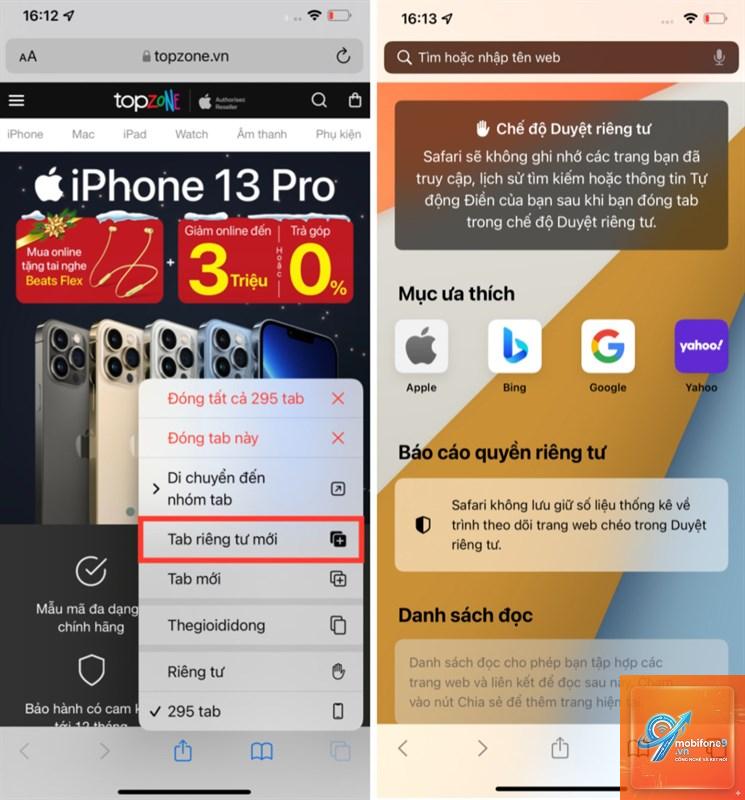
Kể từ iOS 15, Apple đã thiết kế lại giao diện Safari với thanh tab di chuyển xuống dưới cùng màn hình. Các bước thực hiện như sau:
Mở ứng dụng Safari trên iPhone của bạn.
Nhấn vào biểu tượng hai hình vuông chồng lên nhau ở góc dưới bên phải màn hình (biểu tượng Tab).
Nhấn vào dòng chữ “[số] Tab” ở giữa phía dưới màn hình, ngay phía trên thanh công cụ.
Một menu thả xuống xuất hiện, chọn “Riêng tư” (Private).
Nhấn vào dấu “+” để mở một tab ẩn danh mới.
Khi đã chuyển sang chế độ riêng tư, thanh địa chỉ và nền trình duyệt sẽ chuyển sang màu đen hoặc xám đen, giúp bạn dễ dàng nhận biết mình đang ở chế độ ẩn danh.
Cách mở tab ẩn danh trên Safari iPhone với iOS 14 trở xuống
Đối với các phiên bản iOS cũ hơn, giao diện Safari có sự khác biệt đáng kể:
Khởi chạy Safari trên iPhone.
Nhấn vào biểu tượng Tab (hai hình vuông chồng lên nhau) ở góc dưới bên phải.
Nhấn vào “Riêng tư” (Private) ở góc dưới bên trái màn hình.
Nhấn vào dấu “+” để tạo tab ẩn danh mới.
Trên các phiên bản này, giao diện chế độ riêng tư cũng chuyển sang tông màu tối tương tự, nhưng thanh công cụ có bố cục khác so với iOS 15+.
Lợi ích thiết thực khi sử dụng tab ẩn danh trên Safari iPhone
Việc nắm vững cách mở tab ẩn danh Safari iPhone mang lại nhiều lợi ích trong cuộc sống hàng ngày.
Bảo vệ quyền riêng tư khi dùng chung thiết bị
Khi bạn cho người thân hoặc bạn bè mượn iPhone để tra cứu thông tin, việc sử dụng tab ẩn danh đảm bảo họ không thể xem được lịch sử duyệt web, mật khẩu đã lưu hay các trang web yêu thích của bạn. Điều này đặc biệt quan trọng nếu bạn thường xuyên truy cập các dịch vụ tài chính hoặc email công việc trên thiết bị.
Tránh quảng cáo nhắm mục tiêu dựa trên hành vi duyệt web
Các trang web thường sử dụng cookie để theo dõi hành vi người dùng và hiển thị quảng cáo phù hợp. Khi duyệt web ở chế độ ẩn danh, các cookie này sẽ bị xóa ngay khi bạn đóng tab, giúp giảm thiểu việc bị nhắm mục tiêu quảng cáo dựa trên lịch sử tìm kiếm.
Kiểm tra giao diện trang web từ góc nhìn người dùng mới
Đối với các nhà phát triển web hoặc marketer, tab ẩn danh là công cụ hữu ích để kiểm tra trải nghiệm người dùng lần đầu truy cập.
Khi bạn đang ở chế độ ẩn danh, thanh địa chỉ và nền trình duyệt chuyển sang màu xám đen hoặc đen. Ngoài ra, dòng chữ “Riêng tư” (Private) sẽ xuất hiện ở phía dưới màn hình khi bạn mở trình quản lý tab.
Có thể mở tab ẩn danh và tab thường cùng lúc không?
Có, Safari cho phép bạn chuyển đổi qua lại giữa chế độ thường và chế độ riêng tư bất kỳ lúc nào. Tuy nhiên, các tab ở hai chế độ hoạt động hoàn toàn độc lập và không chia sẻ dữ liệu với nhau.
Tab ẩn danh có tự động đóng sau một thời gian không?
Không, tab ẩn danh sẽ vẫn mở cho đến khi bạn chủ động đóng chúng. Tuy nhiên, khi bạn đóng tất cả tab ẩn danh và thoát khỏi Safari, dữ liệu duyệt web sẽ bị xóa vĩnh viễn.
Tại sao tôi không thấy tùy chọn “Riêng tư” trên Safari?
Điều này thường xảy ra nếu bạn đang sử dụng phiên bản iOS cũ hoặc đã bật chế độ hạn chế nội dung. Kiểm tra trong Cài đặt > Thời gian sử dụng > Hạn chế nội dung và quyền riêng tư để đảm bảo Safari không bị giới hạn.
Dữ liệu tải xuống trong tab ẩn danh có được lưu không?
Có, các tệp bạn tải xuống khi duyệt web ở chế độ ẩn danh vẫn được lưu vào thiết bị. Tuy nhiên, lịch sử tải xuống sẽ không xuất hiện trong danh sách tải xuống của Safari.
Kết luận
Cách mở tab ẩn danh Safari iPhone là một kỹ năng cơ bản nhưng vô cùng quan trọng đối với bất kỳ người dùng iPhone nào. Tính năng này giúp bảo vệ quyền riêng tư cá nhân, ngăn chặn việc lưu trữ lịch sử duyệt web không mong muốn và tạo ra môi trường duyệt web an toàn hơn khi sử dụng thiết bị chung.
Tuy nhiên, cần hiểu rõ giới hạn của chế độ ẩn danh: nó không thể thay thế VPN, không bảo vệ khỏi phần mềm độc hại và không ẩn hoạt động duyệt web khỏi nhà cung cấp dịch vụ Internet. Để đạt được mức bảo mật toàn diện, hãy kết hợp chế độ ẩn danh với VPN, công cụ tìm kiếm riêng tư và các cài đặt bảo mật khác trên Safari.
Bằng cách áp dụng đúng các hướng dẫn trong bài viết này, bạn sẽ hoàn toàn làm chủ được tính năng duyệt web riêng tư trên iPhone, tận hưởng trải nghiệm internet an toàn và thoải mái hơn mỗi ngày.
Tôi là Như Ý, người đam mê công nghệ và hiện đang hoạt động trong lĩnh vực biên tập nội dung số. Trải qua hơn 5 năm làm việc, tôi đã tích lũy nhiều kinh nghiệm trong việc xây dựng nội dung về smartphone, thiết bị Apple, phần mềm, ứng dụng và các thủ thuật công nghệ hữu ích. Tôi luôn cố gắng cập nhật những thông tin mới nhất để mang đến cho người đọc các bài viết chất lượng, dễ hiểu và phù hợp với nhu cầu thực tế.