Face ID là công nghệ nhận diện khuôn mặt tiên tiến được Apple trang bị trên các dòng iPhone từ iPhone X trở lên. Việc thiết lập và kích hoạt tính năng này không chỉ giúp bảo vệ thiết bị mà còn mang lại trải nghiệm mở khóa nhanh chóng, thanh toán an toàn. Bài viết này sẽ hướng dẫn bạn cách bật Face ID trên iPhone một cách chi tiết, từ những bước cơ bản nhất đến các tùy chỉnh nâng cao, giúp bạn tận dụng tối đa công nghệ bảo mật khuôn mặt của Apple.
Face ID là hệ thống nhận diện khuôn mặt sử dụng công nghệ TrueDepth Camera. Hệ thống này chiếu hơn 30.000 điểm hồng ngoại lên khuôn mặt người dùng để tạo ra bản đồ khuôn mặt 3D chính xác. Không giống như các hệ thống nhận diện khuôn mặt 2D thông thường, Face ID có khả năng hoạt động trong điều kiện ánh sáng yếu, ban đêm và không bị đánh lừa bởi ảnh chụp hay video.
Dữ liệu khuôn mặt được mã hóa và lưu trữ trong Secure Enclave – một chip bảo mật chuyên dụng trên iPhone. Điều này đảm bảo thông tin sinh trắc học của bạn không bao giờ bị gửi lên đám mây hay truy cập trái phép. Mỗi lần quét, Face ID sẽ so sánh khuôn mặt hiện tại với dữ liệu đã đăng ký để xác thực danh tính.
Điều kiện cần có để bật Face ID trên iPhone
Trước khi thực hiện cách bật Face ID trên iPhone, bạn cần đảm bảo thiết bị đáp ứng các yêu cầu sau:
iPhone thuộc dòng hỗ trợ Face ID: iPhone X, XR, XS, XS Max, 11 series, 12 series, 13 series, 14 series, 15 series, 16 series và các phiên bản SE thế hệ thứ 3 trở lên
iOS được cập nhật lên phiên bản mới nhất để đảm bảo tương thích
Camera TrueDepth không bị che khuất bởi ốp lưng hoặc miếng dán màn hình
Khuôn mặt không bị che bởi khẩu trang, kính râm quá tối hoặc các vật cản lớn
Pin iPhone trên 10% để đảm bảo quá trình thiết lập không bị gián đoạn
Hướng dẫn chi tiết cách bật Face ID trên iPhone
Bước 1: Truy cập vào Cài đặt (Settings)
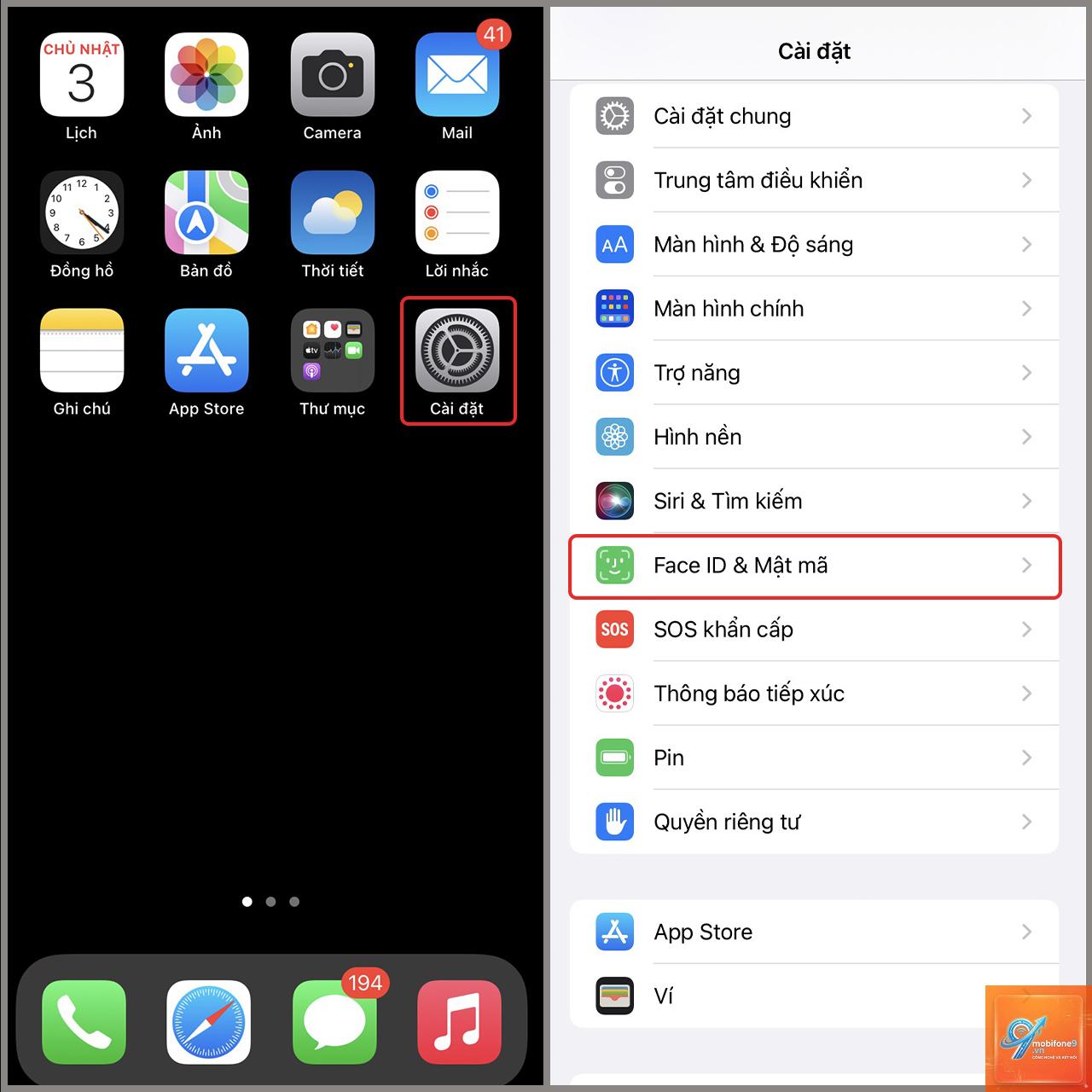
Trên màn hình chính, bạn tìm và chạm vào biểu tượng bánh răng màu xám để mở ứng dụng Cài đặt. Đây là nơi quản lý tất cả các tính năng bảo mật và quyền riêng tư trên iPhone.
Bước 2: Chọn mục Face ID & Mật mã
Trong giao diện Cài đặt, bạn kéo xuống và chọn mục “Face ID & Mật mã”. Hệ thống sẽ yêu cầu bạn nhập mật mã thiết bị hiện tại để xác thực quyền truy cập vào các cài đặt bảo mật quan trọng này.
Bước 3: Thiết lập Face ID lần đầu
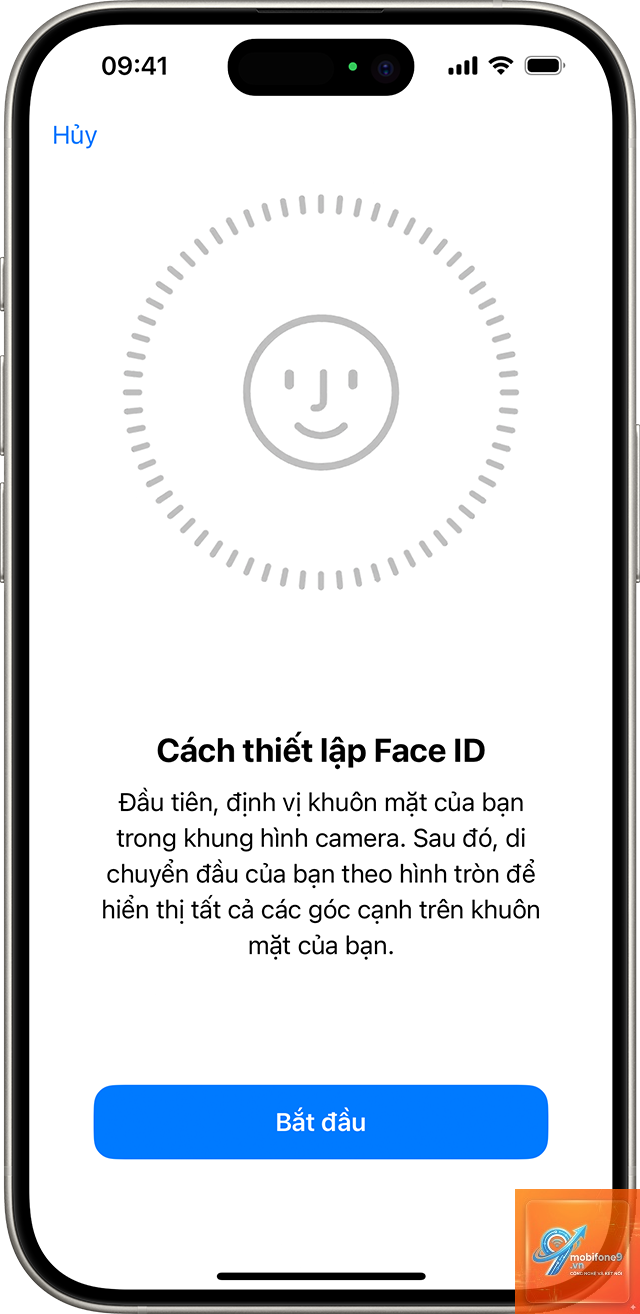
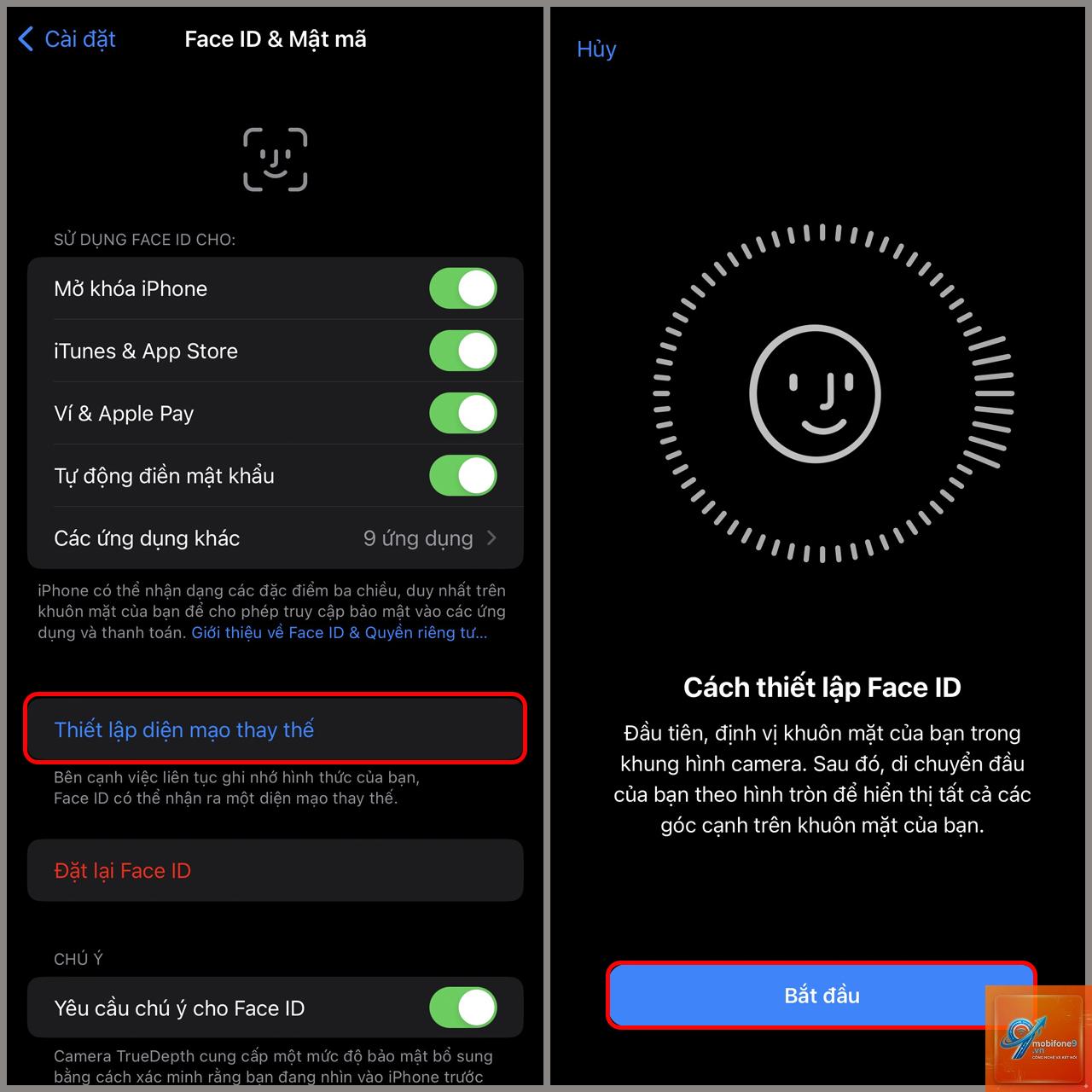
Sau khi nhập mật mã, bạn chạm vào tùy chọn “Thiết lập Face ID” (Set Up Face ID). Màn hình sẽ chuyển sang giao diện quét khuôn mặt với camera trước được kích hoạt.
Bước 4: Thực hiện quét khuôn mặt
Giữ iPhone cách mặt khoảng 25-50 cm, đảm bảo khuôn mặt nằm gọn trong khung hình. Từ từ xoay đầu theo vòng tròn để hệ thống quét toàn bộ khuôn mặt từ nhiều góc độ khác nhau. Quá trình này thường mất khoảng 10-15 giây cho lần quét đầu tiên.
Bước 5: Hoàn tất lần quét thứ hai
Sau lần quét đầu, hệ thống sẽ yêu cầu bạn thực hiện lần quét thứ hai để tăng độ chính xác. Lần này bạn giữ nguyên tư thế và để iPhone quét lại. Khi hoàn tất, màn hình sẽ hiển thị thông báo “Face ID đã sẵn sàng”.
Các tùy chỉnh quan trọng sau khi bật Face ID
Sau khi hoàn tất cách bật Face ID trên iPhone,
Face ID được thiết kế để hoạt động linh hoạt trong nhiều điều kiện khác nhau. Hệ thống có thể nhận diện khuôn mặt khi bạn đeo kính, đội mũ, quàng khăn hoặc để râu. Tuy nhiên, có một số trường hợp Face ID sẽ không hoạt động hoặc yêu cầu mật mã thay thế:
Khi iPhone vừa được khởi động lại hoặc chưa được mở khóa trong 48 giờ
Sau 5 lần thử Face ID không thành công liên tiếp
Khi bạn nhấn giữ đồng thời nút nguồn và nút tăng âm lượng trong 2 giây
Khi iPhone ở chế độ SOS khẩn cấp
Khi khuôn mặt bị che quá 50% bởi khẩu trang hoặc vật cản
Lợi ích khi sử dụng Face ID thay vì mật mã
Việc áp dụng cách bật Face ID trên iPhone mang lại nhiều lợi ích thiết thực trong cuộc sống hàng ngày. Thứ nhất, tốc độ mở khóa nhanh hơn đáng kể so với nhập mật mã, chỉ mất chưa đến 1 giây để nhận diện. Thứ hai, Face ID tăng cường bảo mật vì không ai có thể nhìn trộm mật mã của bạn.
Thứ ba, Face ID hoạt động liền mạch với các ứng dụng ngân hàng, ví điện tử và quản lý mật khẩu. Bạn không cần nhập mật khẩu dài dòng mỗi khi đăng nhập. Thứ tư, tính năng này giúp bảo vệ thông tin cá nhân ngay cả khi iPhone bị mất cắp, vì kẻ gian không thể mở khóa thiết bị nếu không có khuôn mặt của bạn.
Những hạn chế cần biết về Face ID
Mặc dù công nghệ này rất tiên tiến, Face ID vẫn có một số hạn chế nhất định. Trong điều kiện ánh sáng mặt trời trực tiếp quá gắt, camera TrueDepth có thể gặp khó khăn trong việc quét chính xác. Khi bạn đeo kính râm có khả năng chặn tia hồng ngoại, Face ID cũng sẽ không nhận diện được.
Ngoài ra, nếu khuôn mặt bạn thay đổi đáng kể do phẫu thuật thẩm mỹ, tăng cân hoặc giảm cân quá nhiều, hệ thống có thể không nhận ra. Trong trường hợp này, bạn cần thiết lập lại Face ID từ đầu. Một số người dùng cũng phản ánh rằng Face ID không hoạt động tốt khi nằm nghiêng trên giường hoặc khi khuôn mặt bị ép vào gối.
So sánh Face ID với Touch ID
Tiêu chí
Face ID
Touch ID
Tốc độ nhận diện
Dưới 1 giây
0.5 – 1 giây
Độ chính xác
1/1.000.000 khả năng nhầm
1/50.000 khả năng nhầm
Hoạt động khi tay ướt
Có
Không
Hoạt động khi đeo găng tay
Có
Không
Yêu cầu nhìn vào màn hình
Có
Không
Bảo mật sinh trắc học
Cao hơn (3D)
Thấp hơn (2D)
Các sai lầm thường gặp khi bật Face ID và cách khắc phục
Không quét đủ góc khuôn mặt
Nhiều người chỉ quét mặt chính diện mà không xoay đầu theo hướng dẫn. Điều này khiến Face ID không nhận diện được khi bạn nhìn từ góc nghiêng. Hãy đảm bảo xoay đầu chậm rãi và đều đặn trong cả hai lần quét.
Khoảng cách quét không phù hợp
Để iPhone quá gần hoặc quá xa khuôn mặt sẽ làm giảm độ chính xác. Khoảng cách lý tưởng là 25-50 cm, tương đương với khoảng cách khi bạn cầm iPhone để xem video.
Bỏ qua việc cập nhật iOS
Các bản cập nhật iOS thường cải thiện hiệu suất và độ chính xác của Face ID. Nếu bạn không cập nhật, có thể gặp lỗi nhận diện hoặc giảm tốc độ xử lý.
Không vệ sinh camera TrueDepth
Bụi bẩn hoặc dầu mỡ bám trên camera trước có thể làm mờ ảnh quét. Hãy lau sạch khu vực notch bằng khăn mềm, khô trước khi thiết lập.
Lưu ý quan trọng khi sử dụng Face ID
Face ID được thiết kế để nhận diện chủ sở hữu, nhưng có một số trường hợp ngoại lệ. Trẻ em dưới 13 tuổi có khuôn mặt chưa phát triển hoàn chỉnh, do đó độ chính xác có thể thấp hơn. Apple khuyến cáo phụ huynh nên cân nhắc trước khi cho trẻ sử dụng Face ID.
Nếu bạn lo ngại về quyền riêng tư, có thể tắt tính năng “Yêu cầu chú ý” (Require Attention) trong cài đặt Face ID. Khi tắt tùy chọn này, iPhone sẽ mở khóa ngay cả khi mắt bạn nhắm hoặc không nhìn vào màn hình. Tuy nhiên, điều này làm giảm mức độ bảo mật.
Trong trường hợp khẩn cấp,
Vào Cài đặt > Face ID & Mật mã, chọn “Thiết lập lại Face ID” (Reset Face ID). Sau đó tiến hành quét lại từ đầu theo hướng dẫn. Bạn nên thực hiện việc này trong điều kiện ánh sáng tốt và khuôn mặt không bị che khuất.
Có thể thêm nhiều khuôn mặt vào Face ID không?
iPhone chỉ cho phép lưu trữ một khuôn mặt chính trong Face ID. Tuy nhiên,
Từ iOS 15.4 trở lên, Face ID có thể hoạt động khi đeo khẩu trang trên các dòng iPhone 12 trở lên. Tính năng này sử dụng các đặc điểm xung quanh mắt để nhận diện. Bạn cần bật tùy chọn “Face ID với khẩu trang” trong cài đặt.
Tại sao Face ID không hoạt động sau khi thay màn hình?
Nếu iPhone của
Face ID sử dụng chip Neural Engine chuyên dụng và tiêu thụ rất ít năng lượng. Theo Apple, tính năng này chỉ ảnh hưởng không đáng kể đến thời lượng pin, thường dưới 1% tổng dung lượng pin mỗi ngày.
Kết luận
Cách bật Face ID trên iPhone thực sự đơn giản và nhanh chóng nếu bạn làm theo đúng hướng dẫn. Công nghệ nhận diện khuôn mặt 3D này không chỉ mang lại sự tiện lợi trong việc mở khóa thiết bị mà còn tăng cường bảo mật cho các giao dịch tài chính và dữ liệu cá nhân.
Để đảm bảo Face ID hoạt động ổn định, bạn nên thường xuyên cập nhật iOS, vệ sinh camera TrueDepth và thiết lập lại nếu có thay đổi lớn về ngoại hình. Với những ưu điểm vượt trội về tốc độ và độ chính xác, Face ID xứng đáng là tính năng bảo mật hàng đầu mà mọi người dùng iPhone nên kích hoạt và sử dụng hàng ngày.
Tôi là Như Ý, người đam mê công nghệ và hiện đang hoạt động trong lĩnh vực biên tập nội dung số. Trải qua hơn 5 năm làm việc, tôi đã tích lũy nhiều kinh nghiệm trong việc xây dựng nội dung về smartphone, thiết bị Apple, phần mềm, ứng dụng và các thủ thuật công nghệ hữu ích. Tôi luôn cố gắng cập nhật những thông tin mới nhất để mang đến cho người đọc các bài viết chất lượng, dễ hiểu và phù hợp với nhu cầu thực tế.