Việc truy cập internet không phải lúc nào cũng ổn định, đặc biệt khi bạn di chuyển trên tàu xe, vào vùng phủ sóng yếu hoặc muốn tiết kiệm dung lượng mạng di động. Trình duyệt Safari trên iPhone và iPad cung cấp một tính năng mạnh mẽ cho phép bạn đọc lại nội dung trang web ngay cả khi không có kết nối mạng. Bài viết này sẽ hướng dẫn bạn cách lưu trang web ngoại tuyến safari một cách chi tiết, từ thao tác cơ bản đến các mẹo nâng cao, giúp bạn không bao giờ bị gián đoạn việc đọc tin tức, bài viết dài hay tài liệu quan trọng.
Bản chất của việc lưu trang web ngoại tuyến trên Safari là gì?
Khi bạn thực hiện cách lưu trang web ngoại tuyến safari, về mặt kỹ thuật, bạn đang tải toàn bộ hoặc một phần nội dung của trang web đó về bộ nhớ thiết bị. Safari không lưu lại toàn bộ trang web như một file hoàn chỉnh mà thường lưu dưới dạng một bản chụp nhanh (snapshot) hoặc một tài liệu đặc biệt trong danh sách đọc (Reading List).
Khác với việc chụp ảnh màn hình thông thường, tính năng này cho phép bạn tương tác với văn bản, phóng to, thu nhỏ và thậm chí đọc ở chế độ nền tối. Tuy nhiên, các yếu tố động như video nhúng, quảng cáo hoặc bản đồ tương tác thường sẽ không hoạt động khi ngoại tuyến.
Hướng dẫn chi tiết cách lưu trang web ngoại tuyến safari
Sử dụng tính năng Reading List (Danh sách đọc)
Đây là phương pháp phổ biến và hiệu quả nhất để lưu trang web ngoại tuyến safari. Danh sách đọc hoạt động như một thư mục lưu trữ các bài viết bạn muốn đọc sau, và Safari sẽ tự động tải nội dung về máy khi bạn bật chế độ lưu ngoại tuyến.
Mở trình duyệt Safari trên iPhone hoặc iPad.
Truy cập vào trang web bạn muốn lưu.
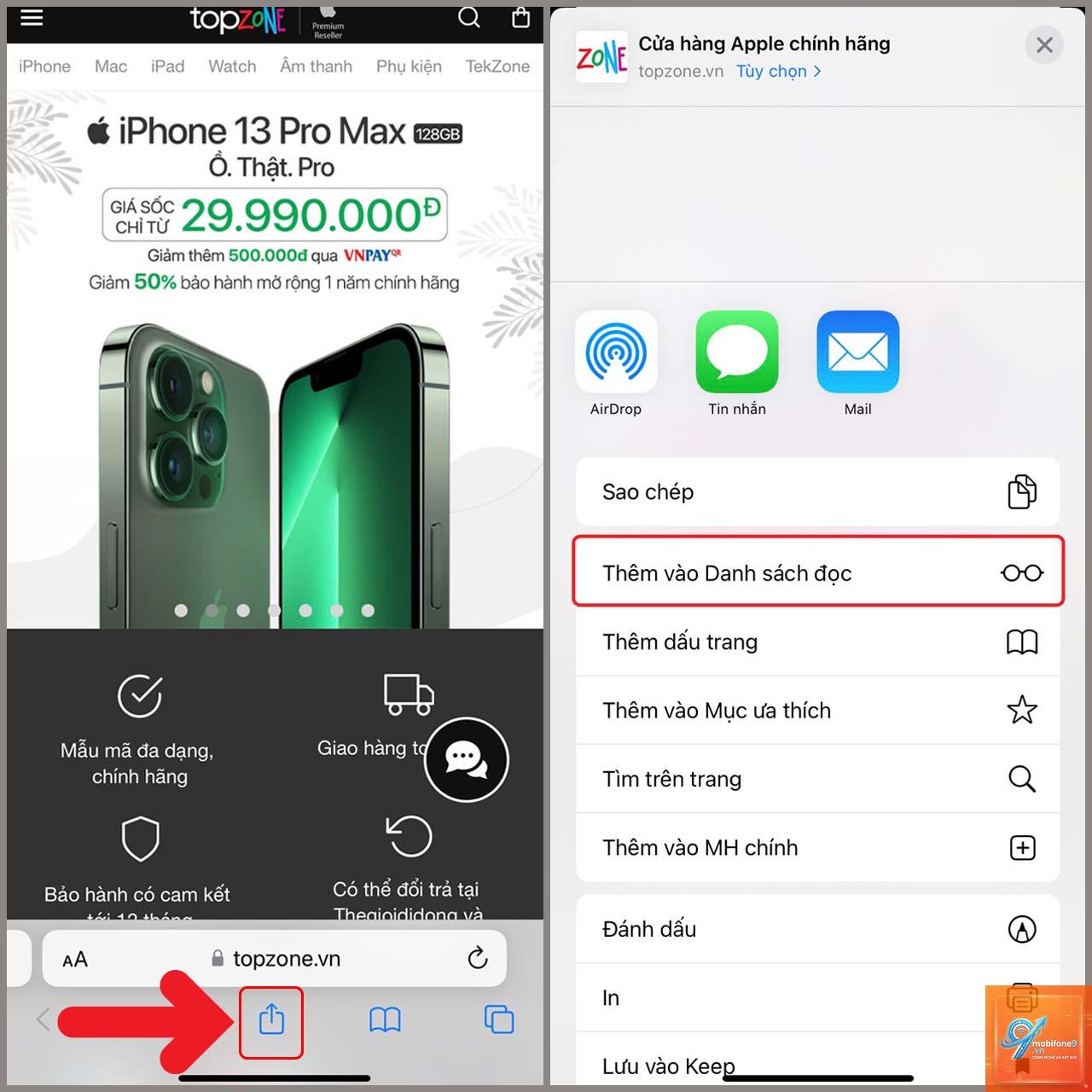
Chạm vào biểu tượng chia sẻ (hình vuông có mũi tên hướng lên) ở thanh công cụ dưới cùng.
Trong menu hiện ra, tìm và chọn mục “Thêm vào Danh sách Đọc”.
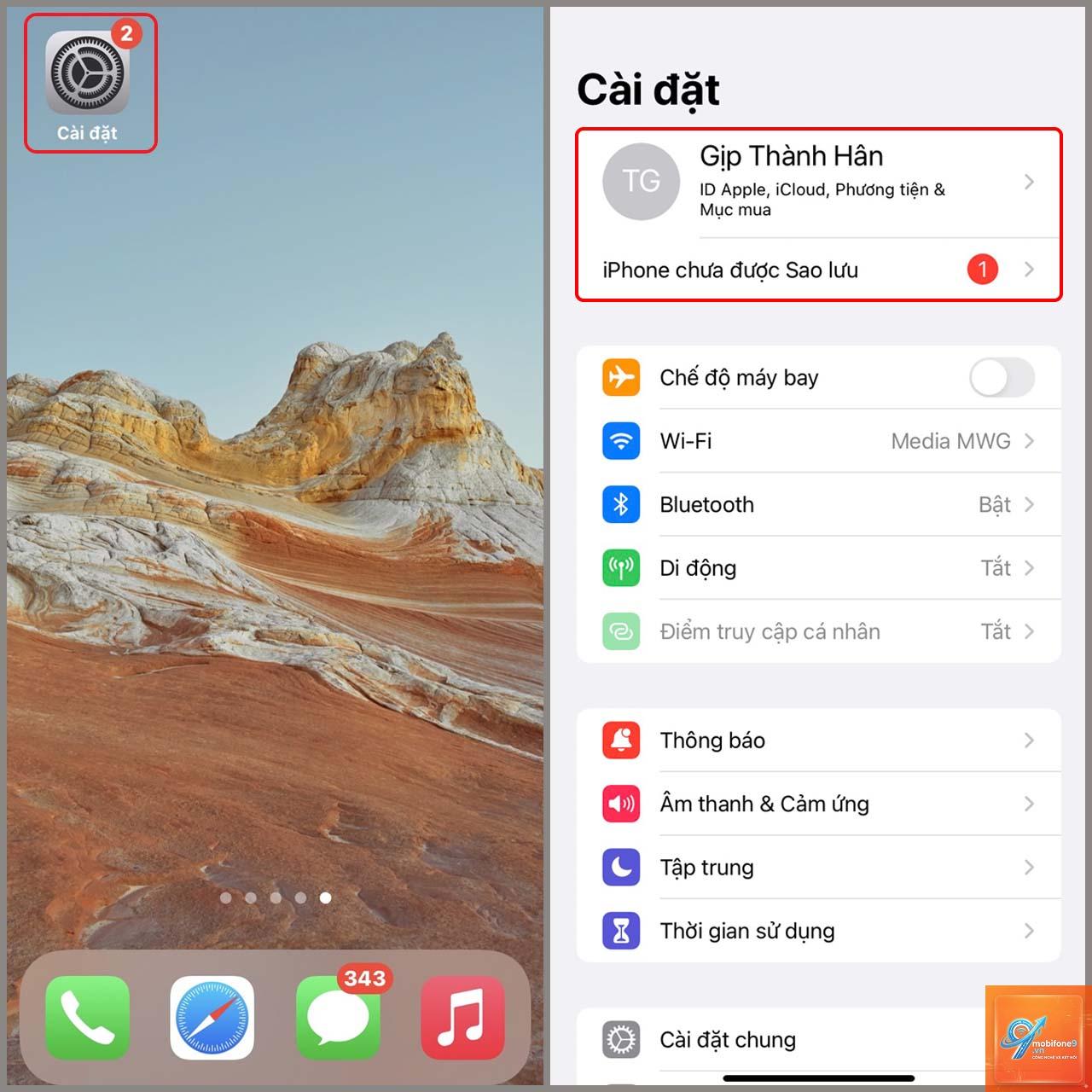
Để đảm bảo trang được lưu ngoại tuyến, bạn cần vào phần Cài đặt > Safari > kéo xuống mục “Danh sách Đọc” và bật “Tự động lưu ngoại tuyến”.
Sau khi bật tính năng này, bất kỳ trang nào bạn thêm vào Danh sách Đọc sẽ tự động được tải xuống thiết bị khi có kết nối Wi-Fi hoặc dữ liệu di động. Để đọc lại, bạn chỉ cần chạm vào biểu tượng cuốn sách ở thanh công cụ dưới cùng, chọn tab “Danh sách Đọc” và chọn bài viết mong muốn.
Sử dụng tính năng Web Archive (Lưu trang web dưới dạng PDF)
Một cách lưu trang web ngoại tuyến safari khác là chuyển đổi trang web thành file PDF. Phương pháp này cho phép bạn lưu trữ chính xác bố cục của trang, bao gồm hình ảnh và định dạng văn bản, nhưng không giữ được các liên kết có thể nhấp vào.
Mở trang web trong Safari.
Chạm vào biểu tượng chia sẻ.
Cuộn xuống và chọn “In”.
Trong giao diện in ấn, dùng hai ngón tay thực hiện thao tác “chụm” (pinch out) trên màn hình xem trước để phóng to trang.
Chạm lại vào biểu tượng chia sẻ ở góc trên bên phải màn hình.
Chọn “Lưu vào Tệp” hoặc “Lưu vào Sách” để lưu file PDF này.
File PDF này hoàn toàn độc lập,
Chạm vào biểu tượng cuốn sách ở thanh công cụ dưới cùng của Safari, sau đó chọn tab “Danh sách Đọc” (biểu tượng kính mắt). Các trang đã lưu sẽ hiển thị ở đây. Những trang có dấu hiệu “đám mây” bên cạnh là chưa được tải xuống, còn những trang không có biểu tượng là đã sẵn sàng để đọc ngoại tuyến.
Có thể lưu trang web ngoại tuyến safari trên máy Mac không?
Có. Trên Safari cho Mac, bạn cũng có thể thêm trang vào Danh sách Đọc bằng cách nhấn tổ hợp phím Shift + Command + D hoặc nhấp chuột phải vào thanh địa chỉ và chọn “Thêm vào Danh sách Đọc”. Tính năng tự động lưu ngoại tuyến cũng có thể được bật trong Cài đặt Safari trên Mac.
Tại sao một số trang web không lưu được ngoại tuyến?
Nguyên nhân thường đến từ cấu trúc trang web quá phức tạp, sử dụng nhiều JavaScript, hoặc trang web có cơ chế chống lưu cache. Ngoài ra, các trang yêu cầu đăng nhập hoặc có tường phí cũng thường không lưu được toàn bộ nội dung.
Lưu trang web ngoại tuyến safari có tốn pin không?
Quá trình tải trang về thiết bị chỉ diễn ra trong vài giây và không tiêu tốn nhiều pin hơn so với việc lướt web thông thường. Tuy nhiên, việc đọc các trang đã lưu ngoại tuyến lại giúp tiết kiệm pin đáng kể vì không cần kết nối mạng liên tục.
Có cách nào lưu toàn bộ trang web bao gồm cả video không?
Safari không hỗ trợ lưu video nhúng ngoại tuyến qua tính năng Danh sách Đọc. Để lưu video, bạn cần sử dụng các ứng dụng chuyên dụng hoặc tải video đó về thiết bị qua các dịch vụ cho phép tải xuống.
Kết luận
Cách lưu trang web ngoại tuyến safari là một kỹ năng nhỏ nhưng mang lại giá trị lớn cho người dùng iPhone và iPad. Với hai phương pháp chính là sử dụng Danh sách Đọc và lưu dưới dạng PDF, bạn hoàn toàn có thể chủ động trong việc tiếp cận thông tin mà không phụ thuộc vào kết nối internet. Hãy bắt đầu bằng việc bật tính năng tự động lưu ngoại tuyến trong Cài đặt Safari, sau đó tập thói quen thêm các bài viết yêu thích vào Danh sách Đọc mỗi khi bạn bắt gặp một nội dung hữu ích. Việc này không chỉ giúp bạn tiết kiệm dung lượng mạng mà còn biến thiết bị di động của bạn thành một thư viện di động thực thụ, sẵn sàng phục vụ bạn ở bất kỳ đâu.
Tôi là Như Ý, người đam mê công nghệ và hiện đang hoạt động trong lĩnh vực biên tập nội dung số. Trải qua hơn 5 năm làm việc, tôi đã tích lũy nhiều kinh nghiệm trong việc xây dựng nội dung về smartphone, thiết bị Apple, phần mềm, ứng dụng và các thủ thuật công nghệ hữu ích. Tôi luôn cố gắng cập nhật những thông tin mới nhất để mang đến cho người đọc các bài viết chất lượng, dễ hiểu và phù hợp với nhu cầu thực tế.