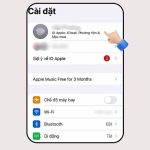
Việc khóa màn hình iPhone không chỉ đơn giản là nhấn nút nguồn. Đây là thao tác bảo mật cơ bản nhưng vô cùng quan trọng, giúp bảo vệ dữ liệu cá nhân, ngăn chặn truy cập trái phép và tiết kiệm pin. Bài viết này sẽ hướng dẫn bạn chi tiết cách khóa màn hình iPhone bằng nhiều phương pháp khác nhau, từ truyền thống đến hiện đại, cùng những mẹo hữu ích để tối ưu trải nghiệm sử dụng.
Khóa màn hình iPhone là hành động đưa thiết bị từ trạng thái hoạt động (màn hình sáng, có thể thao tác) sang trạng thái nghỉ (màn hình tối, các cảm biến tạm ngừng hoạt động). Khi đó, hệ điều hành iOS sẽ kích hoạt lớp bảo vệ, yêu cầu người dùng xác thực (Face ID, Touch ID hoặc mật mã) để mở khóa và truy cập vào thiết bị. Đây là tuyến phòng thủ đầu tiên chống lại việc xâm phạm quyền riêng tư.
Các cách khóa màn hình iPhone phổ biến
Sử dụng nút vật lý (Nút nguồn/Side Button)
Đây là cách truyền thống và nhanh nhất. Trên các dòng iPhone có Face ID (từ iPhone X trở lên), bạn nhấn nút Side Button (nút nguồn) ở cạnh phải. Trên các dòng iPhone có Touch ID (iPhone SE, iPhone 8 trở về trước), bạn nhấn nút nguồn ở cạnh trên hoặc cạnh phải tùy model. Thao tác này lập tức tắt màn hình và khóa thiết bị.
Sử dụng AssistiveTouch (Nút ảo)
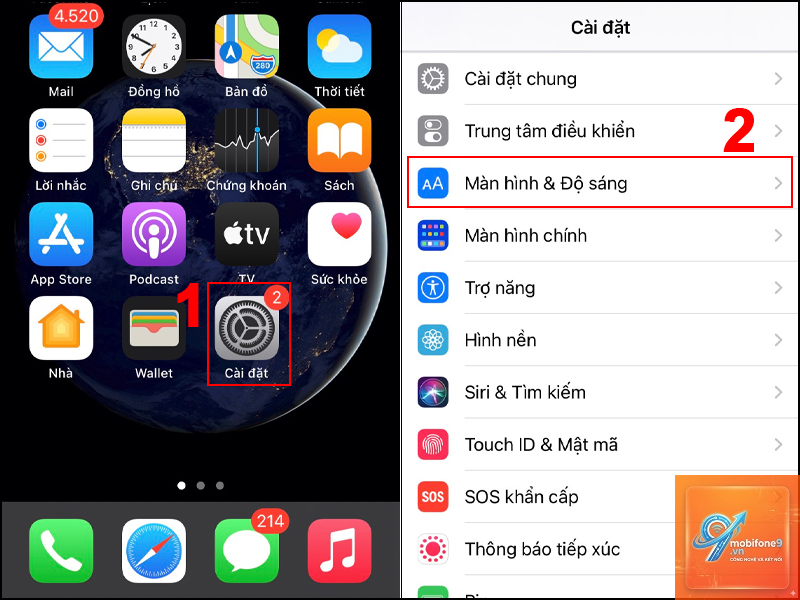
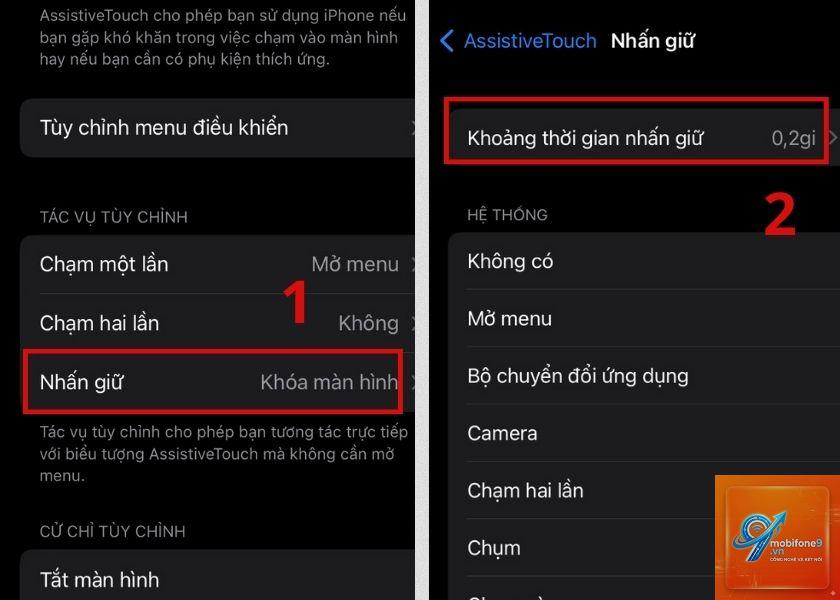
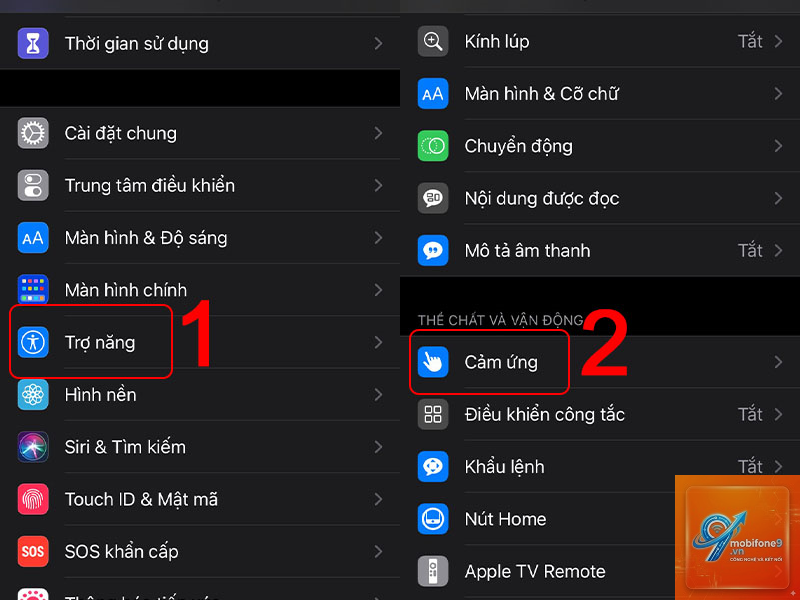
Nếu nút vật lý bị hỏng hoặc bạn muốn hạn chế bấm nút, AssistiveTouch là giải pháp thay thế hiệu quả. Bạn vào Cài đặt > Trợ năng > Cảm ứng > AssistiveTouch và bật tính năng này lên. Một nút tròn ảo sẽ xuất hiện trên màn hình. Chạm vào nút ảo, chọn “Khóa màn hình” để thực hiện thao tác khóa.
Sử dụng tính năng “Chạm vào mặt sau” (Back Tap)
Đây là một tính năng ẩn thú vị trên iOS 14 trở lên. Bạn vào Cài đặt > Trợ năng > Cảm ứng > Chạm vào mặt sau. Chọn “Chạm 2 lần” hoặc “Chạm 3 lần” và gán hành động “Khóa màn hình”. Từ nay, chỉ cần chạm nhẹ vào mặt lưng iPhone là màn hình sẽ tự động khóa.
Sử dụng phím tắt (Shortcuts)
Ứng dụng Shortcuts cho phép bạn tạo một lối tắt để khóa màn hình. Bạn mở ứng dụng Shortcuts, tạo một shortcut mới, thêm hành động “Khóa màn hình” (Lock Screen) từ thư viện. Sau đó,
Nguyên nhân có thể do nút nguồn bị kẹt, lỗi phần mềm tạm thời hoặc bạn đang ở trong một ứng dụng đặc biệt (ví dụ: ứng dụng máy ảnh khi đang quay video). Hãy thử khởi động lại iPhone hoặc kiểm tra cài đặt Trợ năng để đảm bảo nút nguồn không bị vô hiệu hóa.
Làm thế nào để khóa màn hình iPhone mà không cần nút nguồn?
iOS không có tính năng khóa tự động dựa trên khoảng cách. Tuy nhiên,
Khóa màn hình giúp tiết kiệm pin đáng kể vì màn hình là bộ phận tiêu thụ nhiều năng lượng nhất. Việc khóa màn hình thường xuyên sẽ kéo dài thời gian sử dụng pin hơn so với việc để màn hình sáng liên tục.
Lưu ý quan trọng khi thực hiện cách khóa màn hình iPhone
Luôn kết hợp khóa màn hình với một phương thức xác thực mạnh (mật mã 6 số, Face ID hoặc Touch ID).
Không chia sẻ mật mã iPhone cho người khác, kể cả người thân.
Kiểm tra định kỳ cài đặt “Tự động khóa” để đảm bảo nó không bị thay đổi sau các bản cập nhật iOS.
Nếu bạn thường xuyên quên khóa màn hình, hãy bật tính năng “Yêu cầu mật mã ngay lập tức” trong Cài đặt > Face ID & Mật mã.
Đối với iPhone có Face ID, khi bạn nhìn vào màn hình, thiết bị sẽ tự động mở khóa. Hãy tắt tính năng “Chú ý” nếu bạn muốn iPhone chỉ mở khóa khi bạn chủ động vuốt.
Kết luận
Nắm vững cách khóa màn hình iPhone không chỉ giúp bạn bảo vệ dữ liệu cá nhân mà còn tối ưu hóa trải nghiệm sử dụng thiết bị hàng ngày. Từ thao tác bấm nút vật lý truyền thống đến các phương pháp hiện đại như chạm mặt sau hay ra lệnh bằng giọng nói, mỗi cách đều có ưu điểm riêng phù hợp với từng tình huống. Hãy chọn cho mình phương pháp phù hợp nhất và luôn duy trì thói quen khóa màn hình mỗi khi không sử dụng để đảm bảo an toàn tuyệt đối cho chiếc iPhone của bạn.
Tôi là Như Ý, người đam mê công nghệ và hiện đang hoạt động trong lĩnh vực biên tập nội dung số. Trải qua hơn 5 năm làm việc, tôi đã tích lũy nhiều kinh nghiệm trong việc xây dựng nội dung về smartphone, thiết bị Apple, phần mềm, ứng dụng và các thủ thuật công nghệ hữu ích. Tôi luôn cố gắng cập nhật những thông tin mới nhất để mang đến cho người đọc các bài viết chất lượng, dễ hiểu và phù hợp với nhu cầu thực tế.