Việc vô tình chạm vào màn hình khi đang nghe gọi, xem video hay cho trẻ nhỏ sử dụng iPhone là tình huống phổ biến. Hiểu được cách khóa cảm ứng trên iPhone không chỉ giúp bạn tránh các thao tác ngoài ý muốn mà còn bảo vệ thiết bị khỏi những tổn thất không đáng có. Bài viết này sẽ cung cấp cho bạn mọi kiến thức từ cơ bản đến nâng cao về tính năng này, bao gồm các phương pháp tích hợp sẵn trong iOS và những mẹo hữu ích khác.
Khóa cảm ứng trên iPhone là gì và tại sao cần sử dụng?
Khóa cảm ứng trên iPhone, thường được gọi là Guided Access hoặc tính năng khóa màn hình thông qua AssistiveTouch, là cơ chế cho phép người dùng tạm thời vô hiệu hóa một phần hoặc toàn bộ thao tác chạm trên màn hình. Đây không phải là tính năng tắt nguồn hay khóa thiết bị thông thường, mà là một lớp bảo vệ tinh vi giúp giới hạn tương tác với ứng dụng đang mở.
Nhu cầu sử dụng tính năng này xuất phát từ thực tế: khi bạn cho con nhỏ xem video trên YouTube, bé có thể vô tình chạm vào quảng cáo hoặc chuyển sang ứng dụng khác. Hoặc khi bạn đang đọc sách, mồ hôi tay có thể khiến màn hình cuộn lung tung. Theo thống kê từ Apple Support, hơn 30% người dùng iPhone gặp ít nhất một lần sự cố do chạm màn hình ngoài ý muốn mỗi tháng.
Các phương pháp khóa cảm ứng trên iPhone
Sử dụng Guided Access – Phương pháp chính thống và hiệu quả nhất
Guided Access là tính năng được Apple thiết kế riêng cho mục đích khóa cảm ứng, thường được dùng trong giáo dục hoặc khi cần tập trung vào một ứng dụng duy nhất. Đây là cách khóa cảm ứng trên iPhone được khuyên dùng nhiều nhất vì tính linh hoạt và bảo mật cao.
Các bước kích hoạt Guided Access:
Mở ứng dụng Cài đặt (Settings) trên iPhone
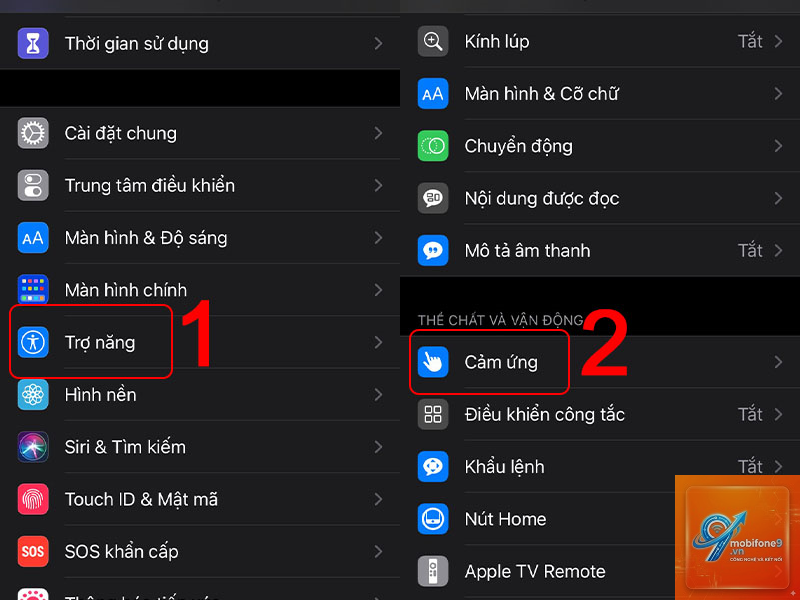
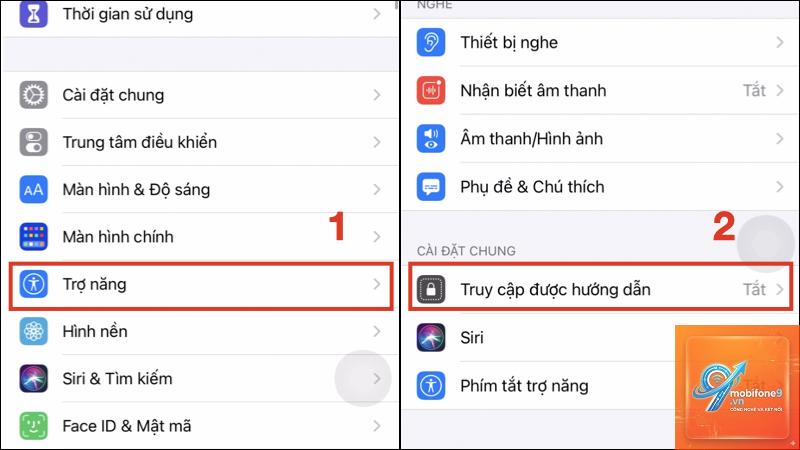
Chọn mục Trợ năng (Accessibility)
Kéo xuống và chọn Guided Access (Hướng dẫn truy cập)
Bật công tắc Guided Access lên màu xanh
Chạm vào Cài đặt mật mã (Passcode Settings) để đặt mật mã 4 hoặc 6 số
Bạn cũng có thể bật Touch ID hoặc Face ID để kết thúc Guided Access nhanh hơn
Nhấn nút Side (nút nguồn) 3 lần liên tiếp (trên iPhone X trở lên) hoặc nút Home 3 lần (trên iPhone có nút Home)
Màn hình sẽ hiển thị giao diện Guided Access với các tùy chọn
Khoanh vùng vùng màn hình bạn muốn khóa (nếu cần) bằng cách kéo các góc
Chạm vào Bắt đầu (Start) ở góc trên bên phải
Nhập mật mã đã đặt để xác nhận
Khi Guided Access đang hoạt động, mọi thao tác chạm bên ngoài vùng cho phép sẽ bị vô hiệu hóa. Để thoát, bạn nhấn nút Side hoặc Home 3 lần và nhập mật mã.
Sử dụng AssistiveTouch để khóa cảm ứng tạm thời
AssistiveTouch là một giải pháp thay thế hữu ích, đặc biệt khi bạn cần khóa cảm ứng nhanh mà không muốn thiết lập Guided Access phức tạp. Tuy nhiên, phương pháp này chỉ vô hiệu hóa màn hình chứ không khóa hoàn toàn thao tác chạm như Guided Access.
Các bước thiết lập:
Vào Cài đặt > Trợ năng > Cảm ứng > AssistiveTouch
Bật công tắc AssistiveTouch
Chọn Tùy chỉnh menu cấp cao nhất (Customize Top Level Menu)
Thêm biểu tượng Khóa màn hình (Lock Screen) vào menu
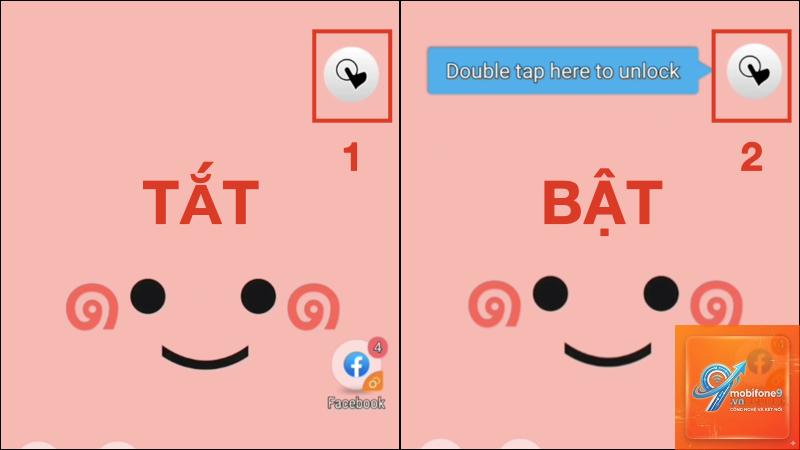
Sau khi thiết lập, bạn chỉ cần chạm vào biểu tượng AssistiveTouch trên màn hình, chọn Khóa màn hình để tắt màn hình tạm thời. Khi mở khóa bằng Face ID hoặc mật mã, cảm ứng sẽ hoạt động trở lại bình thường.
Sử dụng tính năng Khóa màn hình trong khi gọi điện
Khi đang trong cuộc gọi, iPhone tự động kích hoạt cảm biến tiệm cận để tắt màn hình khi bạn áp tai vào. Tuy nhiên, nếu bạn muốn chủ động khóa cảm ứng khi gọi điện, hãy nhấn nút nguồn một lần. Điều này sẽ tắt màn hình và ngăn chặn mọi thao tác chạm vô tình từ má hoặc ngón tay.
So sánh các phương pháp khóa cảm ứng trên iPhone
Phương pháp
Mức độ khóa
Độ phức tạp
Phù hợp với
Guided Access
Khóa hoàn toàn vùng chọn
Cao (cần thiết lập)
Trẻ nhỏ, học tập, trình diễn
AssistiveTouch
Khóa màn hình tạm thời
Trung bình
Người dùng cần tắt màn hình nhanh
Nút nguồn khi gọi
Khóa màn hình cuộc gọi
Thấp (tức thì)
Cuộc gọi thoại
Lợi ích khi biết cách khóa cảm ứng trên iPhone
Việc thành thạo cách khóa cảm ứng trên iPhone mang lại nhiều lợi ích thiết thực. Đầu tiên, nó bảo vệ trẻ nhỏ khỏi việc vô tình mua hàng trong ứng dụng hoặc xóa dữ liệu quan trọng. Theo báo cáo từ Common Sense Media, trung bình một gia đình Mỹ mất 120 USD mỗi năm vì các giao dịch không mong muốn từ trẻ em.
Thứ hai, tính năng này giúp bạn tập trung khi làm việc. Nếu bạn đang đọc một tài liệu dài hoặc xem phim, việc khóa cảm ứng ngăn chặn các thao tác cuộn hoặc chạm vô tình làm gián đoạn trải nghiệm. Ngoài ra, Guided Access còn cho phép bạn giới hạn thời gian sử dụng ứng dụng, hỗ trợ quản lý thời gian hiệu quả.
Hạn chế và những điều cần lưu ý
Mặc dù hữu ích, cách khóa cảm ứng trên iPhone cũng có một số hạn chế. Guided Access yêu cầu bạn phải nhớ mật mã, nếu quên, bạn sẽ phải khôi phục iPhone qua iTunes hoặc Finder. Ngoài ra, tính năng này không hoạt động với tất cả ứng dụng, đặc biệt là các ứng dụng có cơ chế bảo mật riêng như ứng dụng ngân hàng.
Một lưu ý quan trọng khác: khi sử dụng Guided Access, bạn không thể nhận cuộc gọi hoặc thông báo từ các ứng dụng khác. Điều này có thể gây bất tiện nếu bạn đang chờ một cuộc gọi quan trọng. Vì vậy, hãy cân nhắc kỹ trước khi kích hoạt trong thời gian dài.
Sai lầm thường gặp khi khóa cảm ứng trên iPhone
Nhiều người dùng mắc sai lầm khi cho rằng chỉ cần tắt màn hình là đã khóa cảm ứng. Thực tế, khi màn hình tắt, cảm ứng vẫn có thể bị kích hoạt nếu có vật cứng chạm vào. Guided Access mới là giải pháp toàn diện.
Sai lầm thứ hai là không thiết lập mật mã cho Guided Access. Nếu không có mật mã, bất kỳ ai cũng có thể thoát khỏi chế độ khóa bằng cách nhấn nút 3 lần. Luôn đặt mật mã và kích hoạt Face ID hoặc Touch ID để tăng bảo mật.
Sai lầm thứ ba là quên tắt Guided Access sau khi sử dụng. Nhiều người để nguyên chế độ này qua nhiều ngày, dẫn đến không thể sử dụng các ứng dụng khác. Hãy tập thói quen kiểm tra và tắt ngay sau khi không còn nhu cầu.
Ứng dụng thực tế của khóa cảm ứng trên iPhone
Trong giáo dục, Guided Access được sử dụng rộng rãi để giúp học sinh tập trung vào bài học mà không bị phân tâm bởi các thông báo. Nhiều trường học tại Mỹ đã áp dụng tính năng này trong các kỳ thi trực tuyến.
Trong gia đình, các bậc phụ huynh thường dùng cách khóa cảm ứng trên iPhone để cho con xem video mà không sợ bé vô tình gọi điện hoặc nhắn tin. Một số người còn dùng để chụp ảnh tự sướng mà không lo chạm vào nút chụp khi chưa sẵn sàng.
Trong công việc, nhân viên bán hàng có thể sử dụng Guided Access để trình diễn sản phẩm trên iPhone mà không sợ khách hàng vô tình truy cập vào dữ liệu cá nhân.
Câu hỏi thường gặp về cách khóa cảm ứng trên iPhone
Làm thế nào để tắt Guided Access khi quên mật mã?
Nếu bạn quên mật mã Guided Access, cách duy nhất là kết nối iPhone với máy tính và khôi phục qua iTunes hoặc Finder. Quá trình này sẽ xóa toàn bộ dữ liệu trên máy, vì vậy hãy sao lưu thường xuyên.
Có thể khóa cảm ứng trên iPhone mà không cần cài đặt gì không?
Có,
Không, tính năng này không tiêu tốn pin đáng kể. Guided Access chỉ chạy nền và không can thiệp vào hiệu suất máy.
Tôi có thể khóa cảm ứng trên iPhone khi đang xem video YouTube không?
Hoàn toàn có thể. Mở ứng dụng YouTube, kích hoạt Guided Access và khoanh vùng vùng màn hình bạn muốn khóa. Bạn vẫn có thể xem video nhưng không thể chạm vào các nút điều khiển.
Kết luận
Nắm vững cách khóa cảm ứng trên iPhone là kỹ năng cần thiết cho mọi người dùng, từ phụ huynh, giáo viên đến nhân viên văn phòng. Guided Access là công cụ mạnh mẽ nhất, cho phép bạn kiểm soát hoàn toàn tương tác trên màn hình. AssistiveTouch và nút nguồn là các giải pháp thay thế nhanh chóng cho nhu cầu đơn giản hơn.
Hãy dành vài phút để thiết lập Guided Access ngay hôm nay. Bạn sẽ thấy sự khác biệt rõ rệt trong trải nghiệm sử dụng iPhone, đặc biệt khi cho trẻ nhỏ dùng máy hoặc khi cần tập trung cao độ. Đừng quên sao lưu dữ liệu thường xuyên và ghi nhớ mật mã để tránh những rắc rối không đáng có.
Tôi là Như Ý, người đam mê công nghệ và hiện đang hoạt động trong lĩnh vực biên tập nội dung số. Trải qua hơn 5 năm làm việc, tôi đã tích lũy nhiều kinh nghiệm trong việc xây dựng nội dung về smartphone, thiết bị Apple, phần mềm, ứng dụng và các thủ thuật công nghệ hữu ích. Tôi luôn cố gắng cập nhật những thông tin mới nhất để mang đến cho người đọc các bài viết chất lượng, dễ hiểu và phù hợp với nhu cầu thực tế.