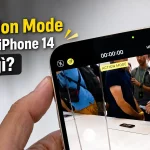
Việc quay video trên iPhone đã trở thành nhu cầu hàng ngày của hàng triệu người dùng. Tuy nhiên, không phải lúc nào bạn cũng muốn ghi lại âm thanh xung quanh. Có thể bạn đang ở thư viện, trong cuộc họp, hoặc đơn giản là muốn tạo một đoạn video tĩnh lặng để dễ dàng chỉnh sửa sau này. Nắm rõ cách quay video không có âm thanh iPhone sẽ giúp bạn kiểm soát hoàn toàn nội dung ghi hình, tránh những tình huống khó xử và tiết kiệm thời gian xử lý hậu kỳ. Bài viết này sẽ hướng dẫn bạn từng phương pháp, từ thủ công đến sử dụng ứng dụng chuyên nghiệp, cùng những mẹo nhỏ giúp tối ưu trải nghiệm.
Tại sao cần biết cách quay video không có âm thanh trên iPhone?
Nhiều người nghĩ rằng chỉ cần tắt loa là video sẽ không có tiếng. Thực tế, iPhone vẫn ghi âm thanh qua micro ngay cả khi bạn để chế độ im lặng. Việc hiểu rõ cách quay video không có âm thanh iPhone mang lại nhiều lợi ích thiết thực:
Bảo vệ quyền riêng tư: Khi quay ở nơi công cộng, bạn không muốn ghi lại giọng nói của người lạ hoặc những cuộc trò chuyện nhạy cảm.
Tránh tiếng ồn nền: Gió, tiếng xe cộ, tiếng máy lạnh có thể làm hỏng chất lượng video. Quay không âm thanh giúp bạn dễ dàng ghép nhạc hoặc lồng tiếng sau.
Tiết kiệm dung lượng: File video không có âm thanh thường nhẹ hơn, giúp bạn lưu trữ được nhiều video hơn trên iCloud hoặc máy.
Quay trong môi trường yên tĩnh: Rạp chiếu phim, thư viện, phòng họp là những nơi bạn tuyệt đối không nên để máy quay phát ra bất kỳ âm thanh nào.
Phương pháp 1: Tắt micro trực tiếp trong ứng dụng Camera (Cách nhanh nhất)
Đây là cách quay video không có âm thanh iPhone đơn giản và phổ biến nhất, không cần cài đặt thêm ứng dụng nào. Tuy nhiên, không phải ai cũng biết thao tác này tồn tại.
Hướng dẫn từng bước thực hiện
Mở ứng dụng Camera trên iPhone.
Chuyển sang chế độ Video (vuốt thanh chế độ ở phía dưới màn hình).
Nhìn lên góc trên bên trái màn hình (hoặc góc phải tùy dòng máy), bạn sẽ thấy biểu tượng micro màu trắng có một gạch chéo màu cam hoặc xám.
Chạm vào biểu tượng micro đó. Khi nó chuyển sang màu trắng và có gạch chéo màu cam, điều đó có nghĩa là micro đã bị tắt.
Nhấn nút quay video màu đỏ. Lúc này, iPhone sẽ chỉ ghi hình ảnh, hoàn toàn không thu âm thanh.
Lưu ý quan trọng: Biểu tượng micro chỉ xuất hiện khi bạn đang ở chế độ Video. Ở chế độ Photo hoặc Portrait, biểu tượng này sẽ không hiển thị. Nếu bạn không thấy biểu tượng micro, hãy đảm bảo
Có. Ứng dụng Camera mặc định của iPhone cho phép bạn tắt micro trực tiếp mà không cần cài đặt thêm bất kỳ ứng dụng nào khác.
Tại sao tôi không thấy biểu tượng micro khi quay video?
Nguyên nhân có thể do bạn đang ở chế độ Photo hoặc Portrait, hoặc iPhone của bạn đang chạy phiên bản iOS cũ (dưới iOS 14). Hãy kiểm tra lại chế độ quay và cập nhật iOS lên phiên bản mới nhất.
Video quay không âm thanh có thể thêm nhạc sau không?
Hoàn toàn có thể.
Không. Việc tắt micro chỉ ảnh hưởng đến track âm thanh, chất lượng hình ảnh, độ phân giải và tốc độ khung hình hoàn toàn không bị thay đổi.
Kết luận
Cách quay video không có âm thanh iPhone không hề phức tạp như nhiều người vẫn nghĩ. Chỉ với một thao tác chạm vào biểu tượng micro trong ứng dụng Camera, bạn đã có thể kiểm soát hoàn toàn nội dung âm thanh của video. Dù bạn chọn phương pháp tắt micro trực tiếp, sử dụng ứng dụng chuyên nghiệp hay xóa âm thanh sau khi quay, mỗi cách đều có ưu điểm riêng phù hợp với từng nhu cầu cụ thể. Hãy áp dụng ngay những hướng dẫn trong bài viết này để tối ưu hóa quy trình quay video trên iPhone của bạn, tránh những rắc rối không đáng có và tạo ra những thước phim chất lượng nhất.
Tôi là Như Ý, người đam mê công nghệ và hiện đang hoạt động trong lĩnh vực biên tập nội dung số. Trải qua hơn 5 năm làm việc, tôi đã tích lũy nhiều kinh nghiệm trong việc xây dựng nội dung về smartphone, thiết bị Apple, phần mềm, ứng dụng và các thủ thuật công nghệ hữu ích. Tôi luôn cố gắng cập nhật những thông tin mới nhất để mang đến cho người đọc các bài viết chất lượng, dễ hiểu và phù hợp với nhu cầu thực tế.