Việc quay video bằng iPhone đã trở nên quen thuộc với hầu hết người dùng, nhưng không phải ai cũng biết cách quay video có âm thanh iPhone một cách chuẩn xác và tối ưu nhất. Nhiều người gặp tình trạng quay xong video lại không có tiếng, hoặc âm thanh bị rè, nhỏ, lẫn tạp âm. Bài viết này sẽ hướng dẫn bạn từ những thao tác cơ bản nhất đến các mẹo nâng cao để ghi âm thanh chất lượng cao khi quay video trên iPhone, giúp bạn tận dụng tối đa khả năng của chiếc điện thoại thông minh này.
Trước khi tìm hiểu cách quay video có âm thanh iPhone, cần hiểu rõ những nguyên nhân phổ biến khiến video bị mất tiếng. Điều này giúp bạn phòng tránh và khắc phục nhanh chóng.
Cài đặt âm lượng và chế độ im lặng
Nhiều người dùng vô tình để iPhone ở chế độ im lặng (Silent Mode) hoặc vặn âm lượng xuống mức 0. Khi quay video, micro vẫn thu âm nhưng khi phát lại, bạn không nghe thấy gì vì loa ngoài bị tắt. Kiểm tra công tắc gạt bên hông máy và nhấn nút tăng âm lượng trước khi quay.
Micro bị che khuất hoặc bám bụi
iPhone có nhiều micro ở các vị trí khác nhau: micro dưới đáy, micro mặt trước (trong cụm loa thoại) và micro mặt sau (cạnh camera). Khi cầm máy, ngón tay có thể vô tình che mất micro. Bụi bẩn bám vào lỗ micro cũng làm giảm chất lượng thu âm đáng kể.
Lỗi phần mềm hoặc ứng dụng camera
Đôi khi ứng dụng Camera gặp lỗi tạm thời, khiến tính năng thu âm không hoạt động. Khởi động lại ứng dụng hoặc restart máy thường giải quyết được vấn đề này.
Hướng dẫn cách quay video có âm thanh iPhone cơ bản
Bước 1: Kiểm tra cài đặt âm thanh trước khi quay
Mở ứng dụng Cài đặt (Settings) trên iPhone. Chọn mục Âm thanh & Cảm ứng (Sounds & Haptics). Đảm bảo thanh trượt Âm lượng chuông và báo thức (Ringer and Alerts) không ở mức 0. Đồng thời, tắt chế độ im lặng bằng cách gạt công tắc bên hông máy về phía màn hình (không thấy vạch cam).
Bước 2: Mở ứng dụng Camera và chọn chế độ quay video
Mở ứng dụng Camera từ màn hình chính. Vuốt ngang trên thanh chế độ để chọn Video hoặc Slo-mo (nếu muốn quay chậm). Đảm bảo biểu tượng micro trên màn hình không bị gạch chéo. Nếu thấy biểu tượng micro có đường gạch chéo, điều đó có nghĩa là micro đã bị tắt trong ứng dụng.
Bước 3: Bật micro trong quá trình quay
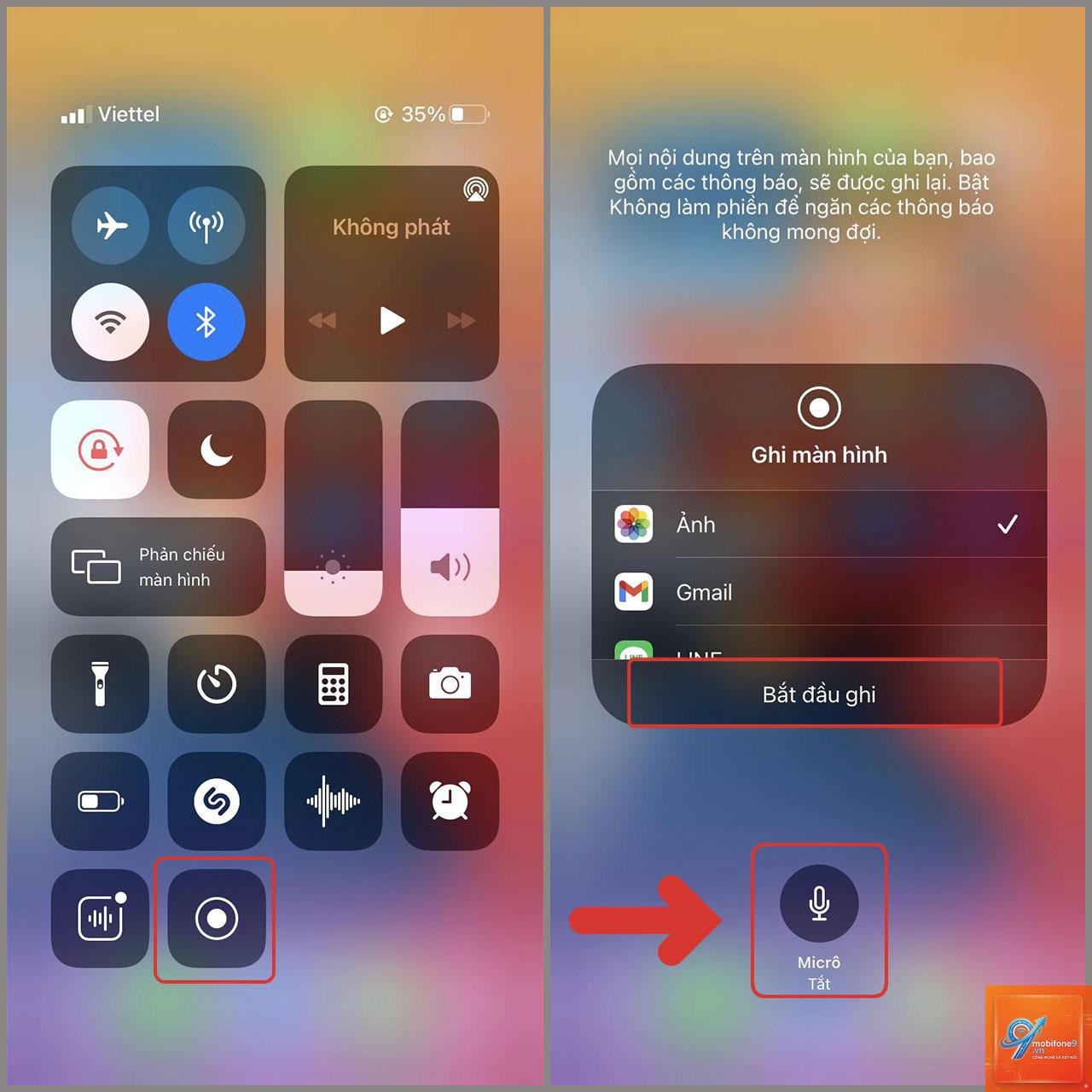
Trong giao diện quay video, bạn sẽ thấy biểu tượng hình micro ở góc trên bên phải (hoặc góc trái tùy phiên bản iOS). Nhấn vào biểu tượng này để bật hoặc tắt thu âm. Khi micro có màu trắng hoặc vàng (tùy chế độ), âm thanh đang được ghi lại. Khi micro bị gạch chéo, video sẽ không có tiếng.
Bước 4: Nhấn nút quay và kiểm tra
Nhấn nút tròn màu đỏ để bắt đầu quay. Nói thử vài câu để kiểm tra. Sau khi quay xong, phát lại video ngay lập tức để xác nhận âm thanh đã được ghi thành công.
Cách quay video có âm thanh iPhone với chất lượng cao
Chỉ bật micro thôi chưa đủ, bạn cần tối ưu thêm để có âm thanh trong trẻo, không bị nhiễu.
Điều chỉnh độ phân giải và tốc độ khung hình
Vào Cài đặt > Camera > Ghi video. Chọn độ phân giải phù hợp. Đối với hầu hết nhu cầu, 1080p ở 30fps hoặc 60fps là lựa chọn cân bằng giữa chất lượng hình ảnh và dung lượng. Độ phân giải cao hơn như 4K cho hình ảnh sắc nét nhưng cũng yêu cầu micro hoạt động tốt hơn để đồng bộ âm thanh.
Sử dụng tính năng Audio Zoom (thu phóng âm thanh)
Trên các dòng iPhone từ iPhone 11 trở lên, tính năng Audio Zoom cho phép micro tập trung thu âm thanh từ đối tượng đang được quay, giảm tạp âm xung quanh. Khi bạn phóng to camera, micro cũng tự động thu hẹp vùng thu âm. Để kích hoạt, vào Cài đặt > Camera > Ghi video và bật Thu phóng âm thanh (Audio Zoom).
Giảm tiếng ồn môi trường
Khi quay ở nơi đông người hoặc có gió, âm thanh dễ bị nhiễu.
Nguyên nhân có thể do micro bị hỏng phần cứng, bụi bẩn bám vào lỗ micro, hoặc lỗi phần mềm tạm thời. Hãy thử khởi động lại iPhone, vệ sinh lỗ micro bằng bàn chải mềm, hoặc kiểm tra trong ứng dụng Ghi âm xem micro có hoạt động không.
Làm sao để quay video iPhone có âm thanh khi đang sạc?
Bạn hoàn toàn có thể quay video khi đang sạc. Tuy nhiên, nếu sử dụng tai nghe có micro, hãy cắm tai nghe vào cổng Lightning hoặc kết nối Bluetooth. Đảm bảo không có vật cản giữa iPhone và nguồn sạc để tránh nhiễu âm thanh.
Có thể quay video iPhone có âm thanh mà không cần chạm tay vào màn hình không?
Có thể.
Âm thanh bị rè thường do micro thu quá nhiều âm thanh lớn hoặc do bụi bẩn. Giảm khoảng cách đến nguồn âm, sử dụng chế độ Audio Zoom, hoặc vệ sinh micro. Nếu vẫn bị rè, có thể micro đã bị hỏng và cần mang đến trung tâm bảo hành.
Kết luận
Cách quay video có âm thanh iPhone không hề phức tạp nếu bạn nắm vững các bước cơ bản và lưu ý những chi tiết nhỏ. Từ việc kiểm tra cài đặt âm lượng, bật micro, đến tối ưu chất lượng âm thanh bằng các tính năng tích hợp sẵn, tất cả đều nằm trong tầm tay bạn. Hãy luôn kiểm tra trước và sau khi quay để đảm bảo không bỏ lỡ những khoảnh khắc quan trọng vì lỗi kỹ thuật đáng tiếc. Với những hướng dẫn chi tiết trong bài viết này, bạn hoàn toàn có thể tự tin quay những video chất lượng cao với âm thanh sống động trên chiếc iPhone của mình.
Tôi là Như Ý, người đam mê công nghệ và hiện đang hoạt động trong lĩnh vực biên tập nội dung số. Trải qua hơn 5 năm làm việc, tôi đã tích lũy nhiều kinh nghiệm trong việc xây dựng nội dung về smartphone, thiết bị Apple, phần mềm, ứng dụng và các thủ thuật công nghệ hữu ích. Tôi luôn cố gắng cập nhật những thông tin mới nhất để mang đến cho người đọc các bài viết chất lượng, dễ hiểu và phù hợp với nhu cầu thực tế.