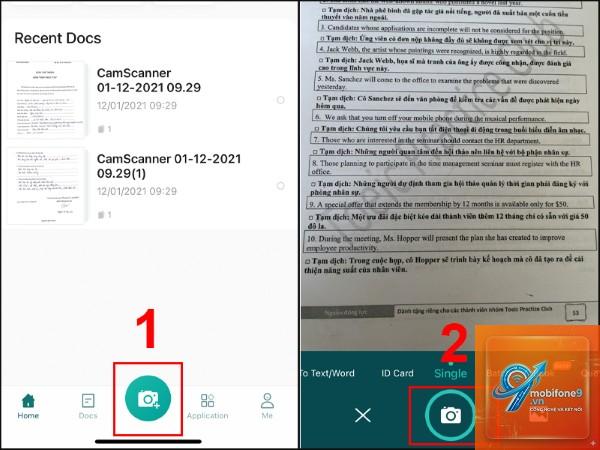
Việc số hóa giấy tờ, tài liệu quan trọng chưa bao giờ dễ dàng đến thế nhờ tính năng quét tài liệu bằng iPhone tích hợp sẵn. Thay vì phải mua máy scan đắt tiền hay chạy ra tiệm photocopy, bạn hoàn toàn có thể biến chiếc iPhone thành một máy quét chuyên nghiệp ngay trong túi. Bài viết này sẽ hướng dẫn bạn cách quét tài liệu bằng iPhone một cách chi tiết, từ những thao tác cơ bản nhất đến các mẹo nâng cao giúp file scan sắc nét như bản gốc.
Quét tài liệu bằng iPhone thực chất là quá trình sử dụng camera của máy để chụp lại hình ảnh văn bản, sau đó hệ điều hành iOS sẽ tự động xử lý để loại bỏ bóng đổ, căn chỉnh góc chụp và tối ưu độ tương phản. Kết quả cuối cùng là một file PDF hoặc ảnh JPEG trông giống hệt bản scan từ máy quét chuyên dụng.
Apple đã tích hợp sẵn tính năng này trong ứng dụng Ghi chú (Notes) từ phiên bản iOS 11 trở đi. Đến nay, tính năng quét tài liệu bằng iPhone đã được cải tiến vượt bậc với khả năng nhận diện văn bản (OCR), tự động phát hiện viền tài liệu và lưu trữ đám mây liền mạch.
Hướng dẫn cách quét tài liệu bằng iPhone qua ứng dụng Ghi chú
Bước 1: Mở ứng dụng Ghi chú
Trên màn hình chính iPhone, bạn tìm và mở ứng dụng Ghi chú (Notes) có biểu tượng cuốn sổ màu vàng. Đây là ứng dụng mặc định có sẵn trên tất cả các dòng iPhone, không cần tải thêm bất kỳ phần mềm nào.
Bước 2: Tạo ghi chú mới và kích hoạt máy quét
Nhấn vào biểu tượng cây bút ở góc dưới bên phải để tạo ghi chú mới. Trên thanh công cụ phía trên bàn phím, bạn chạm vào biểu tượng máy ảnh (hình tròn có dấu cộng). Một menu hiện ra, bạn chọn mục Quét tài liệu (Scan Documents).
Bước 3: Tiến hành quét tài liệu
Đặt tài liệu trên mặt phẳng có ánh sáng tốt. Đưa camera iPhone lại gần tài liệu, máy sẽ tự động nhận diện viền và chụp. Bạn cũng có thể nhấn nút tròn màu trắng để chụp thủ công. iPhone sẽ tự động căn chỉnh và cắt viền tài liệu ngay lập tức.
Bước 4: Chỉnh sửa và lưu
Sau khi chụp xong,
Khi quét xong trong ứng dụng Ghi chú, bạn chạm vào nút chia sẻ (hình vuông có mũi tên) và chọn Xuất dưới dạng PDF. File sẽ được lưu với định dạng PDF chuẩn.
Có thể quét tài liệu bằng iPhone mà không cần ứng dụng không?
Có, ứng dụng Ghi chú là ứng dụng mặc định có sẵn trên iPhone. Bạn không cần tải thêm bất kỳ ứng dụng nào khác để quét tài liệu.
Tại sao quét tài liệu bằng iPhone bị mờ?
Nguyên nhân thường do rung tay khi chụp, ánh sáng yếu hoặc ống kính camera bị bẩn. Hãy lau sạch ống kính, giữ iPhone cố định và đảm bảo đủ ánh sáng.
Cách quét tài liệu bằng iPhone nhiều trang cùng lúc?
Sau khi quét trang đầu tiên và chọn Giữ bản quét, bạn tiếp tục đưa trang tiếp theo vào khung hình. iPhone sẽ tự động chụp và thêm vào cùng file. Khi quét xong tất cả các trang, nhấn Lưu.
Làm sao để nhận diện chữ trong file scan trên iPhone?
Từ iOS 15 trở lên, tính năng Live Text cho phép bạn chạm và giữ vào chữ trong file scan để copy, dịch hoặc tra cứu. Bạn cũng có thể dùng ứng dụng Adobe Scan để OCR chuyên sâu hơn.
Có thể quét tài liệu bằng iPhone và gửi qua email không?
Hoàn toàn có thể. Sau khi quét xong, bạn chọn nút chia sẻ, chọn biểu tượng Mail, nhập địa chỉ người nhận và gửi. File scan sẽ được đính kèm dưới dạng PDF.
Kết luận
Cách quét tài liệu bằng iPhone là một kỹ năng thiết yếu trong thời đại số, giúp bạn xử lý giấy tờ nhanh chóng mà không cần thiết bị chuyên dụng. Với ứng dụng Ghi chú có sẵn, bạn đã có trong tay một máy scan di động mạnh mẽ. Chỉ cần chú ý đến ánh sáng, độ ổn định khi chụp và tận dụng các tính năng chỉnh sửa, bạn sẽ có những file scan chất lượng cao phục vụ công việc và học tập. Hãy bắt đầu thực hành ngay hôm nay để làm chủ công cụ hữu ích này.
Tôi là Như Ý, người đam mê công nghệ và hiện đang hoạt động trong lĩnh vực biên tập nội dung số. Trải qua hơn 5 năm làm việc, tôi đã tích lũy nhiều kinh nghiệm trong việc xây dựng nội dung về smartphone, thiết bị Apple, phần mềm, ứng dụng và các thủ thuật công nghệ hữu ích. Tôi luôn cố gắng cập nhật những thông tin mới nhất để mang đến cho người đọc các bài viết chất lượng, dễ hiểu và phù hợp với nhu cầu thực tế.