Tính năng Personal Hotspot trên iPhone cho phép chia sẻ kết nối dữ liệu di động cho các thiết bị khác như laptop, iPad hay điện thoại Android. Tuy nhiên, nhiều người dùng gặp phải tình trạng hotspot iPhone không kết nối được dù đã bật tính năng này. Lỗi này xuất hiện phổ biến trên các dòng iPhone từ 6s đến 14 Pro Max, gây gián đoạn công việc và giải trí. Bài viết này phân tích chi tiết nguyên nhân và hướng dẫn khắc phục từ cơ bản đến nâng cao.
Bản chất của lỗi hotspot iPhone không kết nối được
Hotspot iPhone hoạt động dựa trên cơ chế chuyển đổi tín hiệu LTE/5G thành sóng Wi-Fi hoặc Bluetooth để thiết bị khác truy cập. Khi hotspot iPhone không kết nối được, điều này có nghĩa là quá trình chuyển đổi hoặc truyền tín hiệu bị gián đoạn. Lỗi có thể xảy ra ở nhiều dạng: thiết bị khác không tìm thấy iPhone, tìm thấy nhưng không kết nối được, hoặc kết nối được nhưng không có internet.
Nguyên nhân thường đến từ cấu hình mạng, xung đột phần mềm, hoặc lỗi từ nhà mạng. Theo thống kê từ các diễn đàn công nghệ, khoảng 65% trường hợp hotspot iPhone không kết nối được có thể tự khắc phục tại nhà mà không cần mang máy đi sửa.
Nguyên nhân phổ biến khiến hotspot iPhone không kết nối được
Lỗi cấu hình APN từ nhà mạng
APN (Access Point Name) là cổng kết nối giữa iPhone và mạng di động. Nếu thông số APN bị sai hoặc thiếu, tính năng hotspot sẽ không hoạt động. Nhiều nhà mạng Việt Nam như Viettel, Mobifone, Vinaphone yêu cầu cấu hình APN riêng cho hotspot. Khi người dùng thay đổi SIM hoặc cập nhật iOS, thông số này có thể bị reset về mặc định, gây ra lỗi hotspot iPhone không kết nối được.
Xung đột tên thiết bị (Device Name)
iPhone sử dụng tên thiết bị làm SSID cho hotspot. Nếu tên này chứa ký tự đặc biệt như dấu cách, ký tự Unicode, hoặc quá dài, thiết bị khác có thể không nhận diện được. Đây là lỗi thường gặp trên các dòng iPhone đã jailbreak hoặc đồng bộ với iTunes có tên chứa ký tự lạ.
Giới hạn băng tần Wi-Fi
iPhone hỗ trợ cả băng tần 2.4GHz và 5GHz cho hotspot. Một số thiết bị cũ chỉ hỗ trợ 2.4GHz, trong khi iPhone mặc định chọn băng tần 5GHz để tốc độ cao hơn. Sự không tương thích này khiến hotspot iPhone không kết nối được với các thiết bị đời cũ.
Lỗi phần mềm iOS tạm thời
Các bản iOS thường có lỗi vặt liên quan đến kết nối mạng. iOS 16.0 và 16.1 từng ghi nhận lỗi hotspot không hoạt động trên iPhone 14 series. Apple đã khắc phục ở các bản cập nhật sau, nhưng nếu người dùng chưa cập nhật, lỗi vẫn tồn tại.
Hướng dẫn khắc phục hotspot iPhone không kết nối được
Kiểm tra và cấu hình lại APN
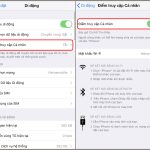
Đây là bước đầu tiên và quan trọng nhất. Vào Cài đặt > Di động > Mạng dữ liệu di động. Kiểm tra mục Điểm truy cập cá nhân (Personal Hotspot APN). Nếu để trống, hãy nhập đúng thông số từ nhà mạng:
Sau khi nhập, khởi động lại iPhone và thử bật hotspot lại. Khoảng 40% trường hợp lỗi hotspot iPhone không kết nối được được giải quyết ngay sau bước này.
Đổi tên thiết bị iPhone
Vào Cài đặt > Cài đặt chung > Giới thiệu > Tên. Đặt tên ngắn gọn, chỉ gồm chữ cái và số, không dấu cách hoặc ký tự đặc biệt. Ví dụ: iPhone14, iPhoneCuaToi. Sau đó khởi động lại máy và thử kết nối hotspot.
Chuyển băng tần Wi-Fi hotspot
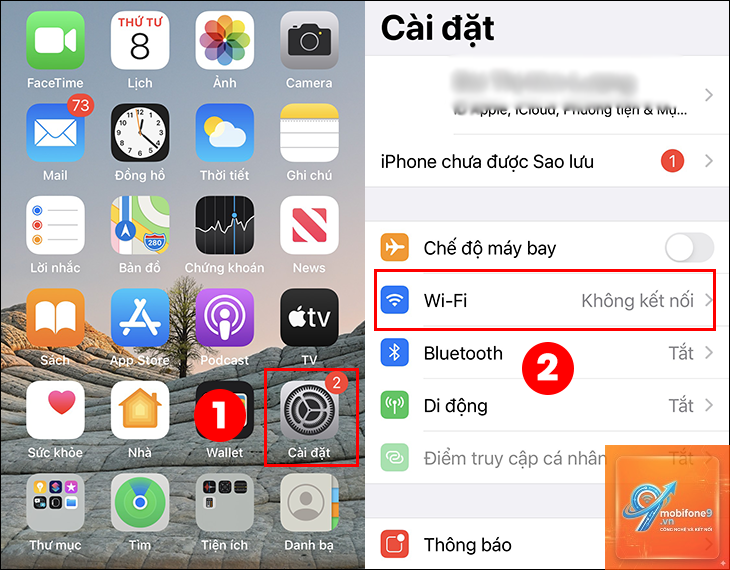
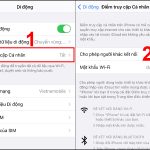
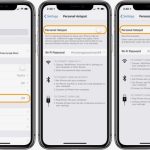
Trên iPhone, vào Cài đặt > Điểm truy cập cá nhân. Bật tùy chọn Tương thích tối đa (Maximize Compatibility). Tính năng này buộc iPhone sử dụng băng tần 2.4GHz thay vì 5GHz, giúp các thiết bị cũ kết nối dễ dàng hơn. Nếu thiết bị kết nối hỗ trợ 5GHz, có thể tắt tùy chọn này để tốc độ nhanh hơn.
Reset cài đặt mạng
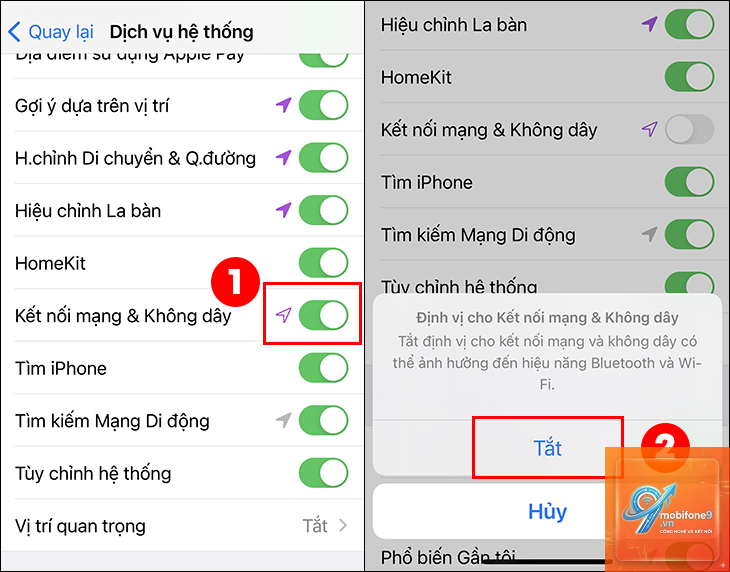
Vào Cài đặt > Cài đặt chung > Chuyển hoặc Đặt lại iPhone > Đặt lại > Đặt lại cài đặt mạng. Thao tác này xóa tất cả mật khẩu Wi-Fi đã lưu, cấu hình VPN và APN. Sau khi reset, cần cấu hình lại APN như hướng dẫn ở trên. Đây là giải pháp hiệu quả cho các lỗi hotspot iPhone không kết nối được do xung đột cấu hình mạng.
Cập nhật iOS lên phiên bản mới nhất
Vào Cài đặt > Cài đặt chung > Cập nhật phần mềm. Nếu có bản cập nhật mới, hãy tải về và cài đặt. Apple thường vá các lỗi liên quan đến hotspot trong các bản cập nhật nhỏ. Ví dụ, iOS 16.3.1 đã sửa lỗi hotspot không hoạt động trên iPhone 13 và 14.
So sánh các phương pháp khắc phục hotspot iPhone không kết nối được
Phương pháp
Thời gian thực hiện
Tỷ lệ thành công
Mức độ phức tạp
Cấu hình APN
2-3 phút
40%
Dễ
Đổi tên thiết bị
1 phút
15%
Dễ
Chuyển băng tần
30 giây
20%
Dễ
Reset cài đặt mạng
5 phút
60%
Trung bình
Cập nhật iOS
15-30 phút
50%
Trung bình
Sai lầm thường gặp khi xử lý hotspot iPhone không kết nối được
Không kiểm tra gói cước dữ liệu
Nhiều người dùng mất hàng giờ reset máy nhưng không biết rằng gói cước 3G/4G của họ đã hết dung lượng hoặc bị chặn tính năng hotspot. Một số nhà mạng tại Việt Nam yêu cầu đăng ký gói cước riêng để sử dụng hotspot. Kiểm tra tài khoản di động trước khi thực hiện các bước phức tạp.
Tắt Bluetooth khi kết nối qua Bluetooth
Hotspot iPhone hỗ trợ kết nối qua Bluetooth, nhưng nhiều người vô tình tắt Bluetooth trên iPhone hoặc thiết bị nhận. Nếu kết nối qua Bluetooth, hãy đảm bảo cả hai thiết bị đều bật Bluetooth và ở trong phạm vi 10 mét.
Sử dụng sai mật khẩu hotspot
Mật khẩu hotspot iPhone mặc định thường phức tạp, bao gồm chữ hoa, chữ thường và số. Người dùng thường nhập sai do nhầm lẫn giữa chữ O và số 0, hoặc chữ I và số 1. Vào Cài đặt > Điểm truy cập cá nhân để xem lại mật khẩu và đặt mật khẩu dễ nhớ hơn.
Lưu ý quan trọng khi sử dụng hotspot iPhone
Hotspot iPhone tiêu tốn nhiều pin hơn bình thường. Khi bật hotspot, iPhone hoạt động như một router thu nhỏ, liên tục phát sóng và xử lý dữ liệu. Nếu sử dụng trong thời gian dài, máy có thể nóng lên và pin tụt nhanh. Nên sạc iPhone khi sử dụng hotspot kéo dài.
Dung lượng dữ liệu cũng là vấn đề cần lưu ý. Mỗi thiết bị kết nối vào hotspot đều tiêu tốn data từ gói cước của iPhone. Xem video HD trên laptop có thể tiêu thụ 1-2GB mỗi giờ. Kiểm tra dung lượng còn lại thường xuyên để tránh bị cắt mạng giữa chừng.
Bảo mật hotspot cũng rất quan trọng. Luôn đặt mật khẩu WPA2 cho hotspot, tránh sử dụng mật khẩu mặc định dễ đoán. Tắt hotspot khi không sử dụng để tránh người lạ kết nối trái phép.
Câu hỏi thường gặp về hotspot iPhone không kết nối được
Tại sao hotspot iPhone không kết nối được với laptop Windows?
Laptop Windows thường gặp xung đột driver Wi-Fi với hotspot iPhone. Cập nhật driver Wi-Fi trên laptop lên phiên bản mới nhất. Vào Device Manager, tìm Network adapters, click chuột phải vào adapter Wi-Fi và chọn Update driver. Nếu vẫn lỗi, thử kết nối qua cáp USB Lightning thay vì Wi-Fi.
Hotspot iPhone không kết nối được sau khi cập nhật iOS có phải lỗi vĩnh viễn?
Không, đây thường là lỗi tạm thời do xung đột phần mềm. Reset cài đặt mạng hoặc khởi động lại iPhone thường khắc phục được. Nếu lỗi kéo dài, hãy đợi bản cập nhật iOS tiếp theo từ Apple.
Có cách nào kết nối hotspot iPhone mà không cần mật khẩu không?
Có thể sử dụng tính năng Family Sharing để chia sẻ hotspot tự động giữa các thiết bị Apple trong cùng gia đình. Hoặc sử dụng mã QR do iPhone tạo ra để thiết bị khác quét và kết nối mà không cần nhập mật khẩu.
Hotspot iPhone không kết nối được với iPad dù cùng iCloud?
Kiểm tra xem cả hai thiết bị đã đăng nhập cùng Apple ID chưa. Vào Cài đặt > tên của bạn > iCloud. Nếu đã đúng, bật Instant Hotspot trên cả hai thiết bị. Tính năng này cho phép iPad tự động kết nối hotspot iPhone mà không cần nhập mật khẩu.
Tại sao hotspot iPhone hiện ra nhưng không kết nối được?
Nguyên nhân thường do iPhone đang ở chế độ tiết kiệm pin, làm giảm công suất phát sóng. Tắt chế độ tiết kiệm pin trong Cài đặt > Pin. Ngoài ra, kiểm tra xem có thiết bị nào khác đang kết nối hotspot không, vì iPhone giới hạn tối đa 5 thiết bị cùng lúc.
Kết luận
Lỗi hotspot iPhone không kết nối được thường có nguyên nhân từ cấu hình APN, xung đột tên thiết bị, hoặc lỗi phần mềm tạm thời. Với hướng dẫn chi tiết từ cơ bản đến nâng cao trong bài viết, người dùng có thể tự khắc phục tại nhà mà không cần đến trung tâm bảo hành. Bắt đầu bằng kiểm tra APN, đổi tên thiết bị, bật tương thích tối đa, và reset cài đặt mạng nếu cần. Cập nhật iOS thường xuyên cũng giúp giảm thiểu các lỗi hotspot trong tương lai. Nếu đã thử tất cả các cách mà hotspot iPhone vẫn không kết nối được, hãy liên hệ nhà mạng để kiểm tra tài khoản hoặc mang máy đến trung tâm bảo hành Apple để kiểm tra phần cứng.
Tôi là Như Ý, người đam mê công nghệ và hiện đang hoạt động trong lĩnh vực biên tập nội dung số. Trải qua hơn 5 năm làm việc, tôi đã tích lũy nhiều kinh nghiệm trong việc xây dựng nội dung về smartphone, thiết bị Apple, phần mềm, ứng dụng và các thủ thuật công nghệ hữu ích. Tôi luôn cố gắng cập nhật những thông tin mới nhất để mang đến cho người đọc các bài viết chất lượng, dễ hiểu và phù hợp với nhu cầu thực tế.